
管理提交和 PDF
本页内容
在 提交 标签中,您可以通过选择提交数据表中相应行的 操作 按钮来处理提交和生成的 PDF。
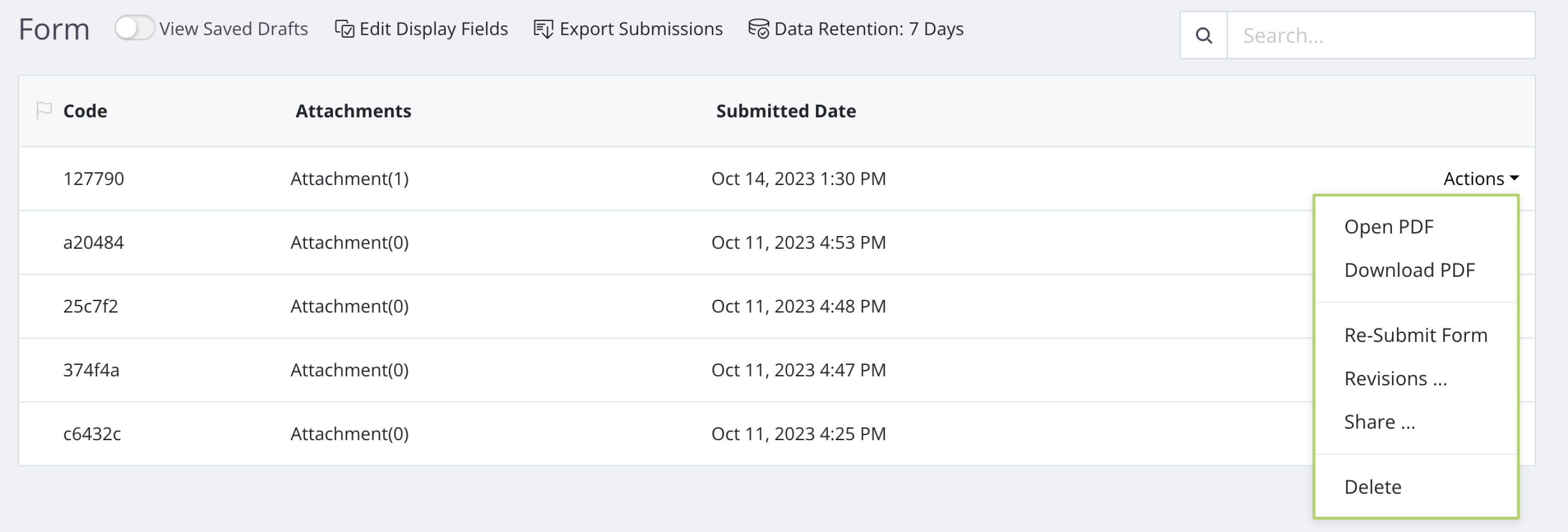
打开或下载 PDF
- 打开 PDF 在新的浏览器标签页中打开已填写的 PDF(Web 表单和 PDF 表单)。
- 查看 PDF(主表单)列出每个链接的 PDF 及其各自的 查看 PDF 链接。当主表单合并其 PDF 时,合并后的 PDF 首先列出;启用 合并后删除单个 PDF 时,仅列出合并后的 PDF。
- 下载 PDF 下载已填写的 PDF。对于主表单,它会下载所有 PDF 的压缩包,或在启用 合并后删除单个 PDF 时仅下载合并后的 PDF。
当 PDF 无法创建时,该行的 PDF 创建失败 列会显示原因。此时不提供 打开 PDF、查看 PDF、下载 PDF 和 分享 …;但仍提供 重新提交表单、修订 … 和 删除。重新提交表单会清除失败。
重新提交表单
点击 重新提交表单 以访问带有提交数据的已填表单。进行更改并重新提交。
重新提交表单 是为您的团队准备的。您需要表单的 表单提交查看者 权限,当表单的提交者受到限制时,还需要 表单提交者 权限,并且必须登录到表单团队中的 PlatoForms。它仅在表单已发布、未超过其 表单过期时间、已达到其 表单可用时间 且不是仅限邀请时才打开。要让团队外的人编辑提交,请使用 分享 … 中的编辑链接。
查看提交修订
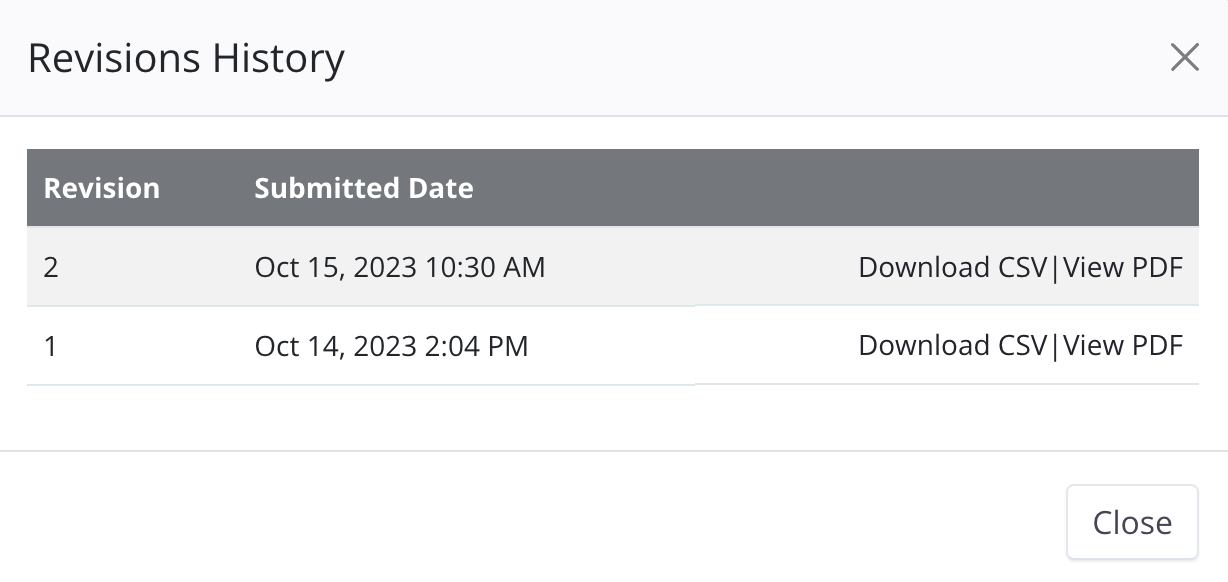
如果提交被重新提交,我们的系统会记录并保存更新为版本。点击 修订 … 查看提交的早期版本,下载每个版本生成的 PDF,并获取每个版本的 CSV 文件。当前版本即为该行本身,不会在列表中重复。
通过链接分享提交
点击 分享 … 以生成生成的 PDF、表单附件或带有预填数据的提交的分享链接。附件链接 表还列出签名证书(如果有)和答案的 CSV 文件。这些链接对拥有 URL 的任何人都可访问,无需登录。每个链接显示其 过期 日期,或 从不。
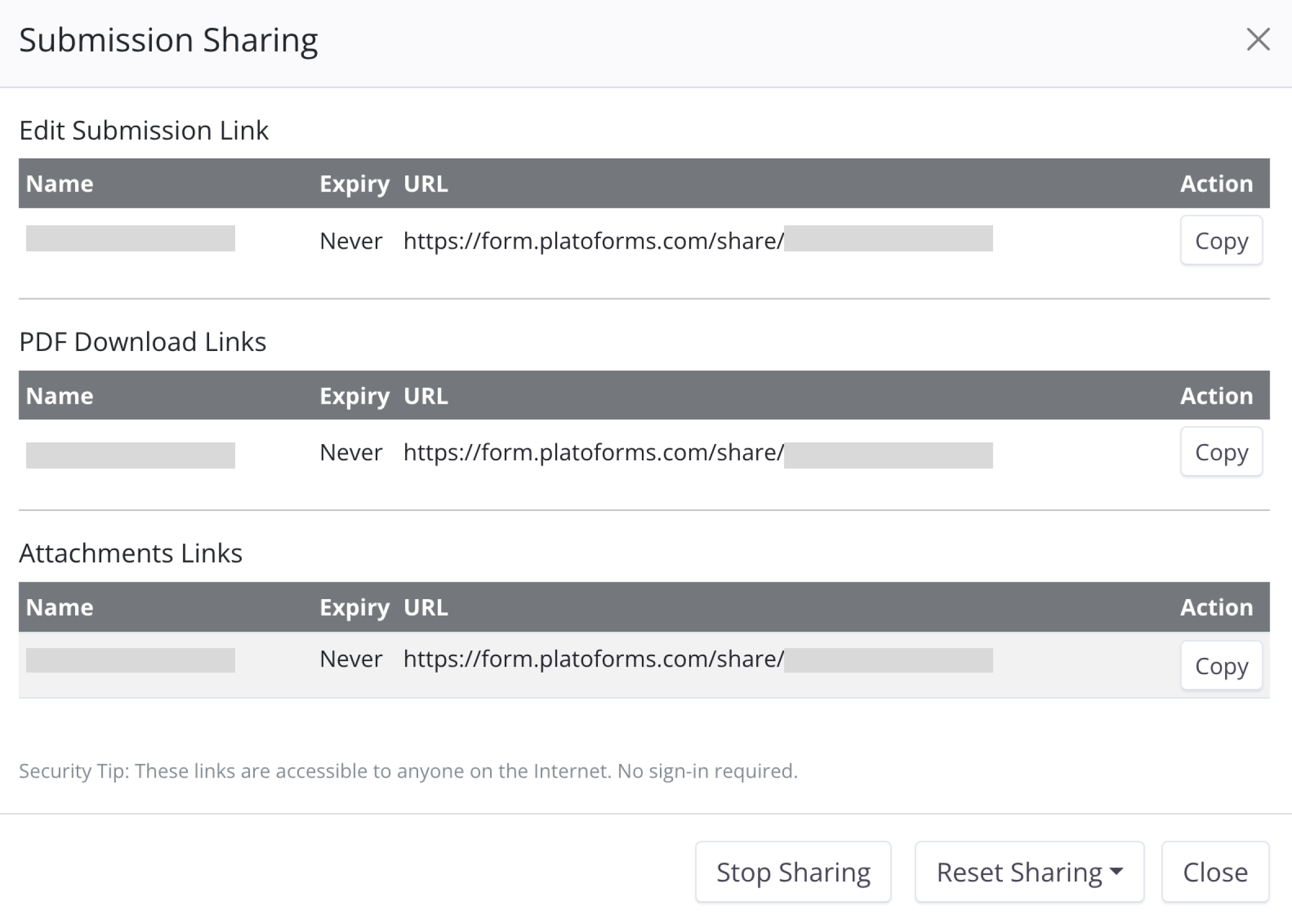
新链接在表单的 共享 URL 的过期时间(编辑表单、PDF、附件等) 后过期(默认 7 天),启用 共享 URL 受密码保护 时,每个链接首先要求输入密码。这两个设置位于表单的 常规设置 > 隐私和安全 中,窗口中会显示密码(如果有)。
重置共享 用新的链接替换此提交的每个链接,这些链接在您选择的期限后过期(1、3、7、15、30、60、90 或 180 天,或 永不过期)。提交的所有早期链接立即失效,包括已通过电子邮件发送的链接。
一旦链接过期,它将永远无法再次使用。当提交需要再次链接时,它会获得一个具有不同地址和新过期时间的新链接。API 返回的链接和通过 webhook 发送的链接保持其当前的过期时间:提交的传递不会延长它。
您可以通过点击 停止分享 来停用分享。提交的每个链接都会停止工作,已停止的链接永远不会再次工作。感谢页面仅在该提交的分享开启时提供 编辑提交 链接,因此在 停止分享 后不再显示它。

不过,分享并未永久阻止:在以下情况下会创建具有新地址的新链接:
-
在配置 通知 时,您在 电子邮件正文 中包含了变量,例如
{{shared_editor_link}}、{{shared_pdf_link}}或{{shared_attachment_link}}。后续的电子邮件或发布链接的集成会创建新的工作链接。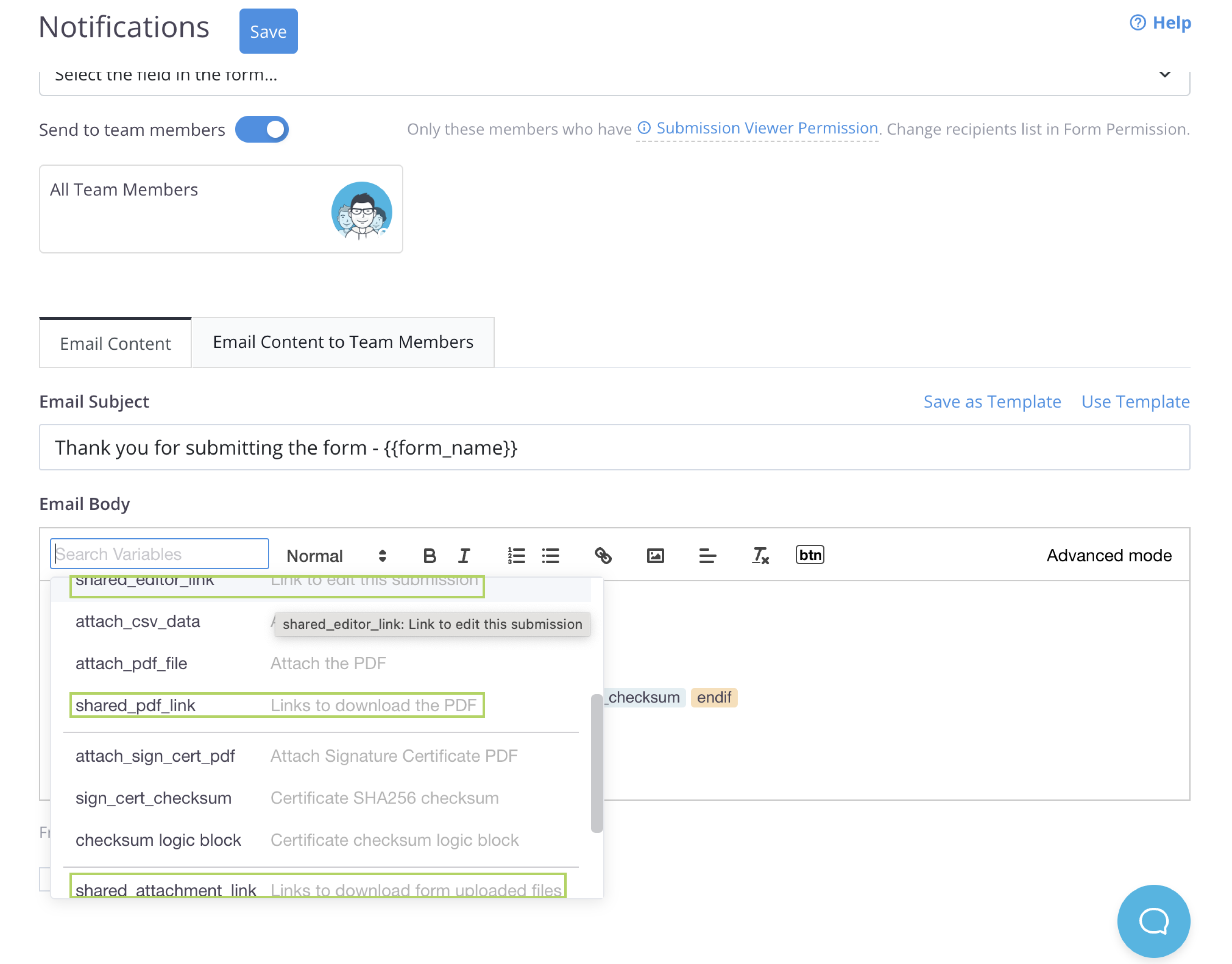
-
当您使用 API 如
创建 PDF 分享 URL、创建附件分享 URL和创建编辑表单提交分享 URL来创建 PDF 或附件下载和表单提交编辑的分享 URL 时,无需身份验证。这些 API 请求也会重新开启分享。
如果表单提交必须保密,请谨慎使用共享链接。建议重置共享并设置较短的过期日期。
点击 操作 菜单中的 删除,然后点击 移除 以确认。删除是永久性的,无法撤销:提交没有回收站。它会移除提交及其所有修订、其 PDF、其签名证书、其上传的文件和其分享链接。删除记录在 活动日志 中。
删除不会减少您计划使用的提交数量。已经离开 PlatoForms 的副本,如通过电子邮件发送的 PDF、云盘中的文件、Google Sheets 中的行或通过 webhook 发送的数据,不会被移除。
批量删除和下载
勾选您想要的行的复选框(一次最多 100 个)。然后表格标题会显示两个图标:
- 删除所选 永久删除所选提交,与 删除 的方式相同。
- 导出所选 下载所选提交的 PDF,可选择 包含提交附件 和 包含提交 CSV。对于 PDF 表单和主表单,压缩包会立即下载。对于 Web 表单(一次最多 30 个提交),PDF 会在后台准备好,准备好后您会收到电子邮件通知。
对于日期范围或自定义 CSV 和 PDF 设置,请使用 导出。