
管理提交
本页内容
提交页面提供对提交的表单数据、生成的 PDF、工作流程进度和提交总数的访问。使用它可以查找单个提交、管理其文件或查看表单的活动。
本节指南
访问提交页面
要访问提交页面,请点击仪表板左侧导航中的提交。

处理单个提交
提交选项卡提供以下工具,用于查看和管理单个表单提交:
-
查看提交: 访问并查看提交数据。
-
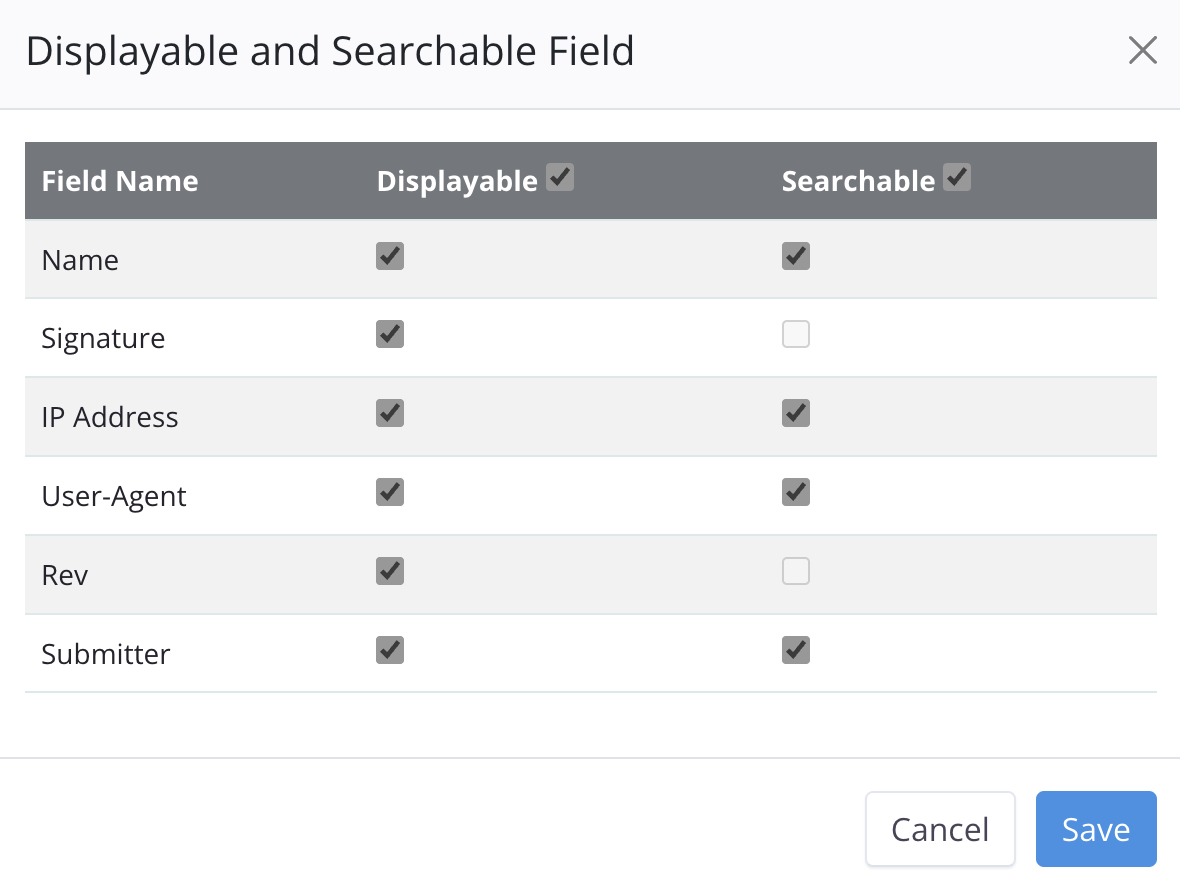
配置字段显示名称: 为不同的表单字段添加标识符,以帮助保持组织性并轻松查找信息。更多详情,请查看此处。
-
搜索提交: 添加表单字段标识符后,可以使用搜索栏查找特定提交。

-
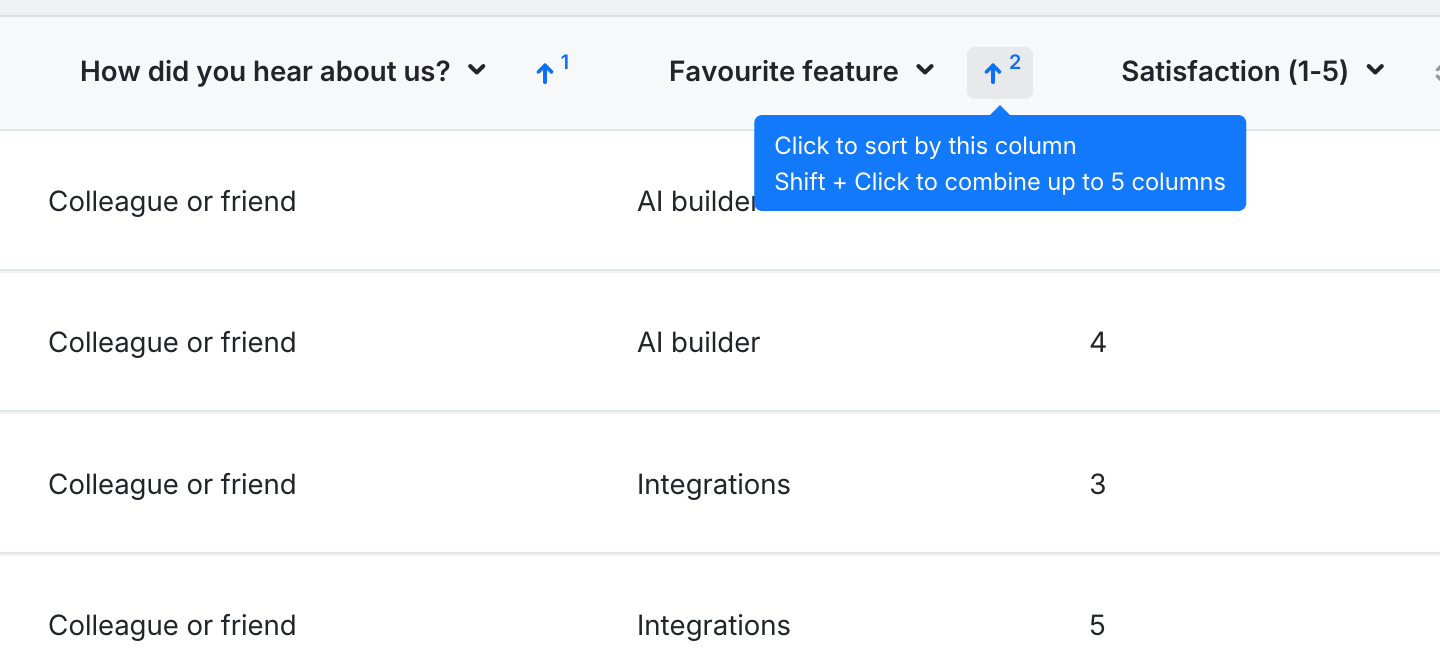
按任意列排序: 按表单字段或系统列排序表格 . 甚至可以使用 Shift + Click 组合最多 5 列。更多详情,请查看此处。
-
按提交日期过滤: 点击提交日期列标题以选择日期范围,并仅显示其内的提交。更多详情,请查看此处。
-
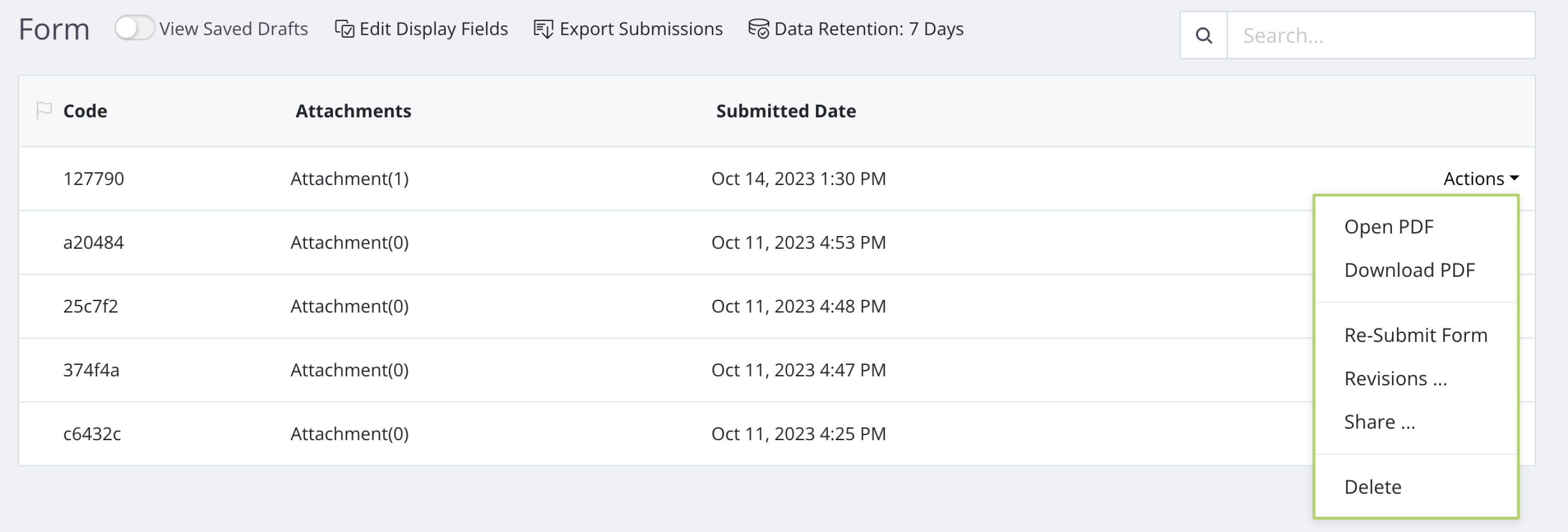
管理提交和生成的 PDF: 查看修订、重新提交表单、打开或下载生成的 PDF,并删除提交。更多详情,请查看此处。
-
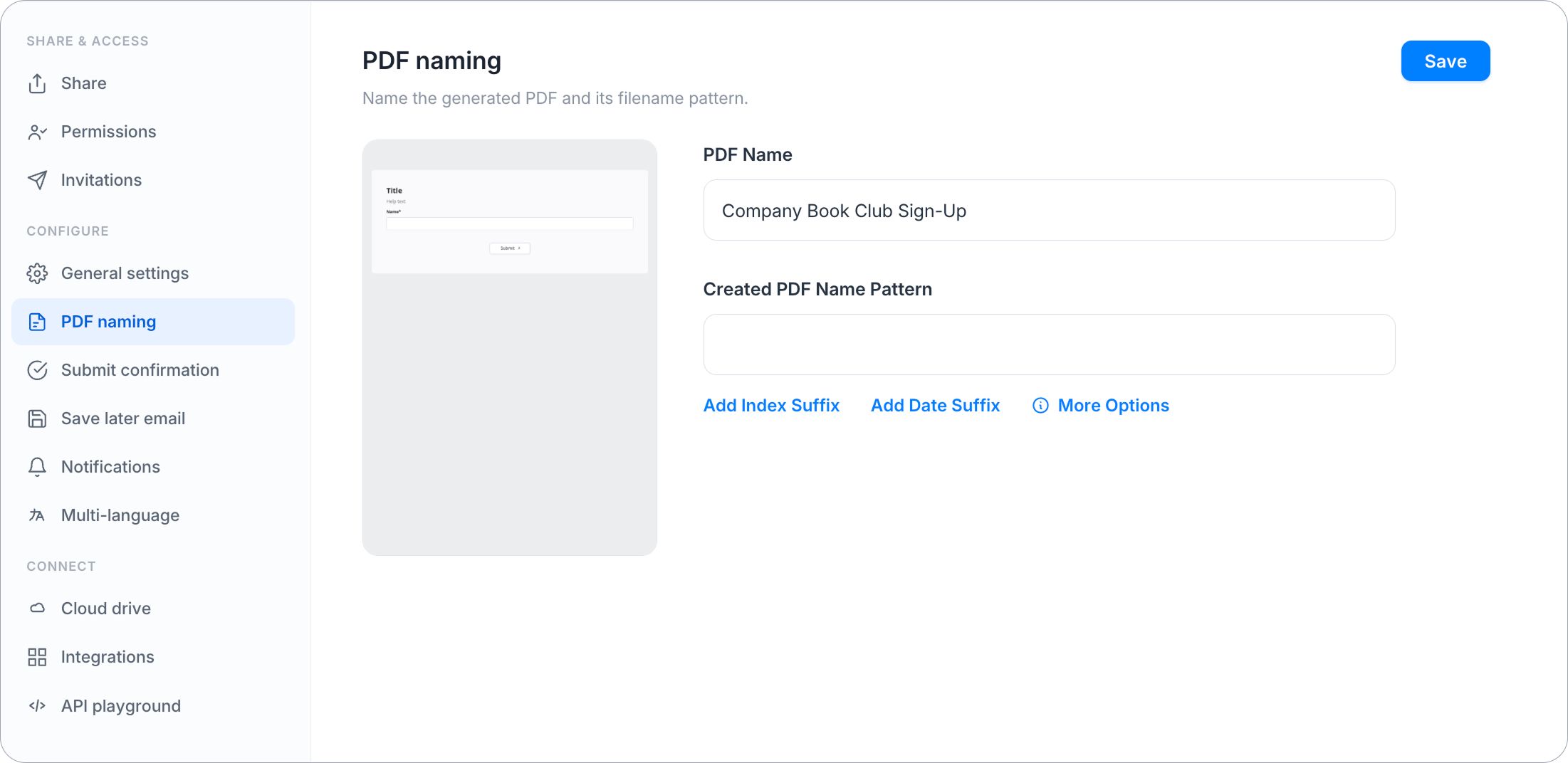
自定义下载的 PDF 文件名称: 设置固定名称或使用变量如提交索引、日期和字段值的动态模式。更多详情,请参见下载文件名称。
-
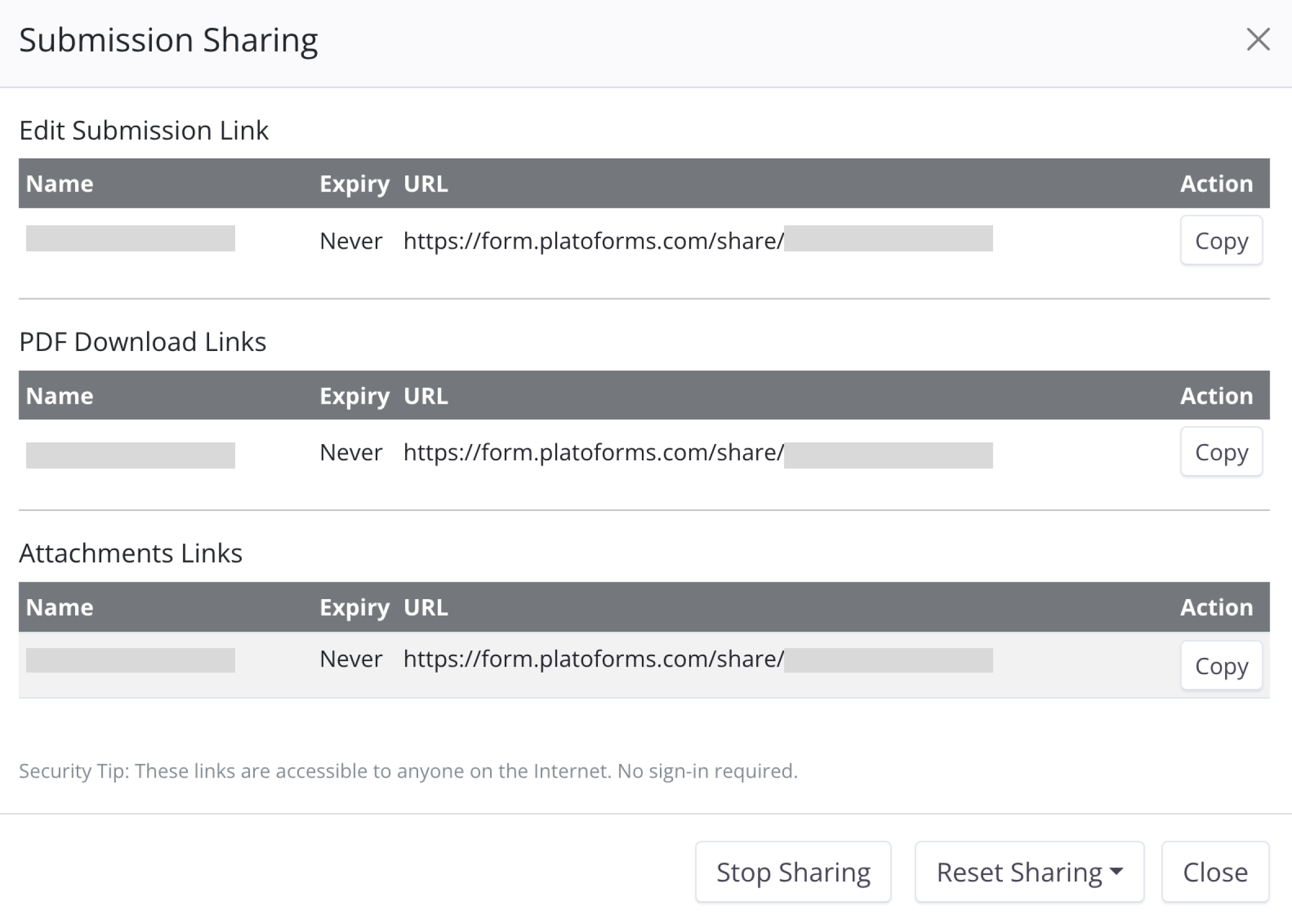
管理提交共享: 控制共享链接,允许您重置链接过期时间并停止共享。
-
设置数据保留期: 决定 PlatoForms 保留数据的时间长度。更多详情,请查看此处。
-
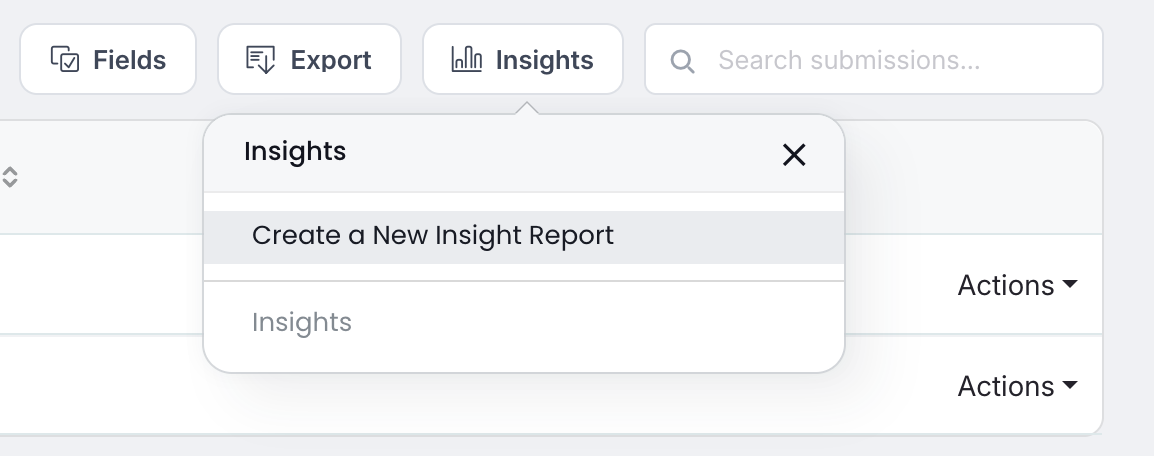
使用 Insights 分析提交: 查看提交总数和趋势,为表单字段创建图表,过滤响应,并分享或导出报告。概览请参见 Insights 指南,或按照步骤创建和切换报告。
查看工作流程进度
使用工作流程选项卡跟踪提交在工作流程中的进度和状态。更多详情,请参见查看工作流程提交。
查看和导出提交摘要
使用摘要选项卡处理跨表单的提交数据: