
联系人
本页内容
发送邀请时,每次邀请最多可以输入 5 个单独的电子邮件地址。联系人组不计入此限制,因此要发送给更多的收件人,请在 联系人 页面上传联系人列表,并在发送时添加联系人组。
访问联系人页面
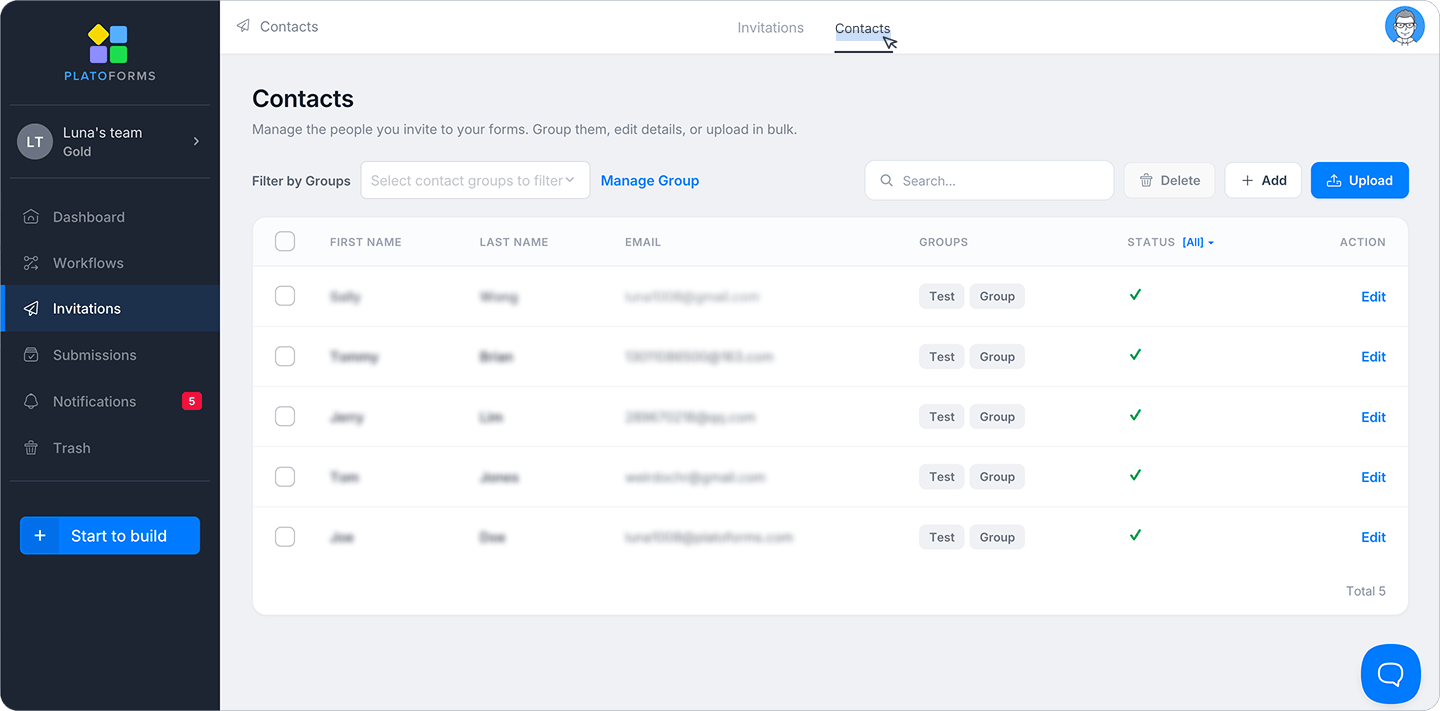
在左侧导航中,点击 邀请,然后点击页面顶部的 联系人 标签。
上传联系人
-
在 联系人 页面,点击右上角的 上传。
-
您将进入 上传联系人 页面。如果您还没有联系人文件,请滚动到底部并点击 下载联系人 CSV 模板 以获取模板。
-
用联系人详细信息填写模板:名字、姓氏 和 电子邮件。将其保存为 CSV 文件。
Caution仅导入名字、姓氏和电子邮件列。其他列将被忽略。
-
在页面顶部的 组 字段中,选择一个组来分配这些联系人。您必须在上传前设置一个组.上传框在选择组之前不会接受文件。
- 选择现有组: 点击字段并从下拉列表中选择。
- 创建新组: 输入新组名称.它将以蓝色突出显示在下拉列表底部。点击它以选择。
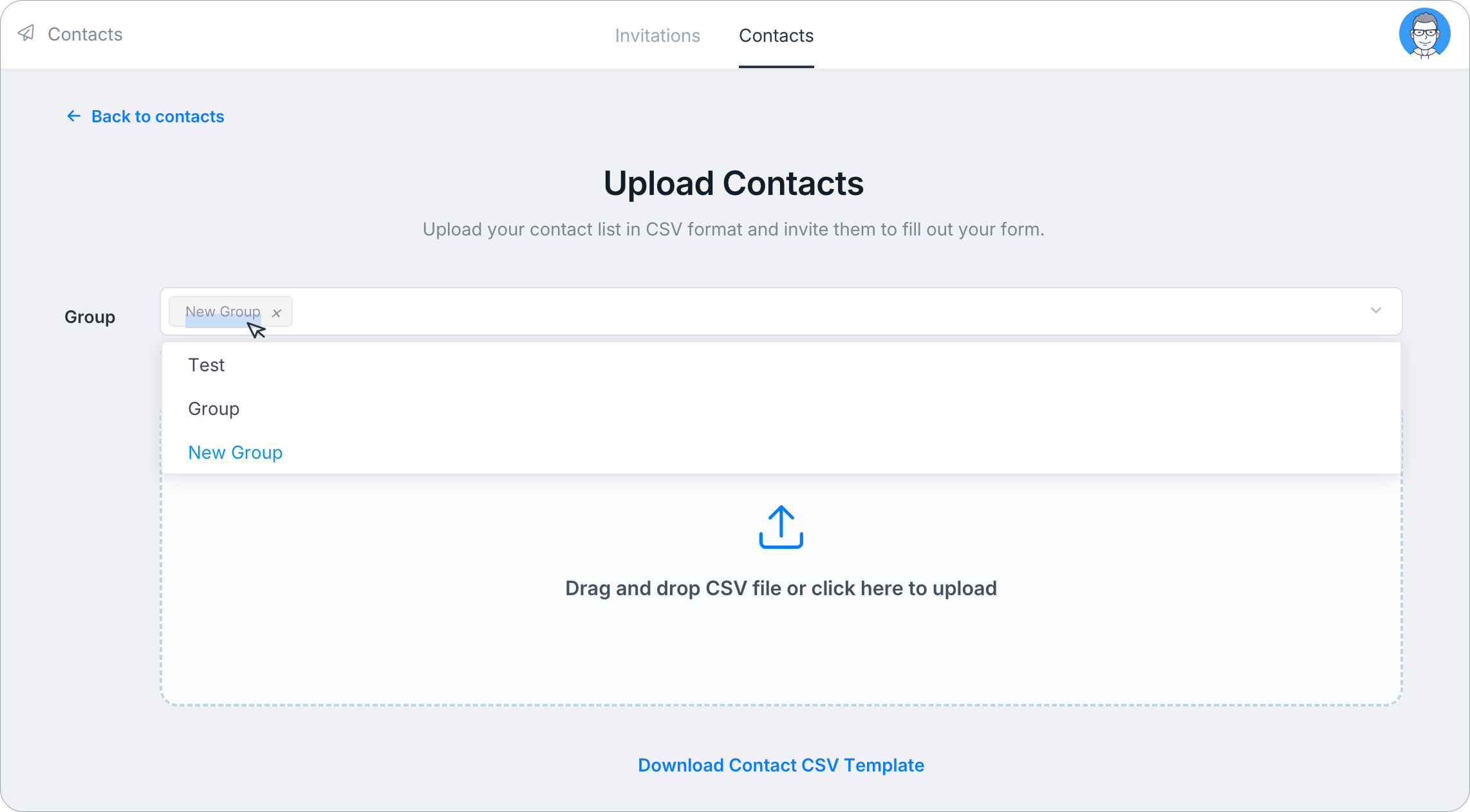
您可以一次将联系人分配到多个组。
Note只有在您完成上传并点击 确认上传 后,新组名称才会被保存。如果在确认前关闭页面,新组将不会被创建。
-
将您的 CSV 文件拖放到上传框中,或点击框以选择文件。
-
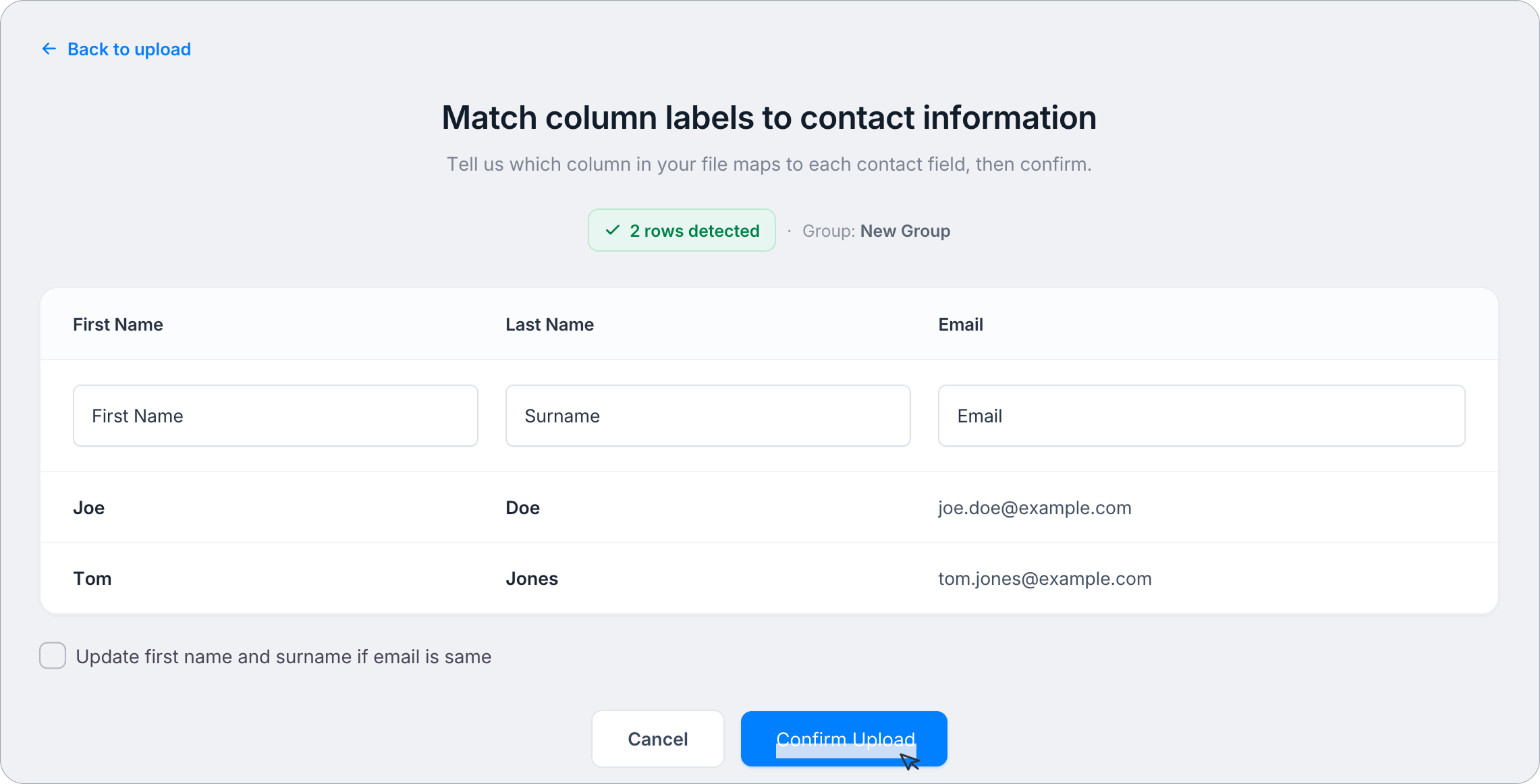
上传后,验证每列是否正确映射。如果映射不正确,请使用每列下的下拉菜单选择正确的值。
(可选)勾选 如果电子邮件相同则更新名字和姓氏 以覆盖现有联系人姓名,如果您的联系人列表中已有匹配的电子邮件地址。
-
点击 确认上传。
联系人状态
上传后,联系人会在 联系人 页面上显示以下状态:
- 全部: 所有联系人,无论状态如何。
- 有效: 具有有效电子邮件地址的联系人。
- 无效: 电子邮件地址无效的联系人(格式或域名错误)。无效联系人将在上传后 72 小时内自动删除。
- 待定: 电子邮件地址正在验证中.这可能需要几分钟。刷新页面以更新状态。
- 超出计划: 上传的联系人超过您的计划限制,将不会收到电子邮件。考虑 升级您的计划 以获得更多容量。
管理联系人
在 联系人 页面:
-
手动添加联系人: 点击 + 添加。列表顶部会出现一个空行.填写名字、姓氏、电子邮件和组,然后点击 保存。
-
编辑联系人: 点击该联系人行的 操作 列中的 编辑。更新字段并点击 保存。
-
删除联系人: 勾选一个或多个联系人旁边的框,点击右上角的 删除,然后在出现的 确认删除 对话框中确认。
-
管理组: 点击顶部的 管理组。将打开一个 组管理 对话框,显示所有现有组.您可以在此处 编辑 或 删除 每个组。
Caution考虑在删除组之前先将联系人从组中移除,以防在联系人仍然分配给组时无法删除该组。
-
按组筛选: 使用左上角的 按组筛选 下拉列表,仅显示特定组中的联系人。