选择与您现有内容匹配的选项。
将其转换为在线表单,而无需重建文档。
AI 创建部分、字段和签名块。
从空白画布开始或导入现有表单。
AI 检测字段。受访者在线填写。您收到完成的文档。
从一句话开始。AI 组装部分、格式和签名块。
将每个字段保持在一页上,或引导受访者一次一个问题。
按行业或您需要完成的任务浏览。
选择您的行业 — 我们有您已经使用的文档表单。 从您的团队需要完成的任务开始。
浏览与您的行业匹配的模板,然后自定义并使其成为您的。 从您需要完成的工作开始——批准、入职、检查、注册等。
发送提醒、存储完成的 PDF、接受付款或连接数千个应用程序。
使用自动化平台、REST API 或 Webhooks 将表单数据和完成的 PDF 发送到任何地方。
逐步指南,帮助您设置和使用特定功能。
从真实的内容开始,而不是空白屏幕。
真实使用案例、产品更新和其他团队的提示。
Form Builder
Creating an Online Form for an Existing PDF
Custom Domain
With Builder you can build three types of forms: online web forms, online PDF forms, and master forms.
Master Form Builder
you will arrive at the Form Builder. On the form Builder, there are three main sections:
本页面描述了如何访问表单字段的属性面板。
要访问表单字段的属性面板,请按照以下步骤操作:
从仪表板打开您的表单以进入表单构建器。
在左侧的字段面板中,悬停在您想要编辑的字段小部件上。
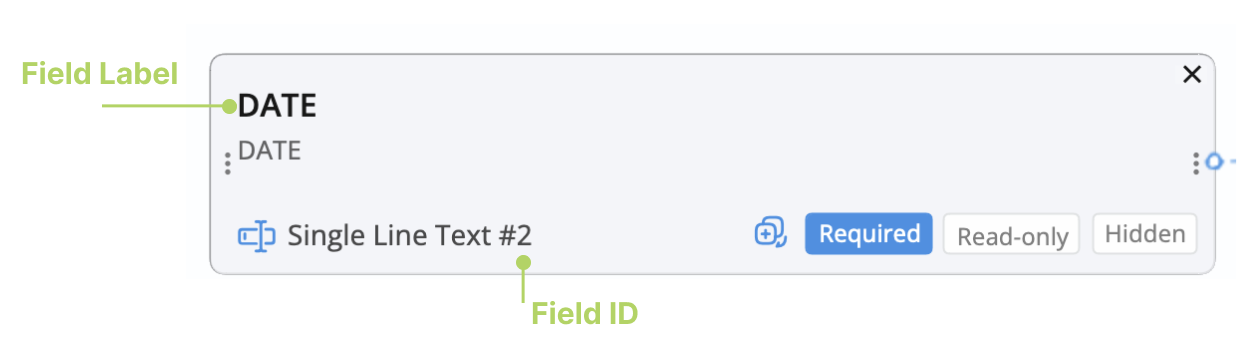
点击下图中标记的字段标签或字段 ID。
字段 ID 是一个唯一的代码,有助于区分字段,使您更容易找到想要编辑的字段。此 ID 通常显示为字段类型后的一个数字。例如,如上图所示,在“单行文本 #2”中,“2”就是字段 ID。
在旧的表单构建器中,点击字段小部件右下角的字段 ID 以访问其属性。
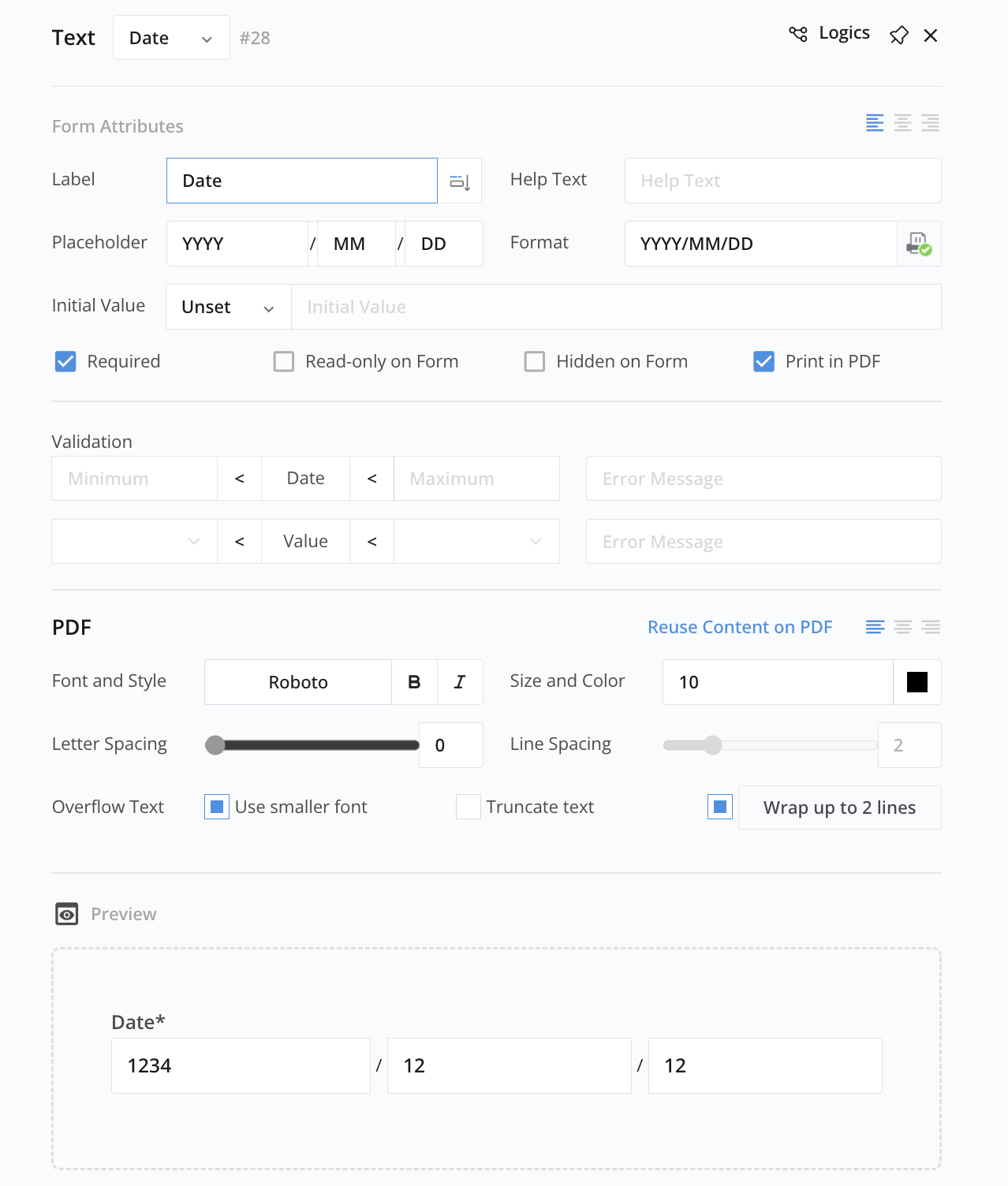
您将打开字段的属性面板,如下所示。
根据需要编辑字段属性。
字段状态
文本输入初始值