










审批
本页内容
一个审批步骤要求某人查看提交的内容并做出决定。它在画布上有两个外向连接:绿色的已批准点和红色的退回点。接下来发生的事情由您决定。
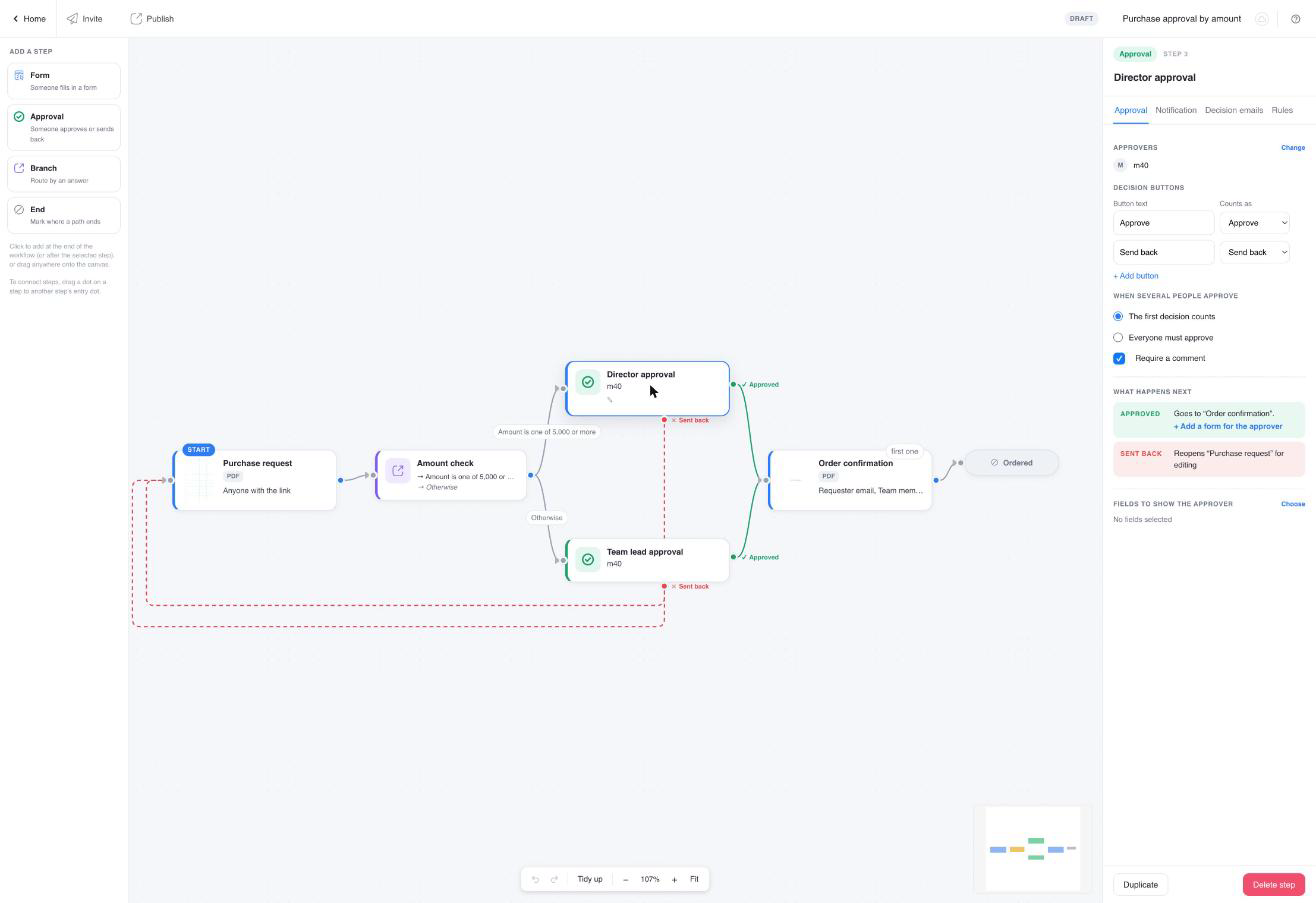
审批选项卡
审批人。 审批人是审批的通知标签上的收件人。审批标签在审批人下显示他们;点击更改(或当尚未设置任何人时点击通知标签)以打开该标签。没有单独的成员或组选择器。在通知标签上,可以使用以下任意组合:
- 发送到这些地址:固定的电子邮件地址。
- 或发送到表单中填写的电子邮件:审批人的地址来自一个答案,例如在开始表单上的“经理电子邮件”字段。
- 发送给启动工作流的人:提交开始表单的人,由谁收到反馈或邀请识别。
- 发送给团队成员(在通知团队成员下):每个可以查看审批前表单步骤提交的团队成员都会成为审批人。如果该表单的提交查看权限从未被限制,那就是每个团队成员。
每个审批人都会收到自己的任务、自己的电子邮件和自己的链接。
当多人审批时。
- 第一个决定有效(默认):第一个做出决定的审批人决定结果;其他审批人的链接关闭。
- 所有人必须批准:只有当每个审批人都批准时,步骤才被批准。任何人的一次退回都会将工作退回。审批页面会告诉每个审批人还有多少决定未完成。
要求评论。 审批人必须在决定前写评论。评论会出现在决策电子邮件中、跟踪器时间线上和审批记录页面上。
决策按钮。 默认情况下,页面有批准和退回。重命名它们或添加更多,并说明每个按钮的计入:批准或退回。“赞同”、“带修改拒绝”和“拒绝”都可以,只要每个都映射到这两种类型之一。
接下来会发生什么。 两行读取画布的内容:
- 已批准:绿色连接所指向的步骤,“转到“订单确认””。在其下方,为审批人添加表单在已批准路径上插入一个表单步骤,通常是签名。如果已经有一个表单在那儿但没有通知任何人,该行会显示并提供让审批人填写“X”,将表单直接指向审批人而不添加新表单。一旦设置,该行显示“审批人接下来填写“X””。审批人的批准按钮变为批准并继续,他们直接进入表单。参见让审批人填写表单。
- 退回:红色连接的作用。连接到早期表单步骤时,它显示重新打开“X”以进行编辑:该表单的提交者会收到一封带有审批人评论和修订及重新提交链接的电子邮件,并且中间步骤会重新运行。未连接时,它显示运行结束;勾选让提交者重新开始以提供一个重新开始按钮,并从被拒绝的运行中预填新运行,以免他们重新输入所有内容。重新开始在开始步骤重新打开相同的运行,跟踪器显示它再次进行中;使用预填选项时,原始开始提交会打开以进行编辑。
要显示给审批人的字段。 点击选择以选择在审批页面上显示的早期步骤的答案,以便审批人无需打开 PDF 即可查看基本信息。字段可搜索并按步骤分组。
规则选项卡
截止日期和超时处理与表单步骤上的工作方式相同,在超时处理下有一个额外的选择:自动决定,并应用一个结果,用于在无人及时响应时默认批准(或退回)的审批。
通知选项卡
当步骤准备好时,审批人收到的电子邮件。该标签是其工作流版本中的表单通知屏幕,并以默认的“轮到你…”电子邮件开始,您可以直接编辑。其变量列表将步骤名称、截止日期、收件人名称、启动者和上一步({{ step_name }}、{{ due_date }}、{{ assignee_name }}、{{ initiator_name }}、{{ previous_step_summary }})添加到工作流名称、步骤位置和链接({{ next_step_link }}),您可以引用早期步骤的答案。提醒也在这里。
决策电子邮件选项卡
发送给填写审核表单的人的电子邮件,一个用于批准时,一个用于退回时。两者都预填有标准文本,您可以编辑。可用变量:工作流程名称、步骤名称、决策、审批人的评论、审批人和打开及修订或重新开始的链接。批准的电子邮件在决策时发送;签署的最终 PDF 稍后发送,附带完成通知。
审批人看到的内容
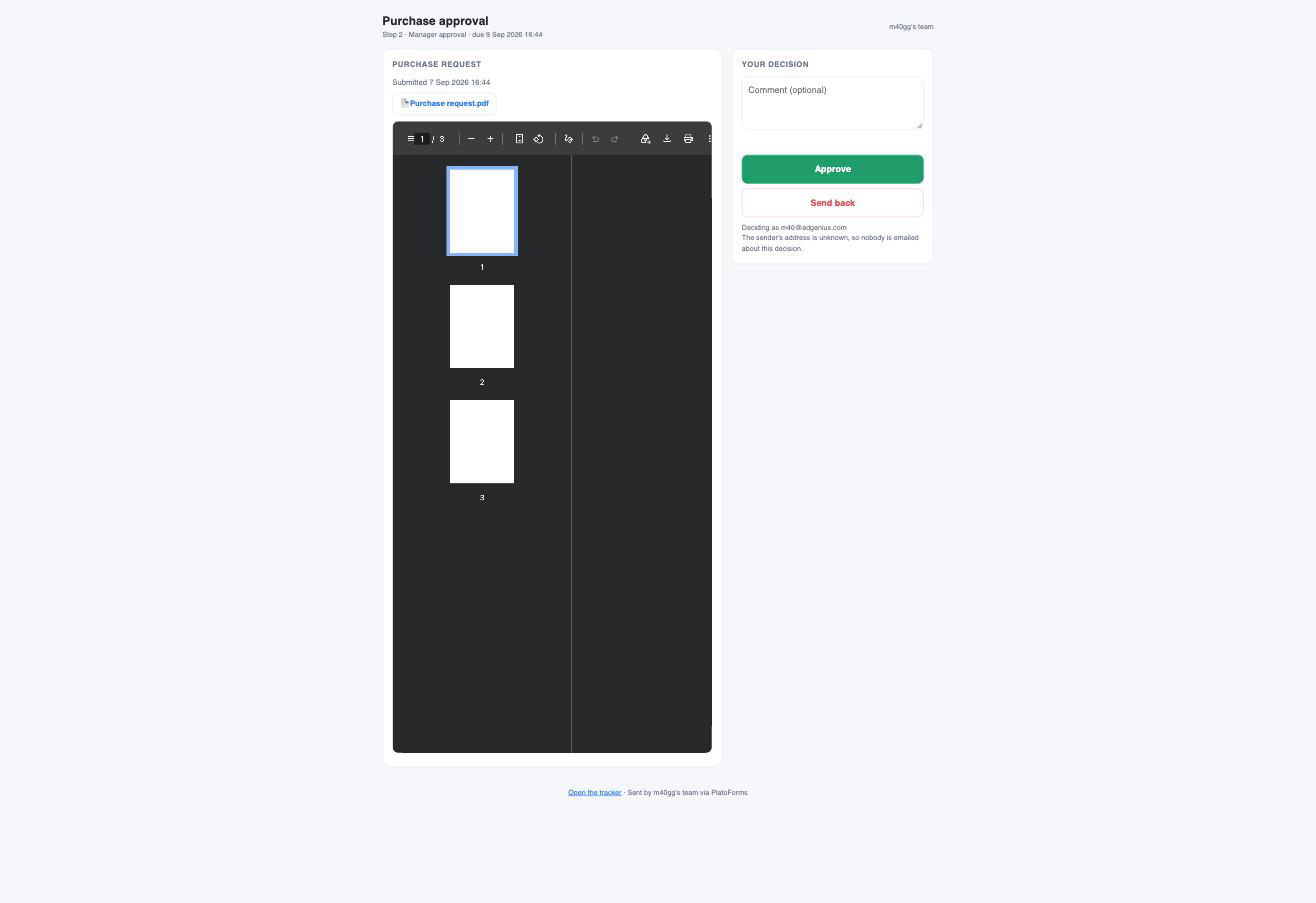
审批人的链接打开一个页面,显示工作流程名称、步骤(“步骤 3 · 经理审批”)、此步骤之前提交的内容及每个 PDF 的链接、您选择显示的字段,以及带有评论框的决策按钮。链接发送到的地址显示为决定者。
- 按钮下方的注释说明当表单跟随他们时接下来会发生什么:“批准后您填写“签名””,或者,当表单必须等待另一个审批时,““签名”将在轮到您时通过电子邮件发送给您”。
- 做出决定后,页面显示决定、时间和地址,并显示“此链接现已关闭”。对于所有人必须批准,不是最后一个的审批人会看到“等待 N 个更多审批”。
- 结束运行的决定会说明:“此请求未获批准,运行已结束”,如果您允许,则显示重新开始。
- 如果工作流程无法识别谁开始了运行,页面会说明没有人收到关于此决定的电子邮件。在开始表单上设置谁收到反馈以解决此问题。
该链接充当其发送到的地址,无论谁在该计算机上登录 PlatoForms。团队成员无需登录即可批准。
让审批人填写表单
通常审批人还需要签名。在画布上,这是一个普通的表单步骤,在已批准路径上,接收者是审批人:没有特殊的步骤类型,接收者是使其成为审批人表单的原因。

任何这些方法都可以构建它,并且它们都以相同的方式结束:
- 在已批准路径上添加表单。 从审批的绿色已批准点拖动,或选择审批并在调色板中点击表单。放置在那里的表单直接指向审批人。
- 批准后 → 为审批人添加表单在审批标签上,或者当已批准路径上已有表单且没有通知任何人时,选择让审批人填写“X”。
- 手动。 在任何表单步骤的通知标签上,勾选发送给“经理审批”审批人。如果在此步骤之前有多个审批,则显示发送给审批人,并提供一个选择列表:每个表单步骤对应一个审批,因为一个表单如果发送给两个审批人就是一个共享任务,第一个打开的人会认领。两个签名是两个表单步骤,每个审批人一个。
该复选框是唯一的开关。勾选时,表单步骤显示绿色边缘和绿色的**✓“经理审批”审批人**标记;取消勾选时,步骤再次成为普通表单步骤,发送给通知标签中指定的其他人。它不必直接位于审批之后,只需在其已批准路径上的某个位置。
- 审批人点击批准并继续并进入表单。该表单步骤的电子邮件会被延迟10分钟发送,只有在此期间表单仍未提交时才发送,因此即使审批人在中途关闭浏览器,也能收到链接。工作流提交从不发送表单自身的通知电子邮件。
- 在签名表单上启用跨步骤合并数据,签名会与原始提交一起出现在同一个 PDF 中。
- 在两个平行审批中,每个签名表单命名自己的审批,第二个签名表单等待第一个。 示例文章比较了这种情况可能采取的形状以及选择哪种。
两个都叫“审批”的步骤会使“审批人”不明确。在为审批人添加表单之前,请为每个审批赋予不同的标题。
审批记录页面
在工作流程面板上启用在最终 PDF 中添加审批记录页面(默认启用)时,至少有一个审批决策的运行会在其最终 PDF 的副本中附加一个额外页面:每个决策包括步骤、审批人、结果(按钮文本)、评论、时间和任务 ID,包括早期通过(“第 N 次通过”)和退回,以及每个表单提交的提交者和时间。所有时间均为 UTC。原始提交的 PDF 永远不会更改。
记录页面位于完成通知附加和链接的 PDF 中,在跟踪器的最终 PDF(带审批记录)下载中,以及在 API 的最终 PDF 中。如果在运行完成时无法构建页面,完成电子邮件会等待几分钟,然后与普通 PDF 和说明一起发送;下载链接在页面存在时获取页面,跟踪器提供重建审批记录。
没有审批步骤的工作流程永远不会获得记录页面:没有什么可记录的。
如果最后一个表单步骤是主表单,记录页面仅添加到其链接的 PDF 中的第一个。运行完成后编辑提交时不会重建记录;下载提交自身的 PDF 以获取更正版本。