
审核并创建提交
本页内容
在您的团队确认之前,没有任何内容会成为提交。标记为待检查的副本会在审核页面打开;标记为已就绪的副本也可以打开,或者一次性创建。
审核页面
从导入页面使用审核打开,或从从纸质文件导入 > 审核队列打开。
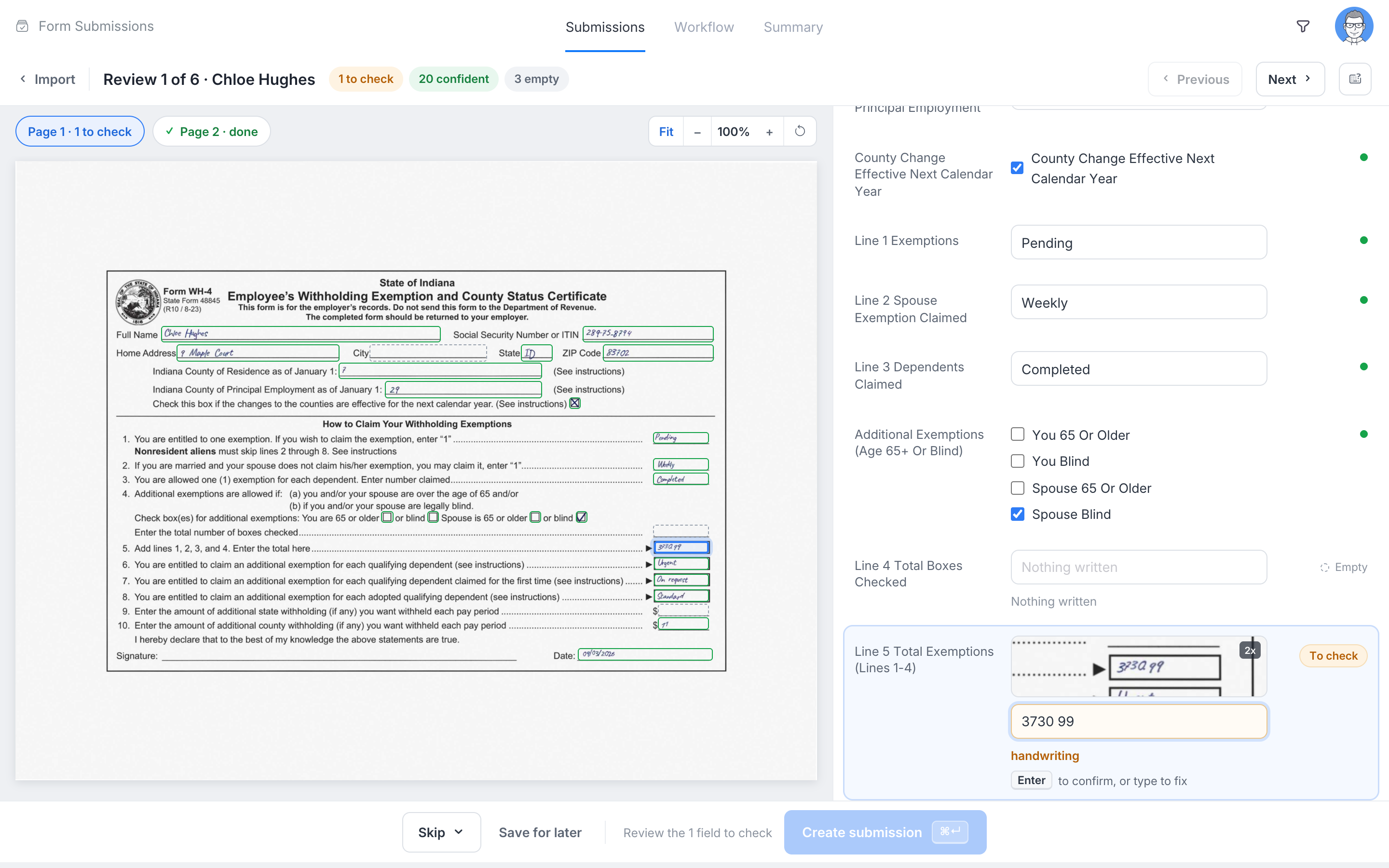
左侧是扫描件。使用页面标签在页面之间移动,并使用适合、缩放和旋转以更好地查看。页面上的每个字段都有一个框标记;点击框即可跳转到该字段。
右侧是表单的字段,按页面分组。扫描件的放大视图显示在选定字段上方,便于您比较手写内容与答案。每个字段都有标记:
- 自信:AI 确信答案正确。
- 待检查:答案需要查看。字段下方会显示简短的原因,例如手写不清楚。
- 空白:没有书写内容。
当您确认或更改字段时,它会显示为已确认或已编辑。
某些字段需要您选择:
- 日期以表单的日期格式显示。当日期可以有两种读法时(例如 03/04),请选择正确的。
- 选择和下拉菜单显示标记的选项。如果书写内容与选项不符,则建议最接近的选项。
- 签名保留为纸上签名的图像。它们不会获得电子签名证书。
表单中有但纸上未显示的字段列在最后,标记为纸上未显示。如果需要,请输入它们。
使用键盘
| 键 | 功能 |
|---|---|
| ↓ ↑ | 在字段之间移动(不在多行字段内) |
| Enter | 确认答案并转到下一个待检查字段,包括多行字段内 |
| Tab | 跳转到下一个待检查字段 |
| Shift Enter | 在多行字段中新建一行 |
| ⌘ Enter 或 Ctrl Enter | 创建提交 |
| Esc | 关闭快捷键列表或跳过菜单 |
点击页面顶部的键盘快捷键按钮随时查看列表。您的更改会随时保存,因此您可以离开并返回。
创建提交
一旦所有待检查字段都已确认或编辑,创建提交就会可用。当您点击它时,表单的自检会运行,例如必填字段或电子邮件地址格式。如果失败,字段会返回到待检查状态,并给出原因,且不会创建任何内容。
提交创建后,下一个待检查副本会打开。当所有副本完成后,页面会提示并链接到新提交。
其他操作
- 跳过:选择不是此表单或不导入此副本。您可以在几秒钟内撤销。
- 稍后保存:保留您的工作并返回列表。之后,改为在表单中打开会打开普通表单,填入到目前为止的答案。
- 上一个和下一个:在副本之间移动。
当页面缺失时
如果扫描中缺少表单的某一页,副本会标记为页面缺失,且页面的字段为空。在审核页面点击添加页面,拖放缺失页面的扫描或照片,然后点击添加。添加的页面会像任何导入一样读取,副本在完成后更新。
一次性创建所有准备好的副本
标记为已就绪的副本已被自信地读取并通过表单的检查。要在不打开每个副本的情况下创建它们,请在导入页面(该导入的准备好副本)或审核队列(表单的准备好副本)上点击创建 N 个提交。
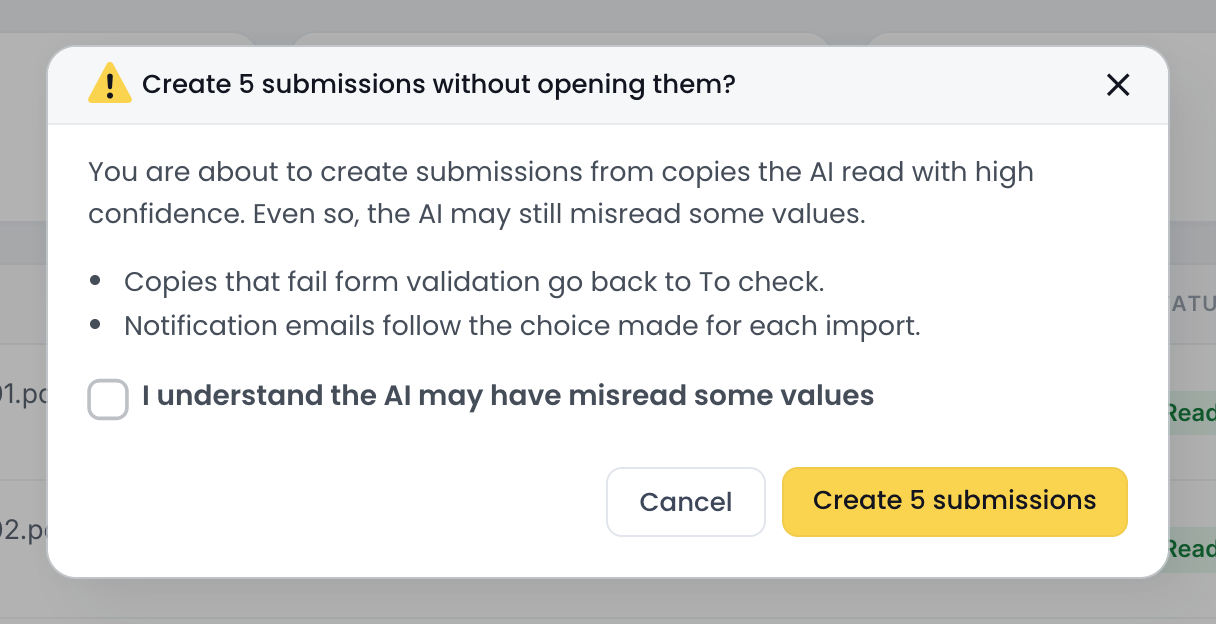
勾选我理解 AI 可能误读了一些值并点击创建 N 个提交。您可以随时停止;未创建的副本保持准备好状态。未通过表单检查的副本会返回到待检查状态,摘要中会列出原因。
即使是自信的读取也可能出错。在一次性创建其余副本之前,尤其是首次导入表单时,请在审核页面打开几个准备好的副本。
审核队列
从纸质文件导入 > 审核队列列出所有仍需查看的表单副本,按导入时间从最早到最新,因为未审核的副本会在 90 天后删除。按待检查、已就绪或页面缺失过滤,或选择一个上传。审核打开第一个副本,下一个遍历整个队列。
提交页面上的纸质提交
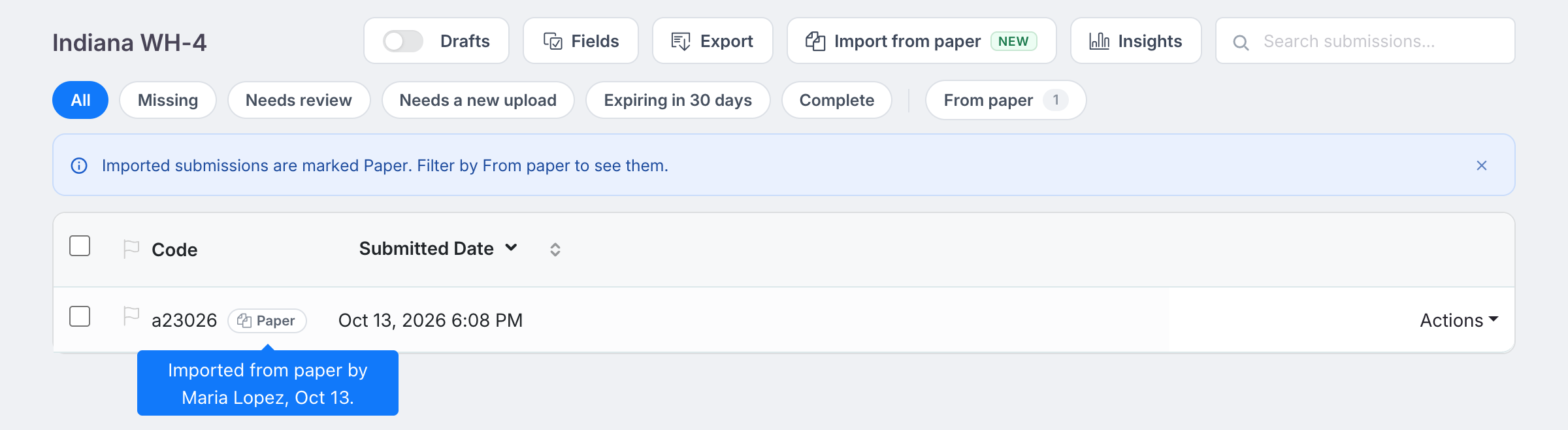
- 每个导入的提交都有一个纸质标识。悬停查看谁导入的、何时导入的以及修正了多少答案。
- 纸质来源过滤器仅显示来自纸质的提交。
- 如果您的团队保留原件,扫描件会作为原件(纸质).pdf附加到提交中。可以从附件中打开,或从行菜单中选择打开原件(纸质)。扫描件不会添加到完成的 PDF 中。
- 当您将提交导出为 CSV 时,来源列会显示为纸质。在 Insights 中,表单的默认报告会添加一个来源图表,显示纸质和在线提交并排;在您自定义的报告中,您可以自行添加一个来源图表。
故障排除
| 问题 | 解决方法 |
|---|---|
| 创建提交始终不可用 | 确认或编辑每个标记为待检查的字段。页面底部的提示会显示剩余内容。 |
| 创建提交时字段返回到待检查 | 表单的自检拒绝了该值。阅读字段下方的原因并修正。 |
| “此表单的提交数量已达上限” | 表单已达到提交上限。在表单设置中提高或移除限制。 |
| 许多字段为待检查 | 手写和模糊扫描需要更多检查。扫描页面平整并在良好光线下进行。您的团队可能还将审核敏感度设置为严格。 |
| 表单逻辑隐藏的字段显示出来 | 表单逻辑在审核页面不适用。如果不适用,请将字段留空。 |
| “此副本无法再审核。” | 其他人已创建或跳过它,或它已过期。 |