
排序和筛选提交
本页内容
提交 表允许您按列中的值排序行,并将列表缩小到提交日期范围。这两者与搜索栏和标记筛选器一起工作,因此您可以自由组合它们。
按列排序
每个可排序的列在其标题旁边显示一个小的排序控件 (⇅)。
-
单击排序控件一次以升序排序 (↑),再次单击以降序排序 (↓),第三次单击以返回到默认顺序(最新优先)。
-
数字和日期按值排序,而不是按字母顺序排序. 评分列排序为 2, 9, 10,日期列按时间顺序排序,即使它以自定义格式显示。
您可以按您自己的表单字段以及系统列(如 提交日期、提交者 和 Rev)进行排序。一些没有可排序值的字段类型——如文件上传、图像、签名和表格——不可排序,其列不显示排序控件。
排序仅适用于提交;草稿 视图保持其默认顺序。当启用 文档 筛选芯片时,排序也会被关闭。
组合多达 5 列
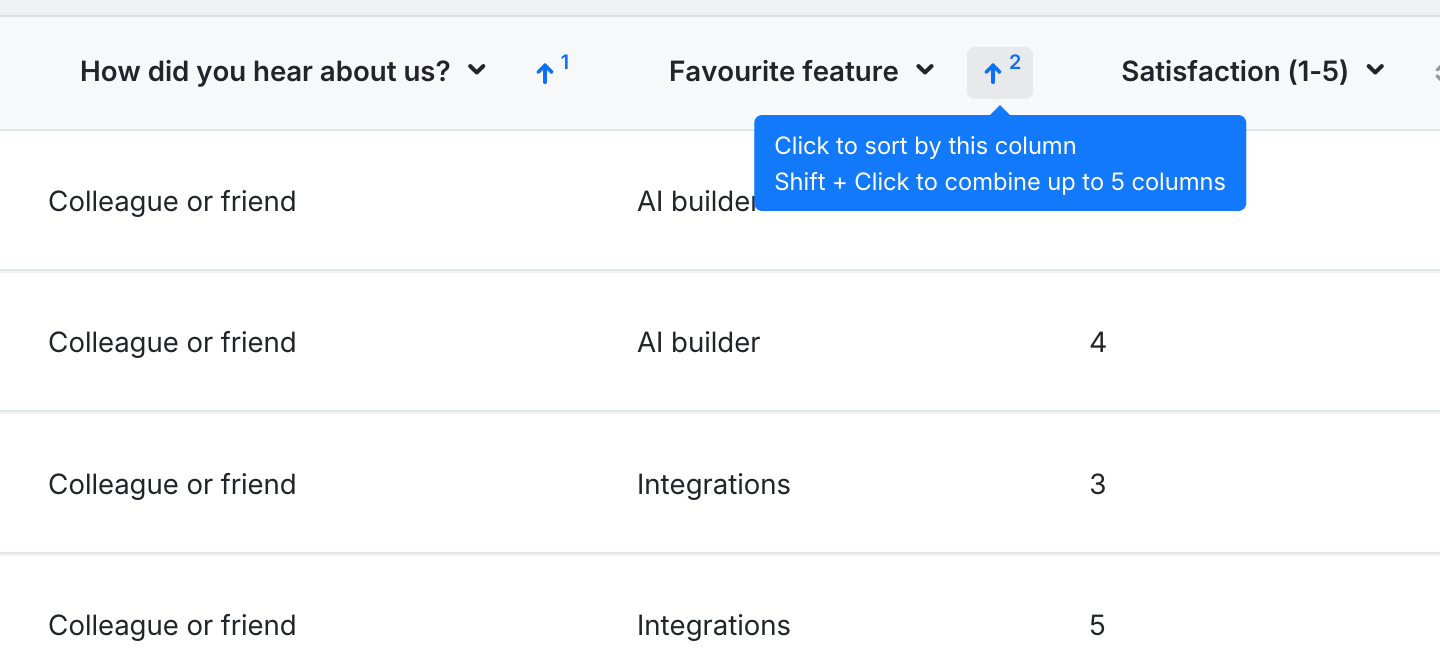
要按多个列排序,请按住 Shift 并单击另一个列的排序控件。第一列保持为主要排序,每个 Shift 单击的列被添加为下一级——在第一列中具有相等值的行按第二列排序,依此类推,最多可达 5 列。
- 每个箭头显示一个小的优先级编号(1, 2, …),以便您一目了然地看到排序顺序。
- Shift 单击组合列再次翻转其方向,再次单击以将其从组合中移除。
- 普通单击(不按 Shift)总是从该单列重新开始。
按提交日期筛选
单击 提交日期 列标题以打开日期范围日历——与导出对话框中使用的选择器相同。
-
选择开始和结束日期,然后单击 应用。现在表格仅显示在该范围内提交的提交(日期根据您的个人资料时区解释)。表格本身显示的时间是您浏览器的时区,因此在午夜附近,行显示的日期可能与筛选器的日期不同。
-
活动筛选器显示为表格上方的一个芯片,显示所选范围。单击其 ×——或日历中的 清除 按钮——以移除筛选器。
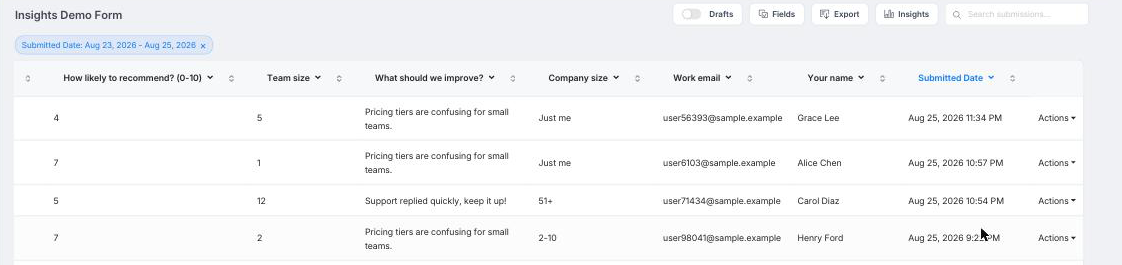
日期筛选与页面上的其他所有内容结合:搜索结果、标记筛选器和任何列排序都在所选范围内应用。
有关提交的更多相关信息,请查看 管理提交 部分。