
设计网页和网页 PDF 表单
本页内容
使用 预览与设计 来自定义您的表单外观。相同的设计器用于网页表单、网页 PDF 表单和主表单。您可以:
- 应用主题并立即预览。
- 添加徽标并自定义颜色、字体、间距和布局。
- 将您的设计保存为共享团队主题或更新现有主题。
- 使用自定义 CSS 或 JavaScript 进行高级更改。
访问表单设计器
-
从 仪表板 打开您现有的网页 PDF 表单。
-
点击表单构建器左上角的 预览和设计 按钮。

这将打开一个预览,您可以在其中调整表单的设计。
应用主题
主题可以让您快速更改表单的整体外观。
-
在 预览和设计 中,点击右上角的 设计表单。

-
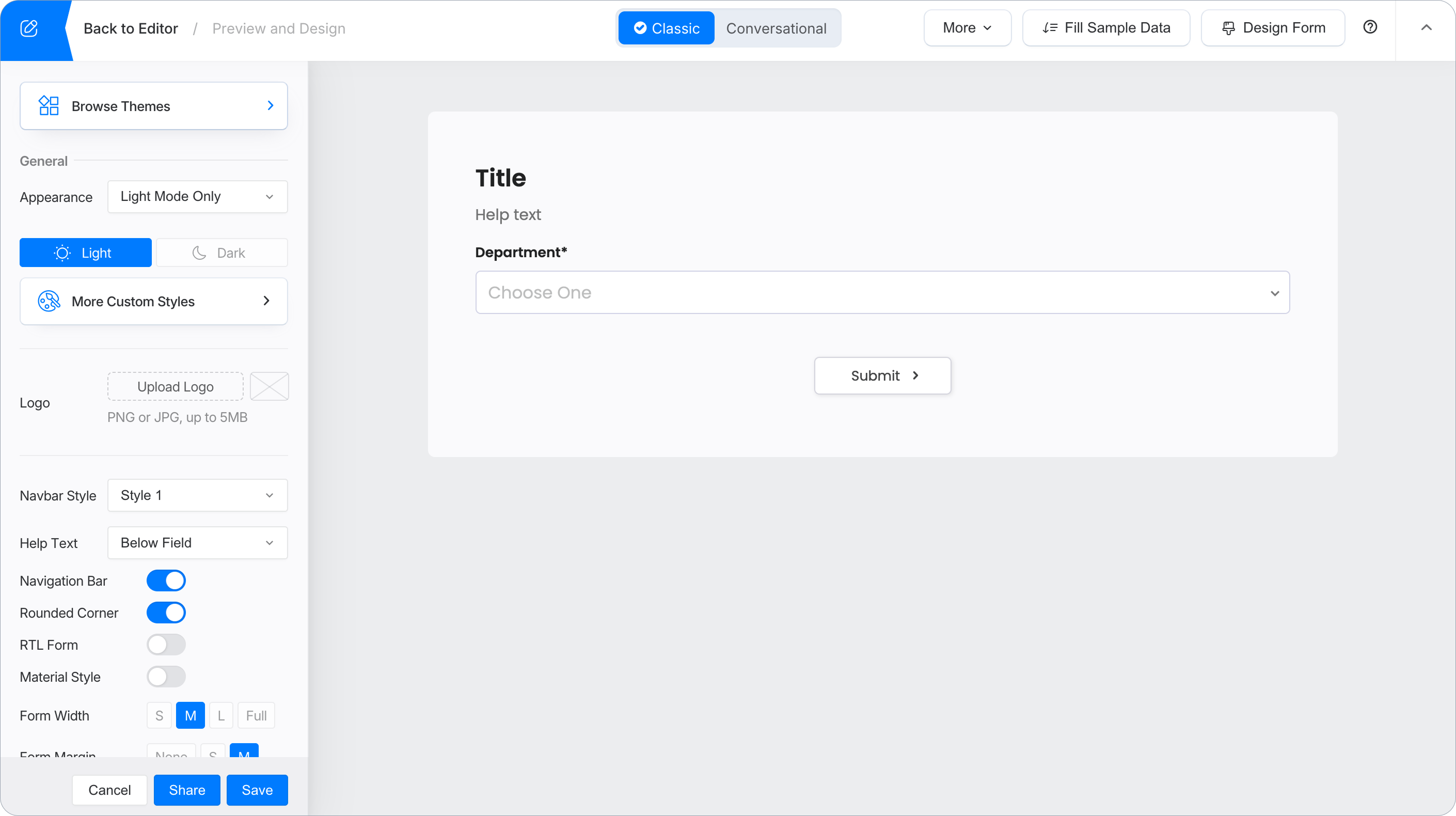
在左侧面板中,点击 浏览主题。
-
选择一个主题。右侧的预览会立即更新。
将设计保存为共享表单主题
将您当前的设计保存为新主题,团队中的其他成员可以使用。
-
在 预览和设计 中,点击 设计表单 并自定义表单。
-
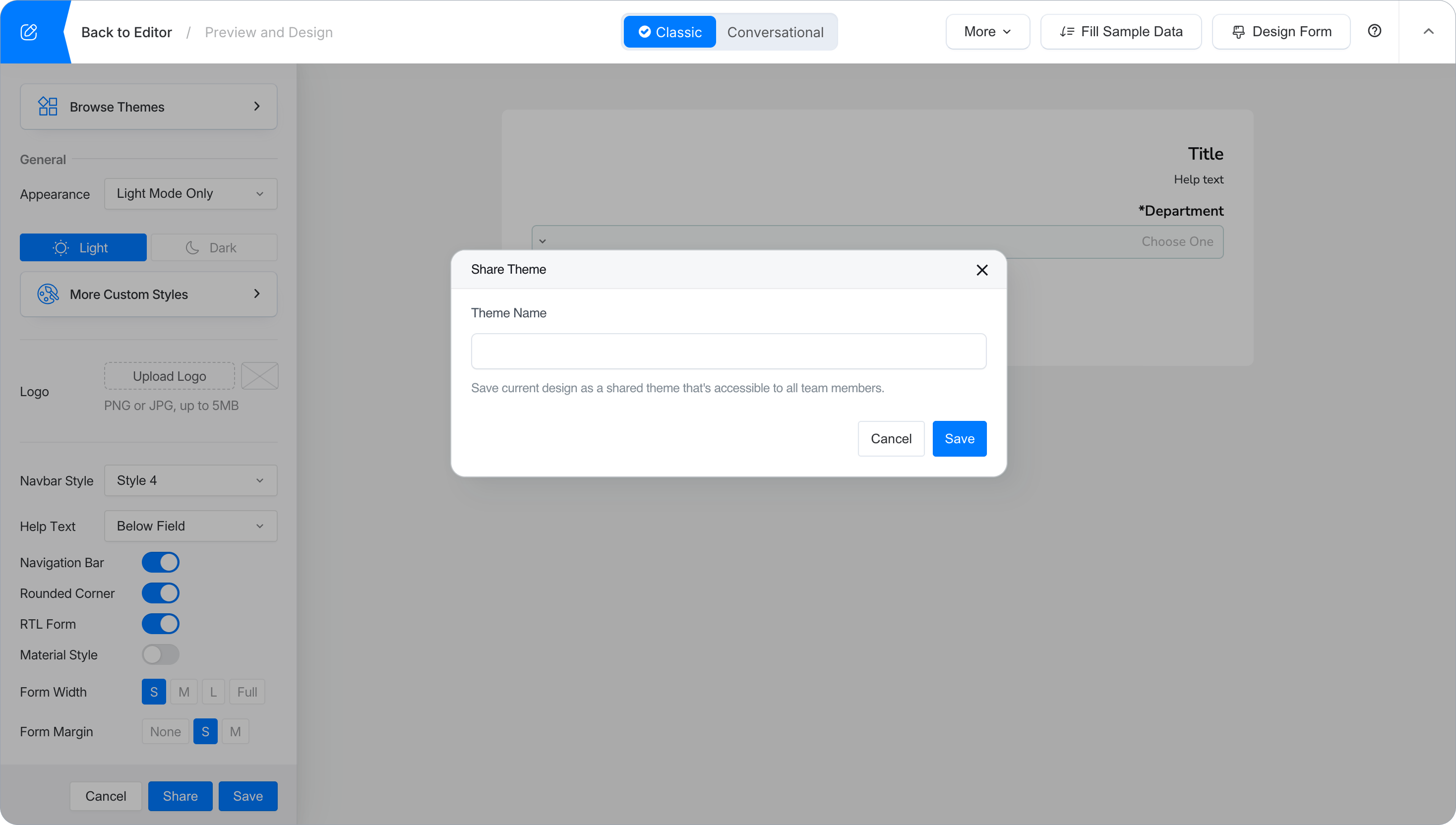
在左侧面板底部,点击 分享。
-
在 分享主题 对话框中,输入 主题名称,然后点击 保存。
新的共享主题会出现在 浏览主题 中。
更新或删除共享主题
使用共享主题卡片上的控件来更新或删除它。
-
在 设计表单 中,点击 浏览主题。
-
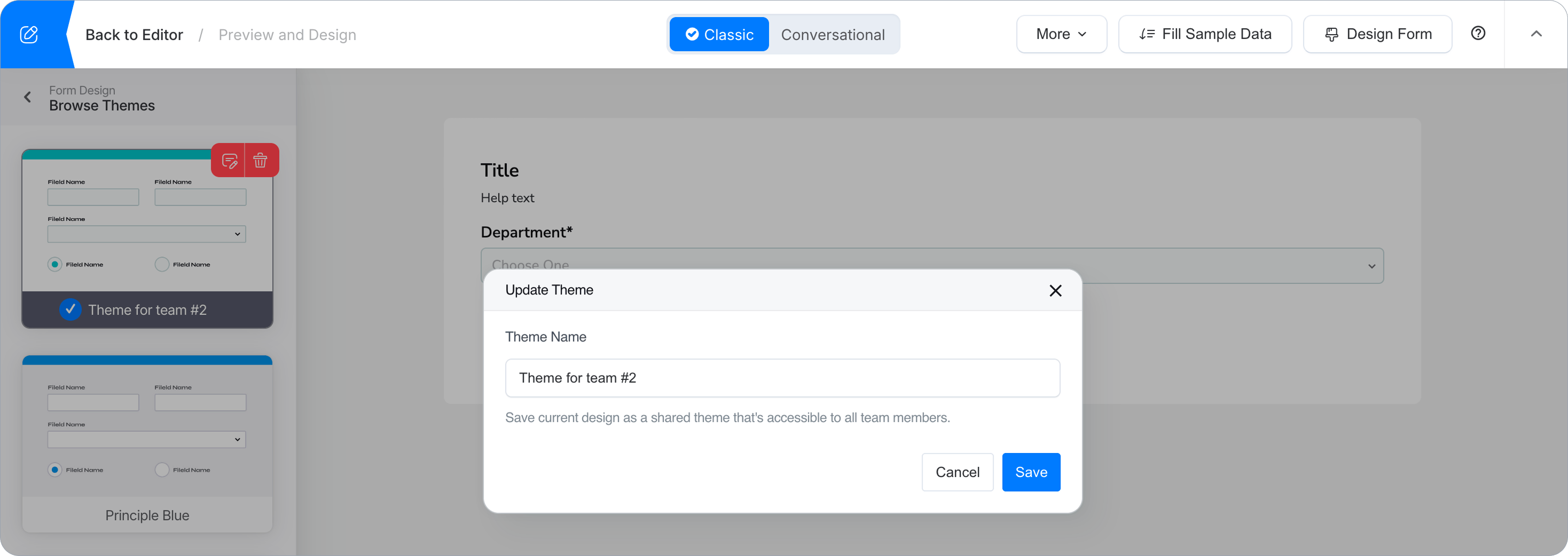
找到共享主题并点击其红色编辑图标。
-
如有需要,修改 主题名称,然后点击 保存。这会用表单的当前设计更新共享主题。
要删除共享主题,点击其卡片上的红色垃圾桶图标并确认删除。
自定义表单设计
您还可以对表单样式进行更多自定义。所有更改都会立即预览。
-
在 预览和设计 中,点击右上角的 设计表单。
-
根据需要修改设计。
Note了解可用的自定义选项,请参阅 表单设计属性 部分。
-
完成所需修改后,点击 保存。这会将设计存储为草稿和预览;只有在构建器中点击 发布 后,实时表单才会更改。
表单设计属性
| 属性 | 描述 |
|---|---|
| 外观 | 自定义表单的视觉主题:
|
| 徽标 | 上传 PNG、JPG 或 WebP 图像(最大 5 MB)以在表单上显示徽标。
|
| 导航栏 | 如果您的表单有多个页面,启用导航栏会添加一个顶部菜单,允许用户在页面之间切换。 注意: 要添加页面,请在网页表单构建器中使用 添加页面,或在网页 PDF 表单或主表单中插入 分页符。 |
| 导航栏样式 | 启用 导航栏 后,选择与表单设计匹配的样式。选项为 样式 1 到 样式 4。 |
| 帮助文本 | 如果您为表单字段添加了帮助文本,选择其显示位置:
|
| RTL 表单 | 以从右到左的布局显示表单,适用于阿拉伯语、希伯来语和波斯语等语言。此设置会影响文本对齐和整体表单方向。 |
| 圆角 | 为表单元素添加圆角,以获得更平滑、现代的外观。 |
| 材料风格 | 使用类似于材料设计的简约直线设计输入字段。 |
| 表单宽度 | 调整表单的整体宽度。选项包括:
|
| 表单边距 | 设置表单边缘周围的间距。选项包括:
|
| 字体 | 从列表中选择字体,或粘贴 Google Fonts 导入代码以使用 Google 字体。 |
| 字体大小 | 调整文本大小以确保可读性。选项:XS、S、M、L 或 XL。 |
| 行间距 | 控制文本行之间的间距。选项:XS、S、M、L 或 XL,以获得最佳可读性。 |
| 标签布局 | 定义标签相对于输入字段的排列方式。如果选择 自定义,请返回每个字段的属性面板以调整单个标签位置。 |
| 标签宽度 | 指定字段标签的宽度,以确保表单元素之间的一致对齐。 |
更多自定义样式
您可以使用 更多自定义样式 功能进一步自定义表单的外观和行为。
-
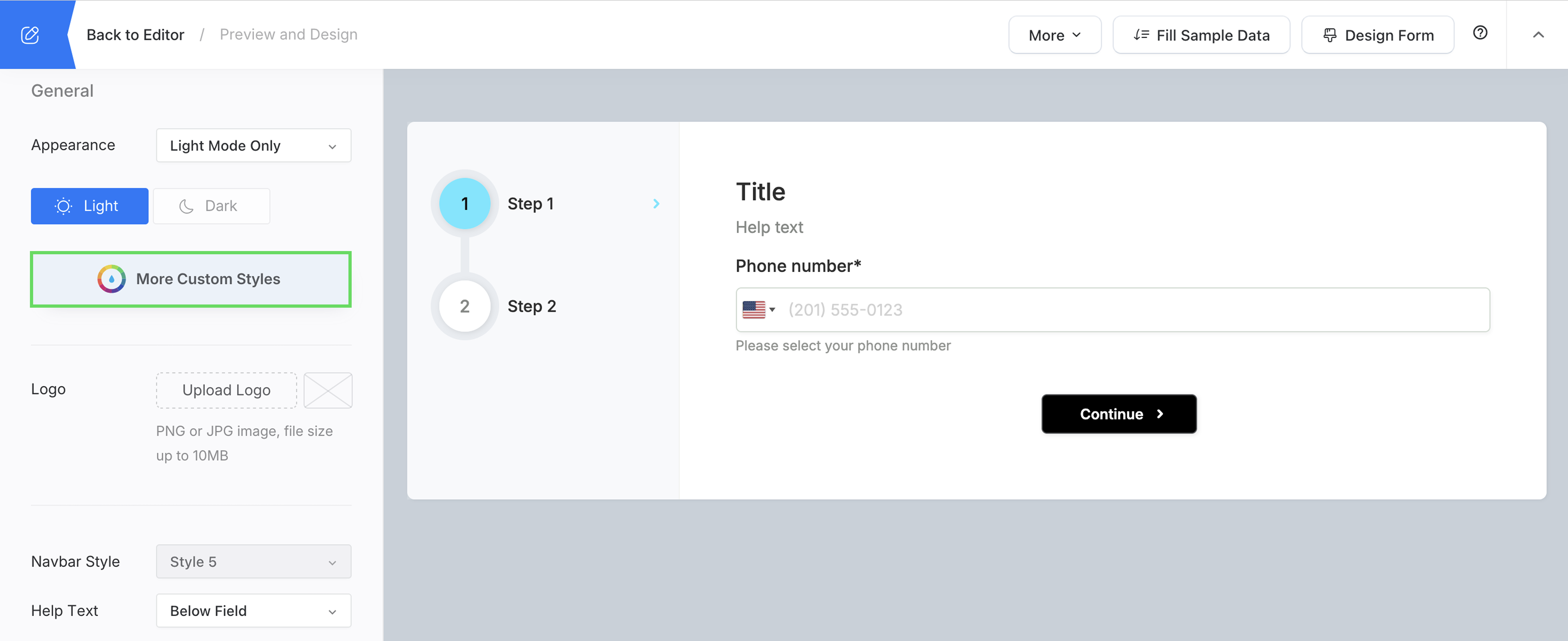
在 预览与设计 中,点击 设计表单,然后点击 更多自定义样式 按钮。
-
从三个自定义选项中选择:
- 设计 标签:更改背景图像,调整横幅大小,并修改布局元素。
- CSS 标签:添加自定义 CSS 以设置字体、颜色和间距。
- JS 标签:使用 JavaScript 自定义标签、添加逻辑和控制表单行为。
NoteJavaScript 仅在连接了 自定义表单域 的付费计划(而非免费试用)上运行,以保持安全性。没有这些,脚本不会被提供。
-
完成调整后,点击 保存。与其他设计设置一样,只有在点击 发布 后,实时表单才会更改。
值得知道:
- 自定义 JavaScript 限制为 16 KB。
- 表单的经典和对话风格保留独立的 CSS 和 JavaScript。
- 自定义 CSS 仅更改在线表单;不会影响生成的 PDF。
视频教程
比起阅读更喜欢观看?这个视频指南正适合您。