










与 Canva 集成
本页内容
本指南介绍如何使用 PlatoForms Canva 应用程序将 Canva 设计转换为可填写的在线表单。安装应用程序,将设计导出为 PDF,然后使用 AI 字段识别生成字段初稿以供审核。
先决条件
- 一个 Canva 账户
- 一个 付费 PlatoForms 计划
- 一个具有表单布局的 Canva 设计(文本字段、复选框、签名行等)
在 Canva 中安装 PlatoForms 应用程序
-
在 Canva 中打开任何设计。
-
点击左侧工具栏中的 应用程序,搜索 PlatoForms,然后点击安装。
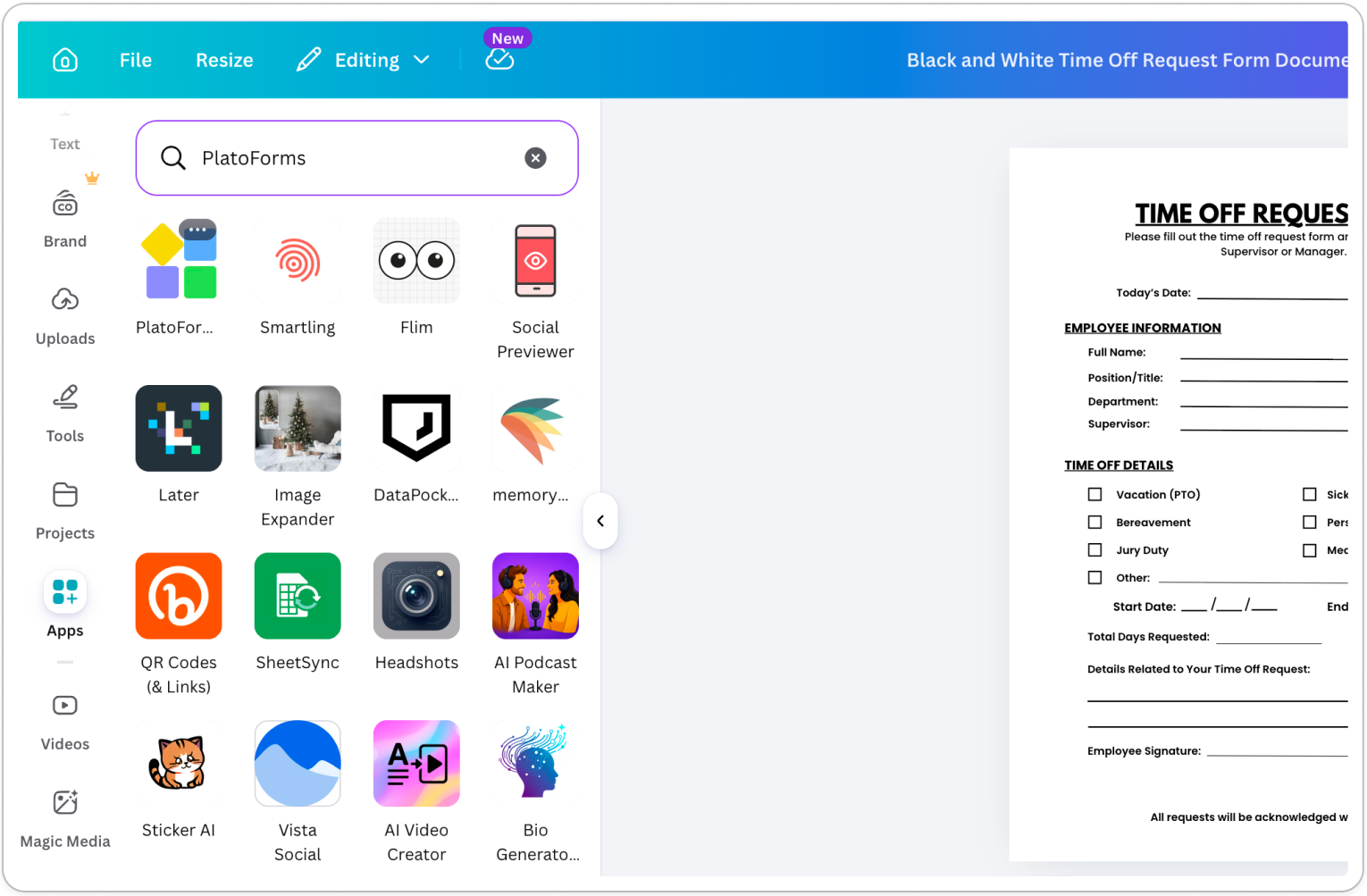
-
点击 连接 并在弹出窗口中授权 PlatoForms。
导出您的设计
-
打开您要转换的设计。
-
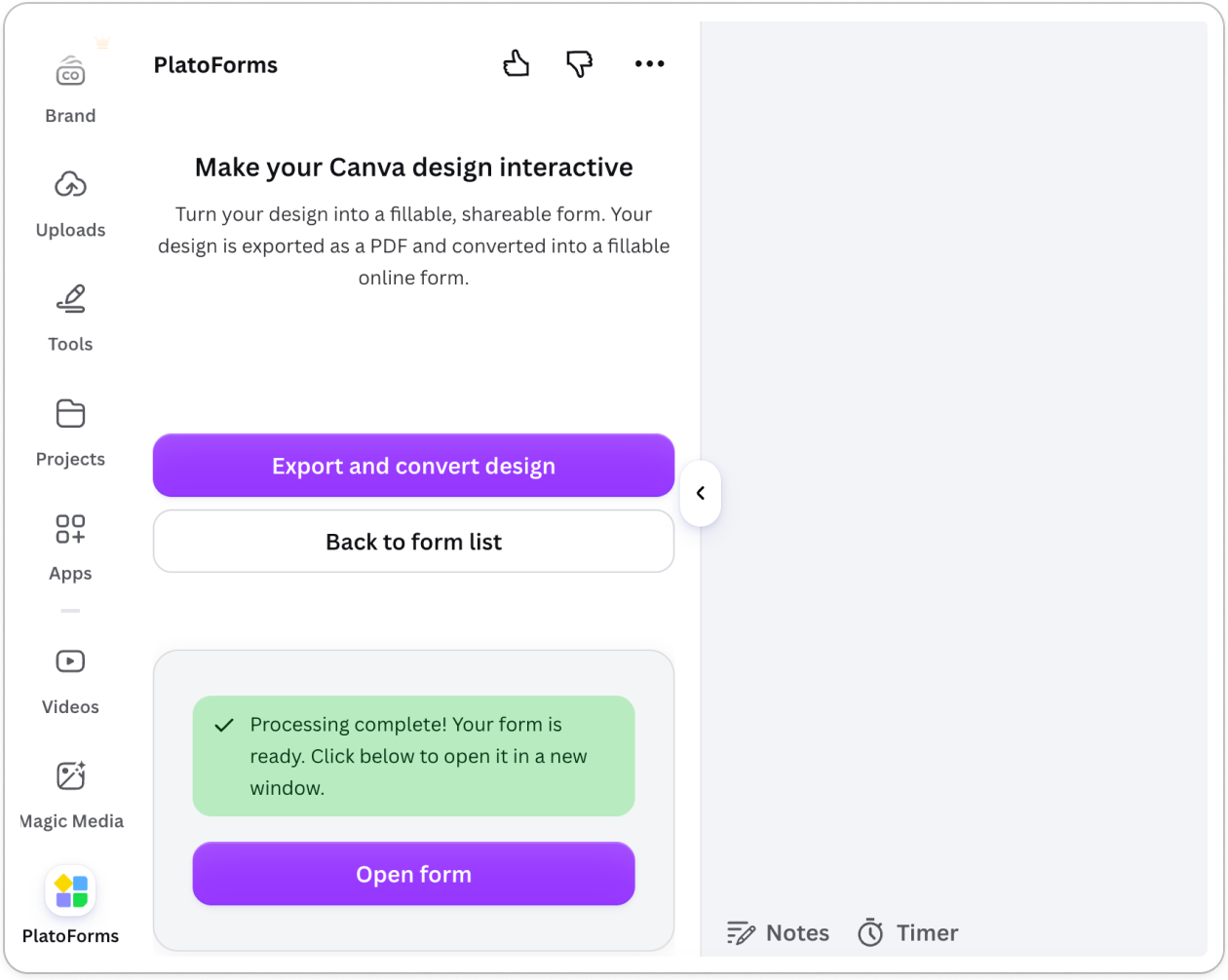
在 PlatoForms 面板中,点击右上角的 导出图标。
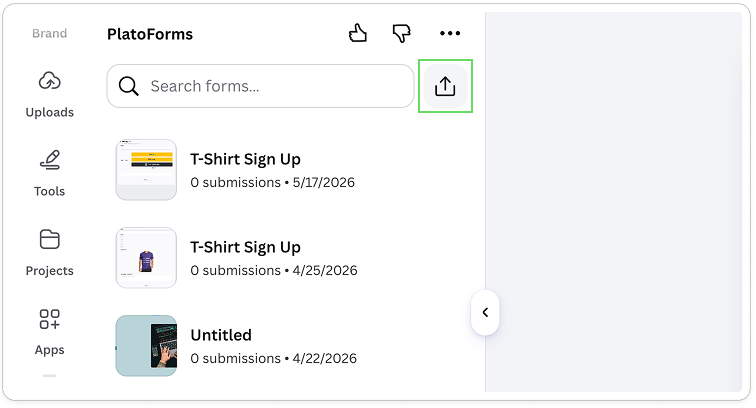
-
点击 导出并转换设计。
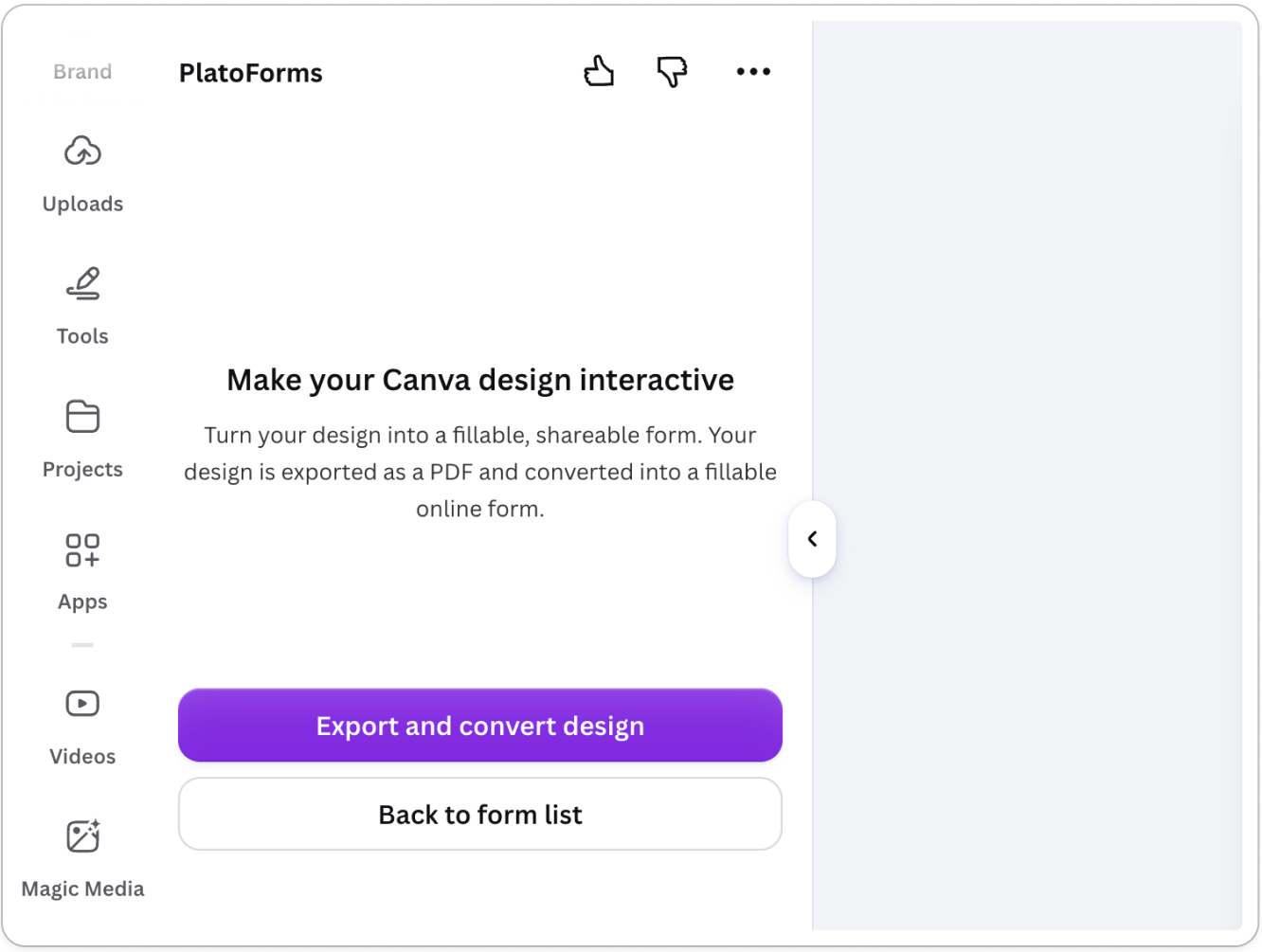
-
查看 PDF 导出设置并点击 导出。默认设置适用于大多数情况。
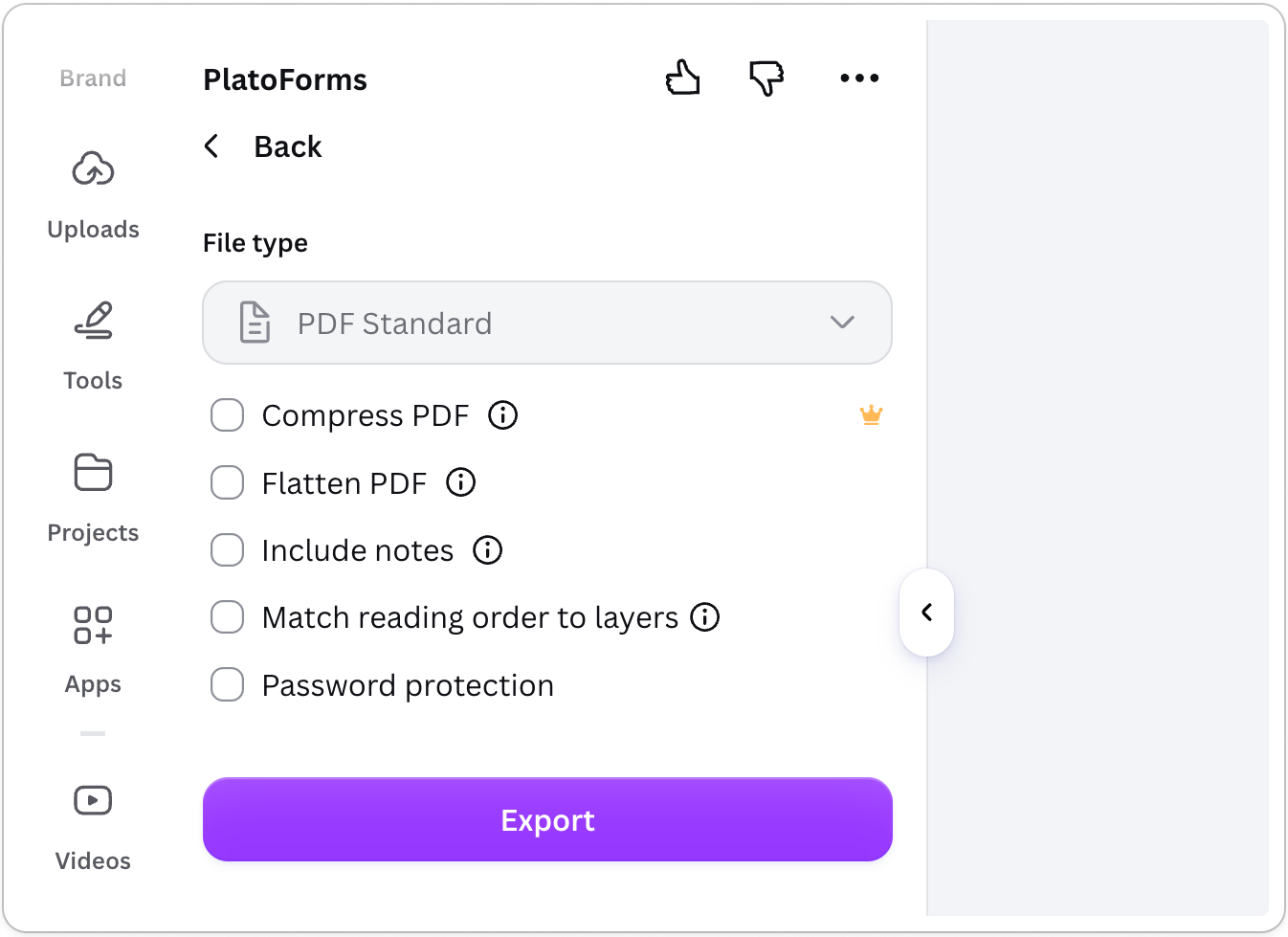 Note
Note标有皇冠图标的选项(如 压缩 PDF 和 扁平化 PDF)需要 Canva Pro 计划。它们不是转换所必需的,除非您有 Pro 计划并特别需要它们,否则请保持未选中状态。
-
处理完成后,点击 打开表单 > 继续。
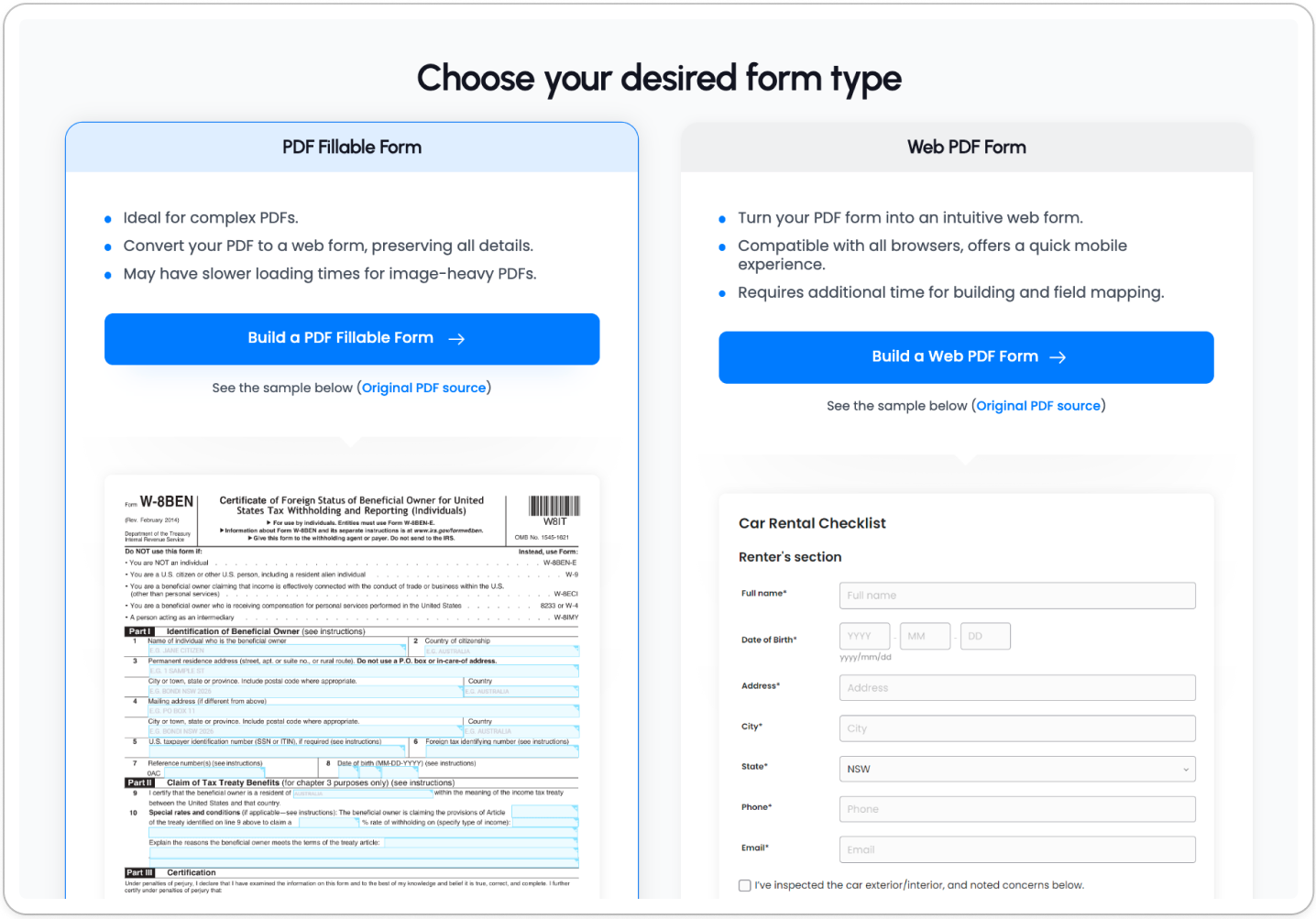
选择您的表单类型
PlatoForms 会要求您选择如何构建表单:
| PDF 可填写表单 | Web PDF 表单 | |
|---|---|---|
| 外观 | 保留您的 Canva 设计视觉效果 | 重建为网页表单 |
| 最佳用途 | 保持原始外观和感觉 | 更好的移动体验 |
| 字段编辑 | 字段直接映射在 PDF 上 | 可编辑字段面板,完全自定义 |
有关更多详细信息,请参阅 表单类型。
如果保持 Canva 设计的视觉风格很重要,请选择 PDF 可填写表单。如果您需要更好的移动体验或希望自由重新排序字段,请选择 Web PDF 表单。
运行 AI 字段识别
一旦您的表单在 PlatoForms 编辑器中打开:
-
点击顶部 AI 驱动的表单识别 横幅上的 立即开始。

-
等待 AI 扫描您的设计,这可能需要一些时间。
-
准备好后,点击 加载表单 以应用检测到的字段。
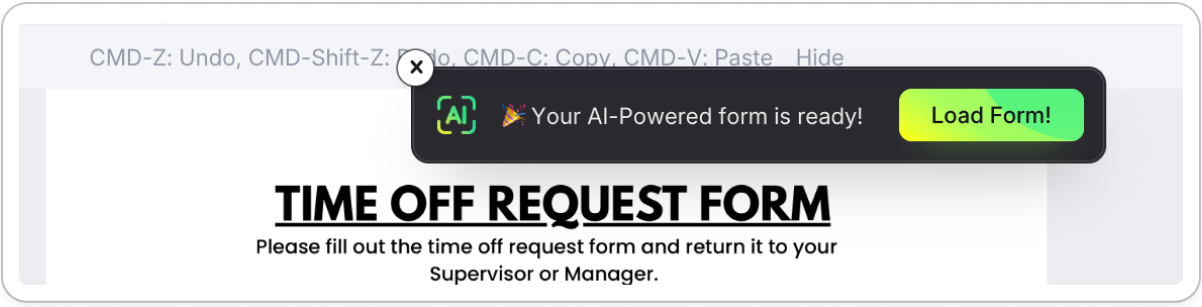
您的字段现已映射。在编辑器中查看它们,并在发布前进行任何调整。