创建邀请
本页内容
一旦您发布了表单,就可以邀请用户填写。
选择邀请方法
您可以通过 仪表板 或 工作流程 页面创建邀请。选择适合您需求的方法:
-
仪表板: 快速简单的邀请,适合个人或一次性活动。
-
工作流程: 将邀请纳入既定的工作流程,适合复杂或有组织的流程。确保表单邀请作为一系列步骤中的一部分自动触发。
选项 1:从仪表板创建邀请
要逐个案例创建邀请,请按照以下步骤操作:
-
在 仪表板 上,悬停在所需表单上,点击右上角的 设置(齿轮图标),然后点击 管理表单。

-
在左侧导航栏中,在 共享和访问 下,点击 邀请。
选项 2:从工作流程创建邀请
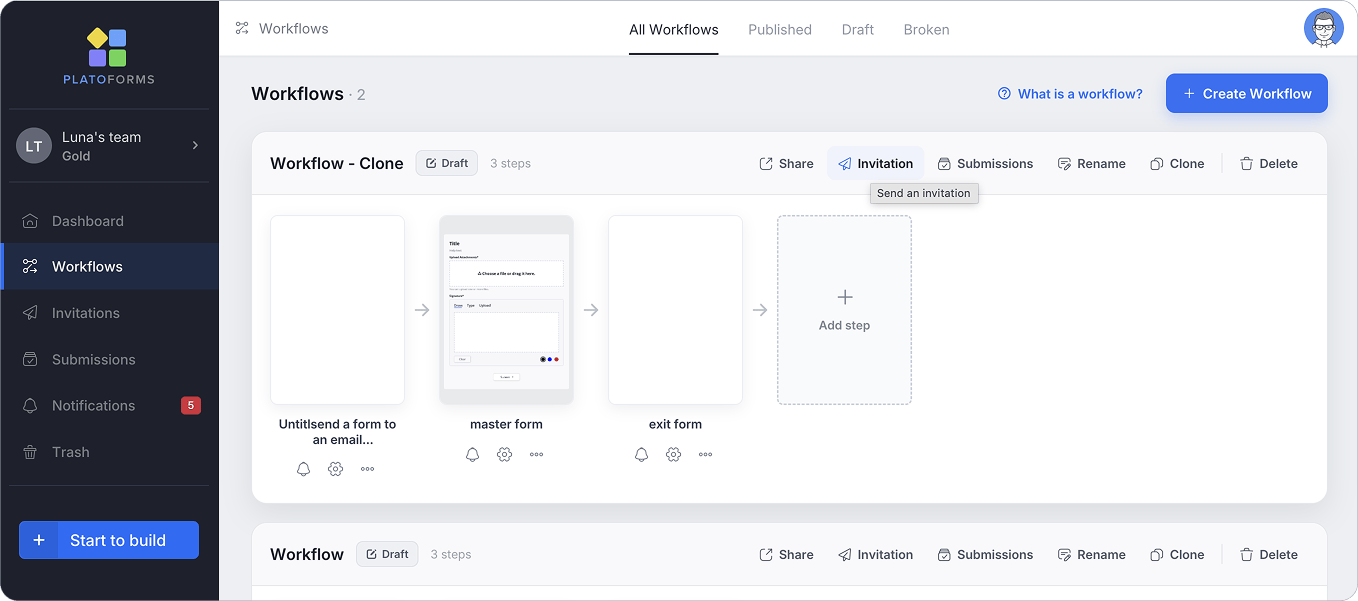
要在涉及多个步骤和参与者的更大工作流程中触发表单邀请,请按照以下步骤操作:
-
在左侧导航中,点击 工作流程。
-
找到您想要的工作流程,然后在其操作栏中点击 邀请。
设置邀请
在 邀请 页面上,设置您的偏好。有关更多详细信息,请参阅以下部分。
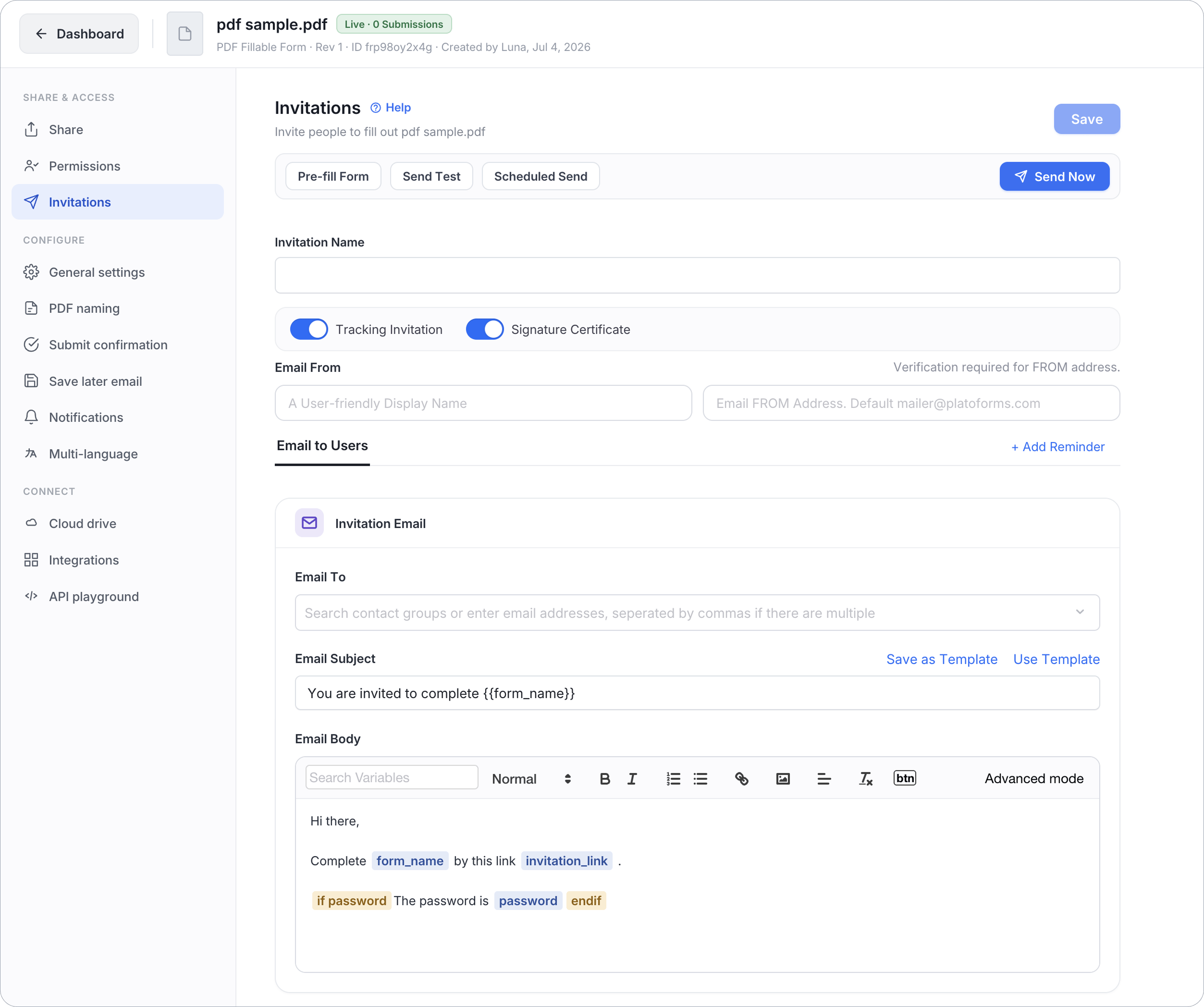
在页面顶部,您会看到三个操作按钮:
- 预填表单: 在发送邀请之前预填表单字段。 详情请参见创建并发送预填表单。
- 发送测试: 在将邀请发送给收件人之前,先将测试副本发送给自己。
- 计划发送: 安排邀请在特定日期和时间发送。
配置完毕后,点击右上角的 立即发送 立即发送邀请。
跟踪邀请
根据需要启用或禁用 跟踪邀请 选项。

-
当 跟踪邀请 被禁用时,发送的邀请将不会被存储,与启用跟踪模式相比,控制有限。预填充的值不会到达收件人(链接打开的是空白表单),无法添加提醒,设置 选项不适用,并且设置为 禁用表单共享链接,仅允许邀请 的表单将拒绝这些链接。
-
启用 跟踪邀请 后,您可以在 邀请 面板中:




配置电子邮件地址
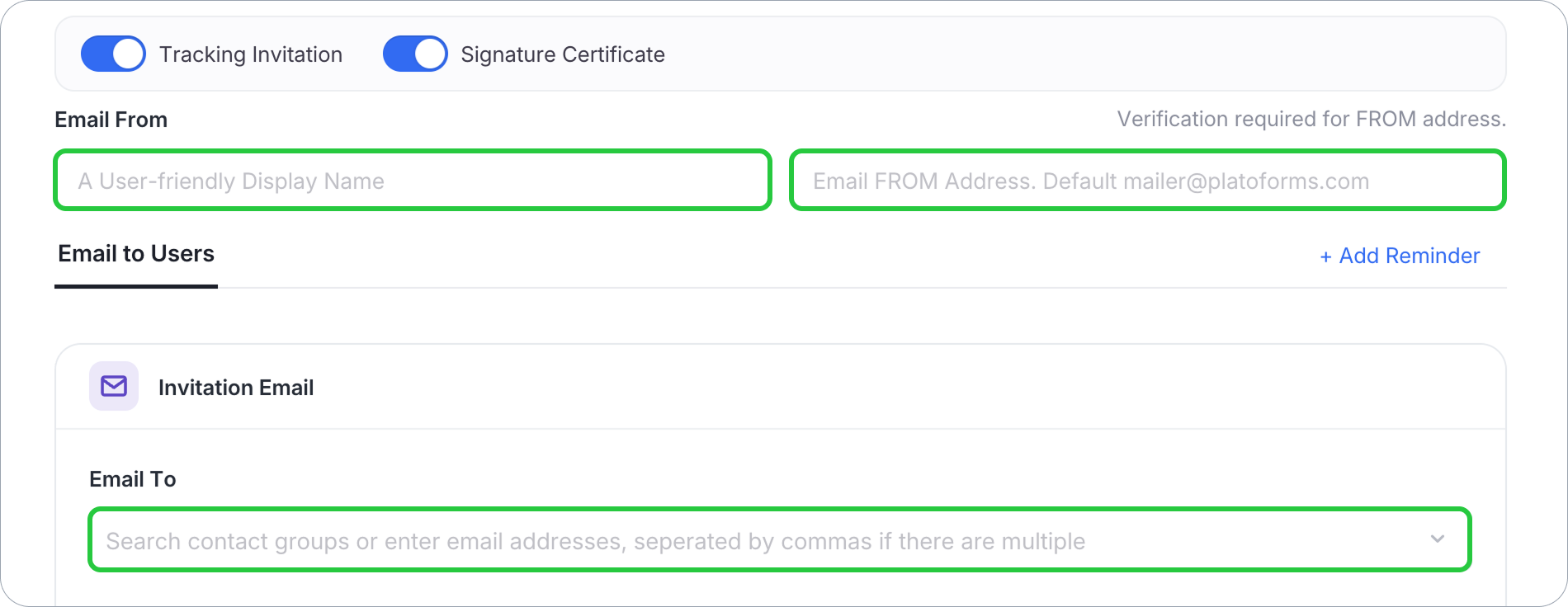
您可以设置两种类型的电子邮件地址:
- 发送地址(Email From)。
- 接收地址(Email To)。
-
Email From
这是发件人详细信息:发件人姓名(占位符 “显示名称”)和发件人地址(占位符 “name@company.com”)。如果您将 发件人邮箱 留空,邀请将使用您团队的邀请默认设置(表单默认设置 > 邀请设置),如果没有,则使用 mailer@platoforms.com。通知默认设置从不用于邀请。当电子邮件来自 mailer@platoforms.com 时,没有发件人姓名;一些邮件应用程序会因为地址而显示为 “mailer”。
当您的团队有一个已验证的默认地址时,框中会显示它,并带有默认标签;点击它可以为此邀请使用不同的地址。输入的地址会显示已验证或未验证。在验证之前,电子邮件将从团队默认地址或 mailer@platoforms.com 发送。
要使用您自己的地址,请通过框下的链接之一进行验证:- 验证域名: 验证整个电子邮件域,以便可以从其下的任何地址发送。请参阅 使用自定义域发送电子邮件。
- 仅验证此电子邮件: 验证单个电子邮件地址。只有该确切地址可以用作发件人。
Note验证单个电子邮件仅授权该精确地址。例如,如果您验证
mailer@mydomain.com,只有该地址可以用于邀请。要验证单个电子邮件地址:
-
升级到 高级计划。
-
首先 保存 邀请:未保存的邀请无法发送验证电子邮件。
-
在 发件人邮箱 中,输入您的发件人姓名和电子邮件地址。
-
点击 仅验证此电子邮件。

验证电子邮件将发送到您输入的电子邮件地址。
-
检查您的电子邮件收件箱以获取验证消息,并按照验证电子邮件中的说明完成该过程。
验证成功后,您可以使用自定义的发件人详细信息发送邀请。
-
Email To
输入最多 5 个用逗号分隔的单独电子邮件地址,或搜索并添加现有的联系人组。要发送给更多的收件人,请点击此字段旁边的 上传联系人 (CSV),或提前在 邀请 页面上传联系人,然后在此添加生成的联系人组,联系人组不计入 5 个地址的限制。
添加提醒
在 发送给用户的电子邮件 旁边,点击 + 添加提醒,以自动提醒尚未完成表单的收件人。有关提醒的工作原理和配置方法的详细信息,请参阅 设置提醒。
自定义电子邮件内容
您可以通过自定义默认标题和消息来自定义电子邮件内容。
-
在 电子邮件主题 字段中,使用
{{form_name}}编辑您的标题。请参见下面的示例: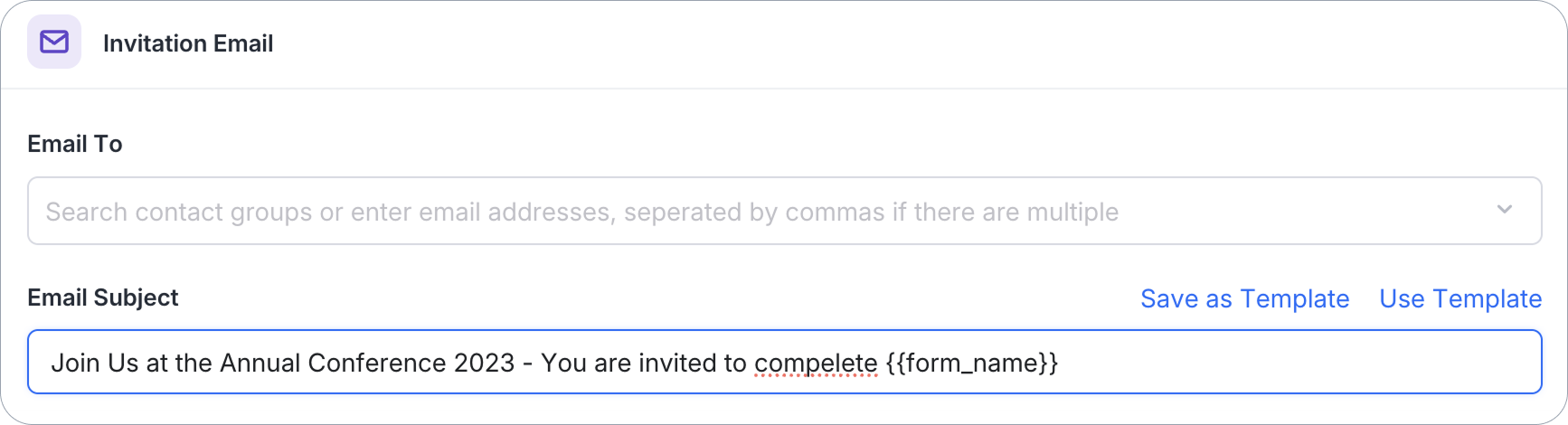
-
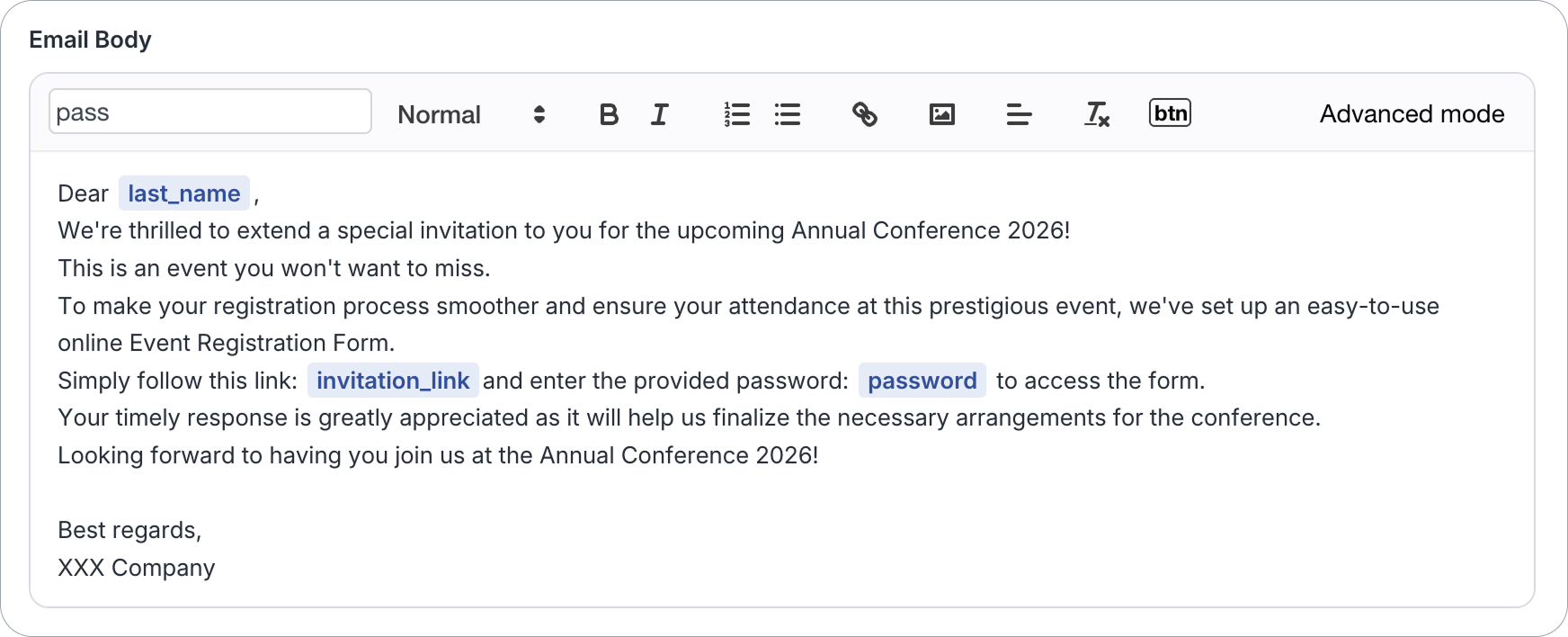
在 电子邮件正文 输入框中,撰写您的电子邮件,并从 搜索变量 下拉列表中选择所需的变量。请参见下面的示例:
 Note
Note有关更多详细信息,请参阅下面的 电子邮件正文中的变量 部分。
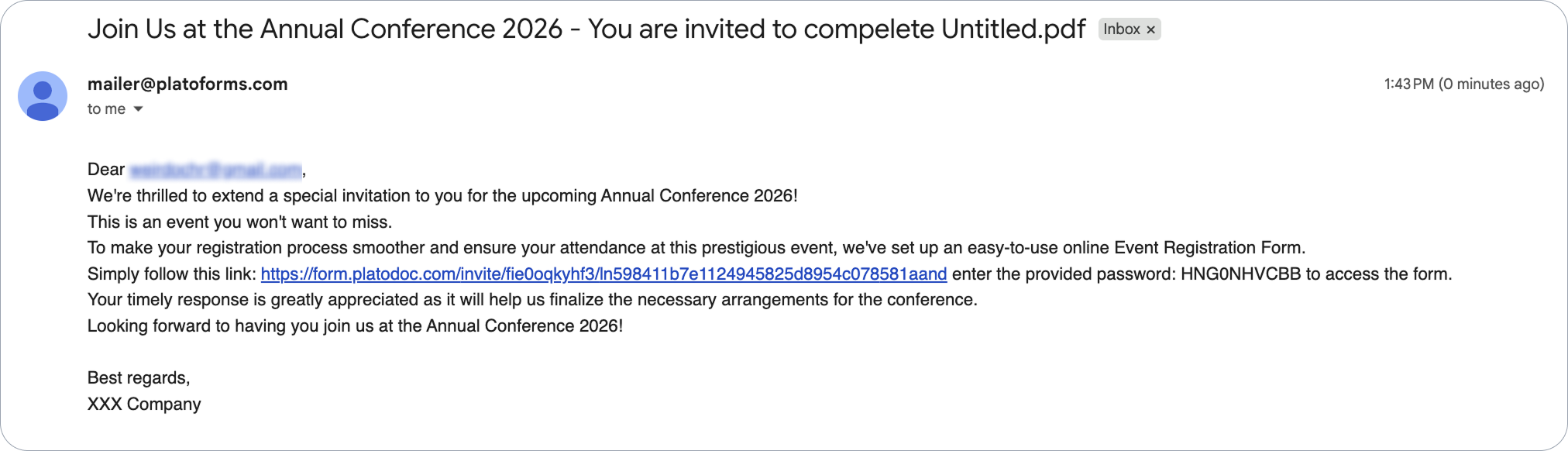
这是收件人的视图:
电子邮件正文中的变量
在创建电子邮件正文时,您可以从 搜索变量 下拉列表中选择一系列可用变量。
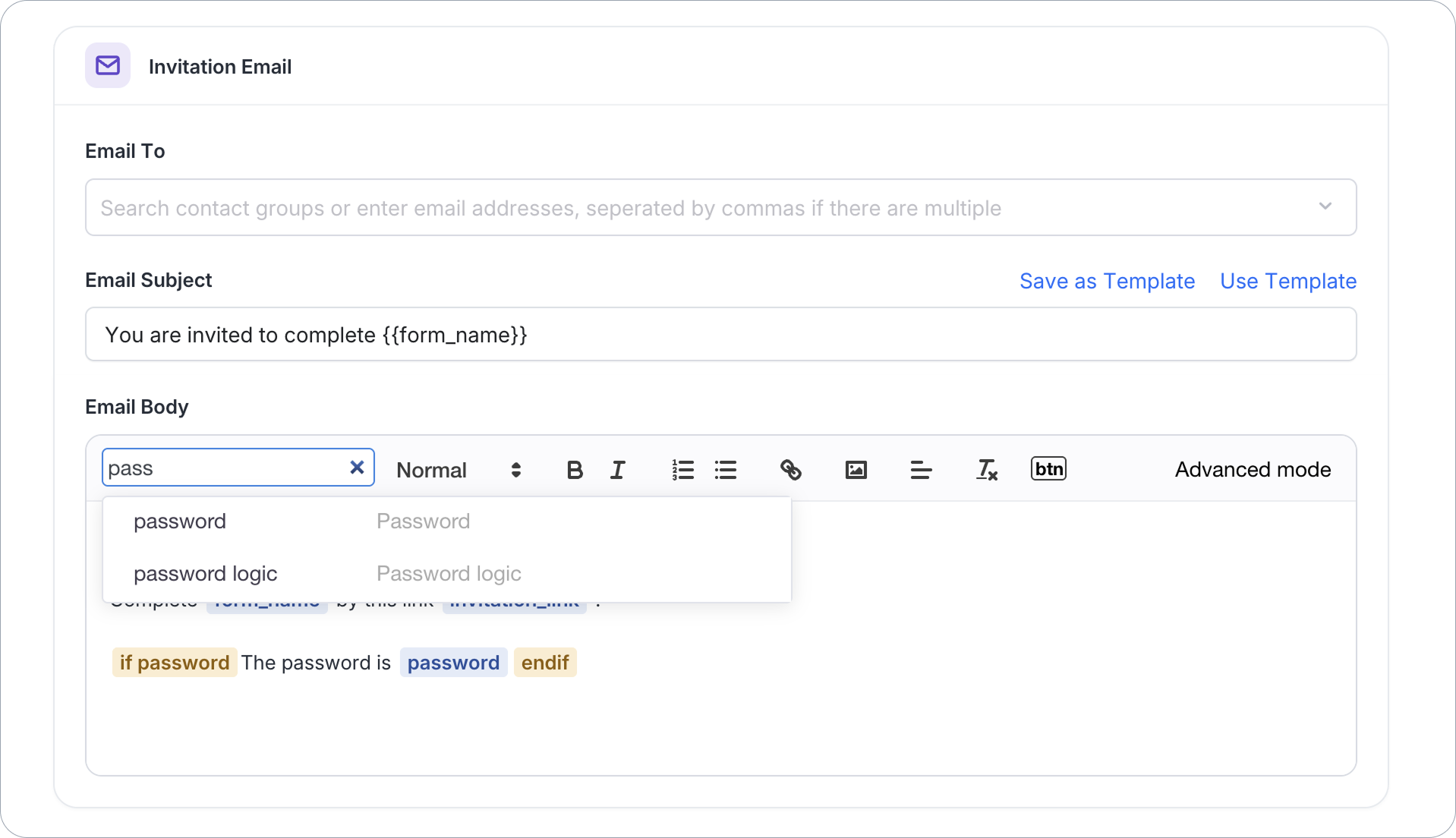
first_name: 插入联系人的名字。last_name: 插入联系人的姓氏。invitation_link: 在电子邮件中包含邀请链接,以便收件人访问和提交表单。password: 包含用于访问表单的自动生成密码。要使用此变量,请确保向下滚动并启用 邀请受密码保护 选项。form_name: 显示您发送给收件人的特定表单名称。password logic: 如果启用了 邀请受密码保护 选项,则显示密码的条件语句。
设置邀请密码
要为您的客户创建访问表单的密码,请按照以下步骤操作:
-
在 邀请 面板中,启用 跟踪邀请 选项。
-
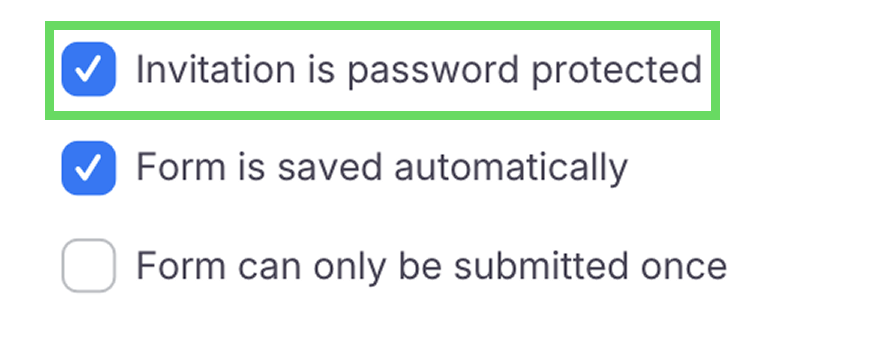
向下滚动并勾选 邀请受密码保护 选项。
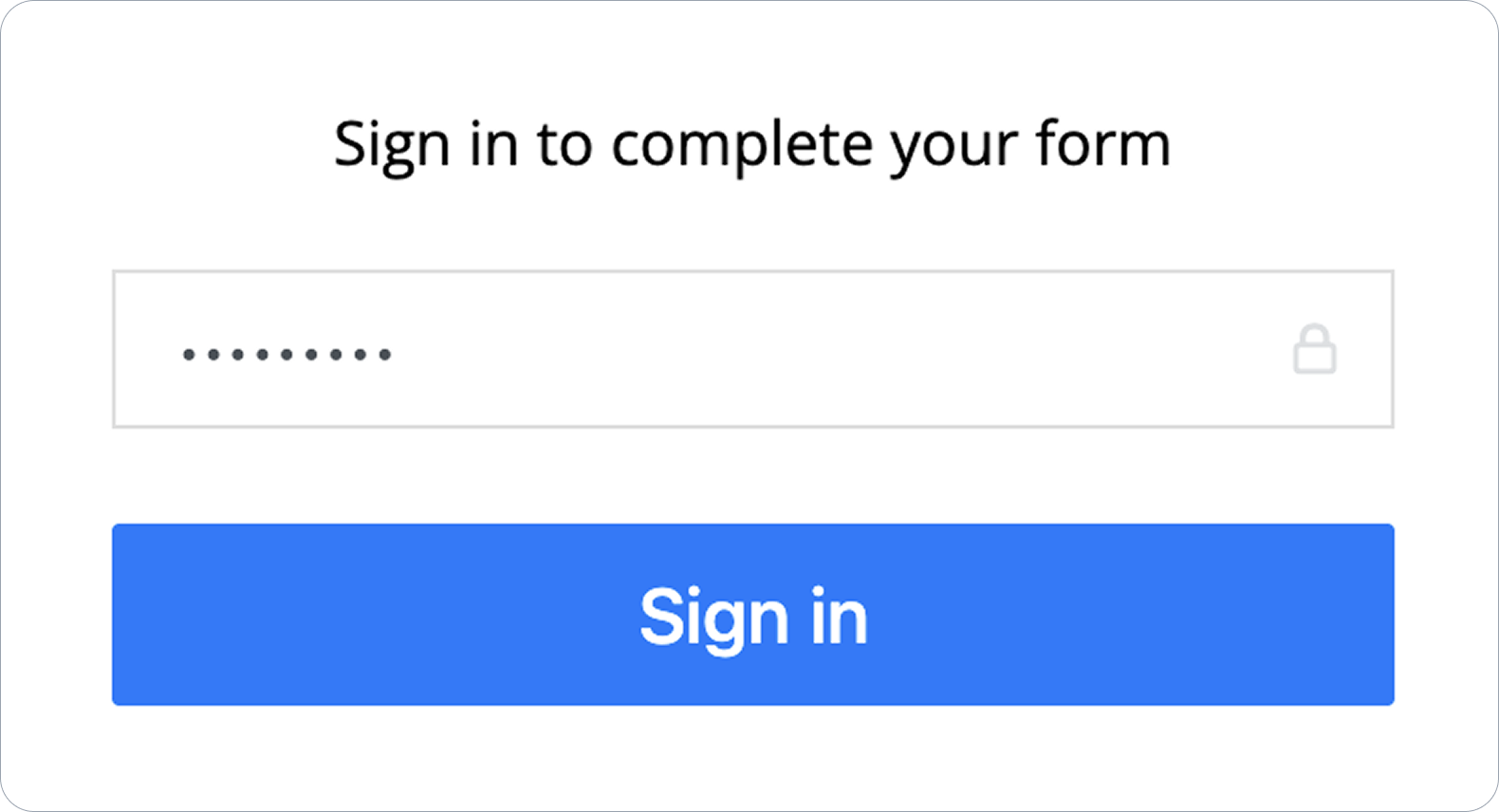
在您向客户发送邀请后,他们将收到带有密码的邀请电子邮件。

他们需要使用密码来访问表单。在短时间内多次输入错误密码后,即使是正确的密码,页面也会暂时拒绝访问;请稍后再试。
限制提交和提交后重定向
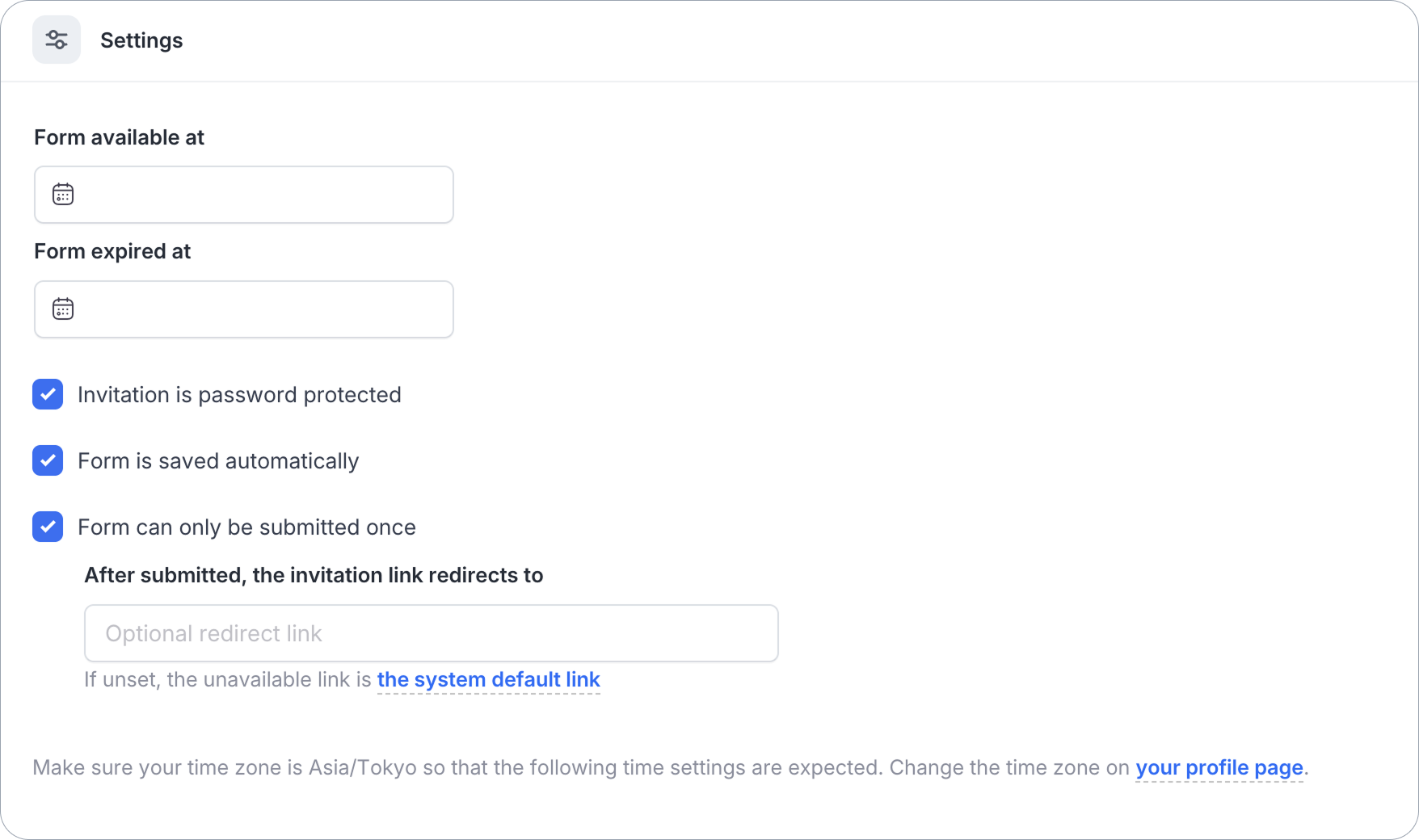
在 邀请 面板底部的 设置 部分,您还可以控制:
-
表单可用时间 / 表单过期时间: 设置邀请链接激活的时间窗口。
-
邀请受密码保护: 请参阅上面的 设置邀请密码。
-
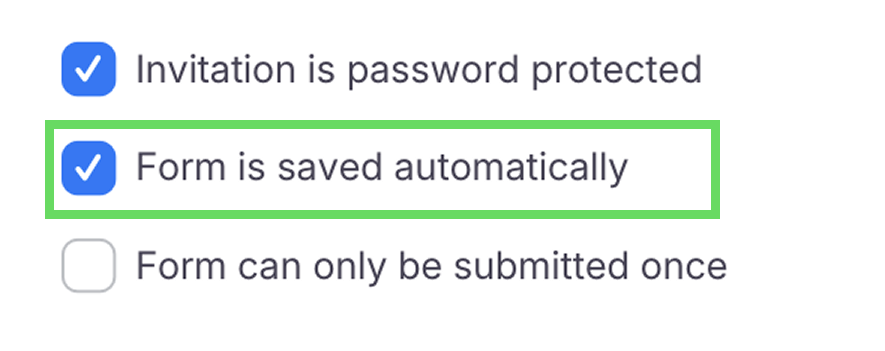
表单自动保存: 在收件人填写表单时保存其进度。
-
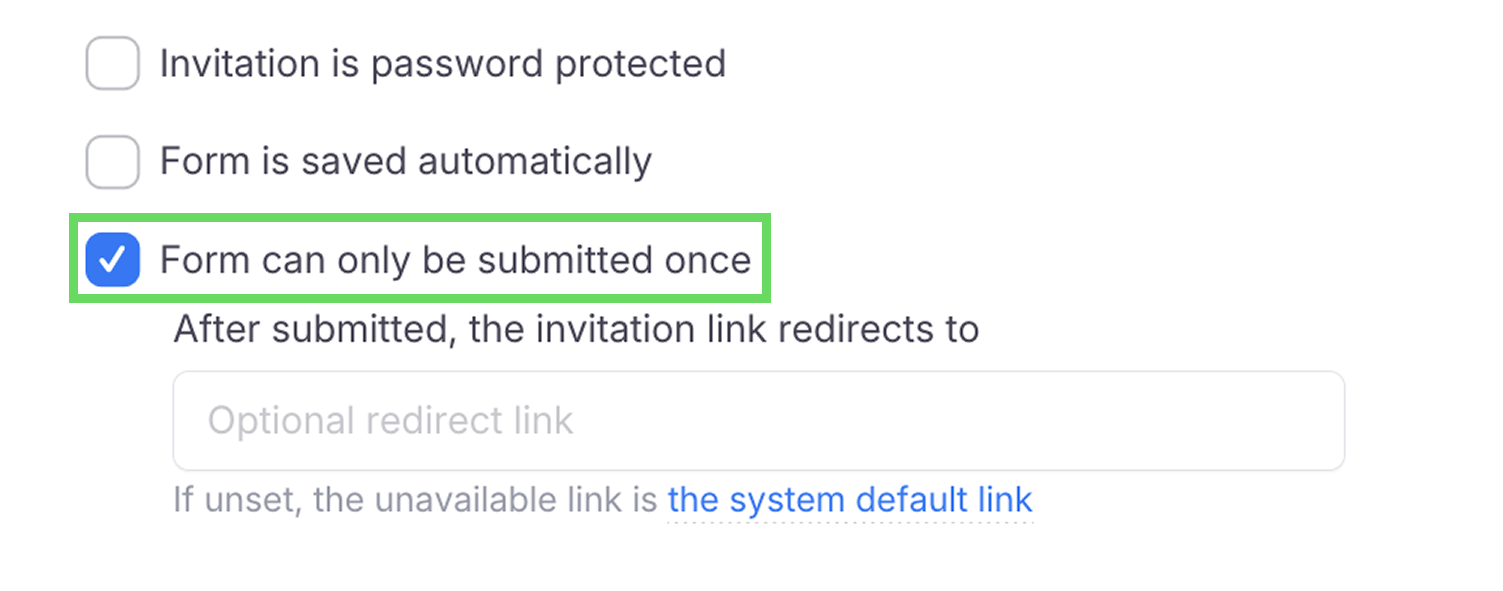
表单只能提交一次: 防止收件人使用相同的邀请链接多次提交表单。
当此选项被选中时,会出现一个 提交后,邀请链接重定向到 字段。输入一个重定向链接,以便收件人在提交后被发送到特定页面。如果留空,将使用系统默认链接。
Note请确保您的时区在 您的个人资料页面 上设置正确,以便上述时间与您的预期一致。
创建和重用模板
您可以将表单邀请设置保存为模板,以简化为团队创建类似邀请的过程。
创建模板
-
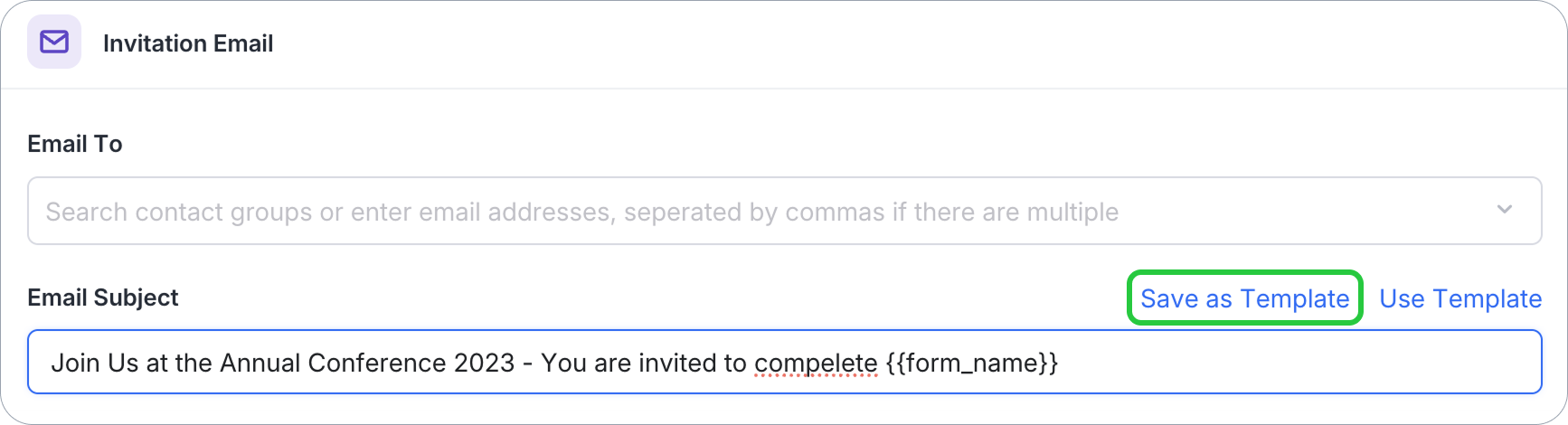
在您配置好模板的所有内容后,点击 保存为模板。
-
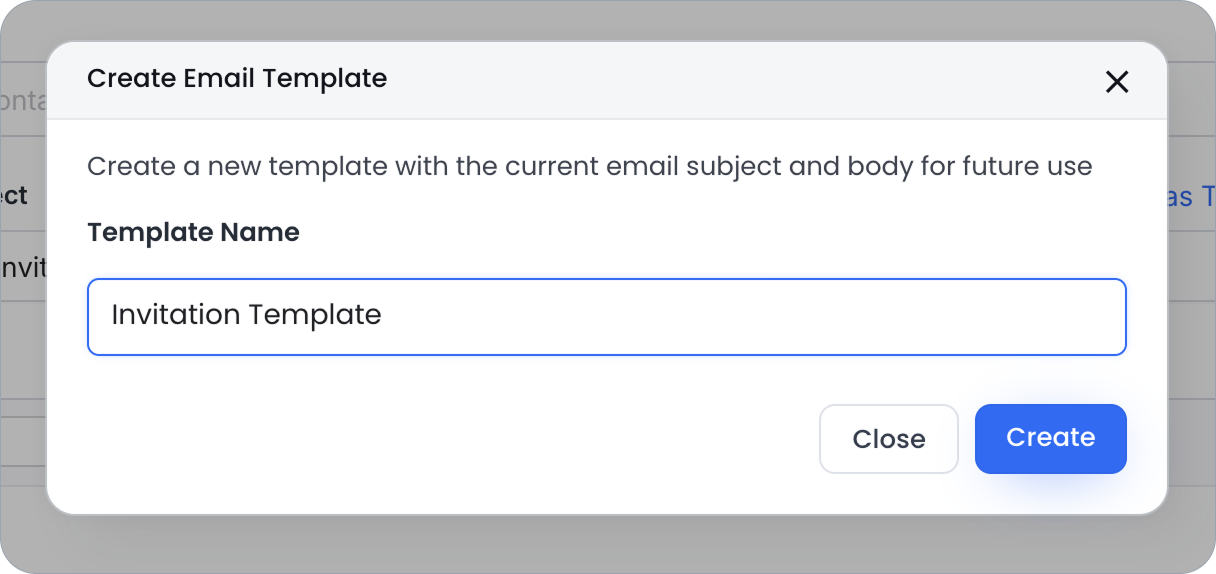
命名模板并点击 创建。
重用模板
-
打开表单的 邀请 面板(请参阅上面的 选择邀请方法)。
-
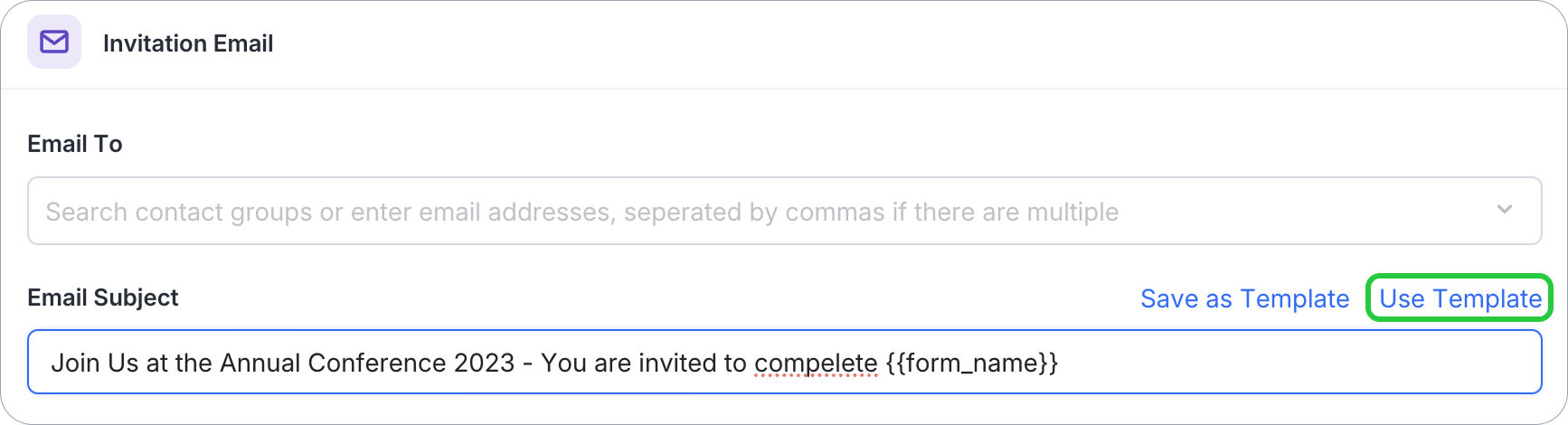
在 邀请 面板中,点击 使用模板 并按名称选择所需的模板。
立即发送或安排

- 要立即发送,请点击 立即发送。
- 要安排未来发送,请点击 计划发送。您可以设置未来 30 天内的日期和时间。
跟踪邀请记录
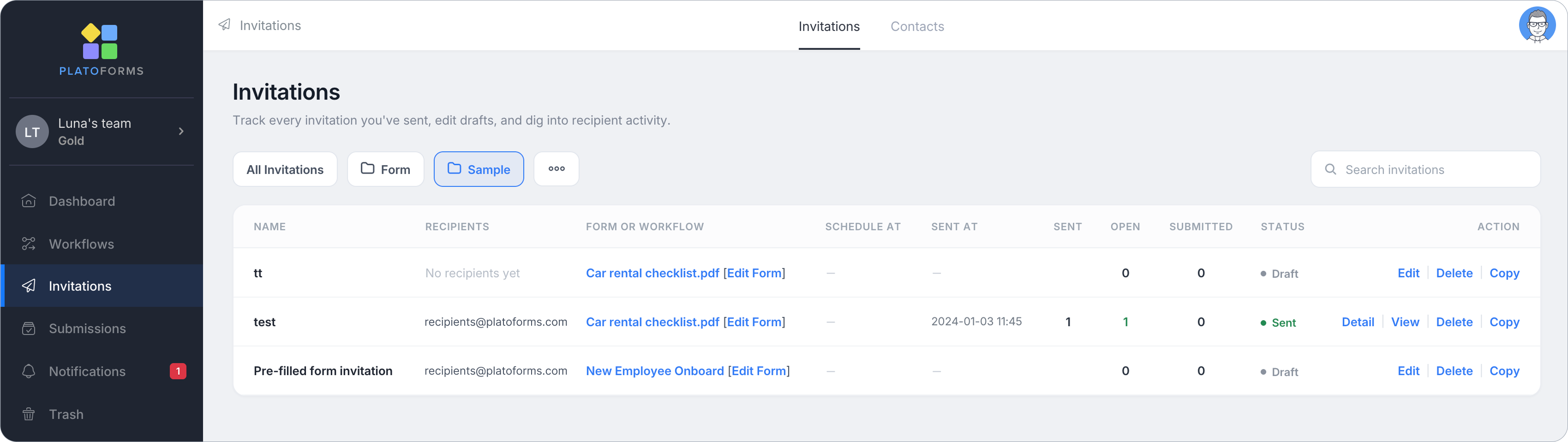
发送邀请后,进入 邀请 页面(在左侧导航中)以跟踪您发送的每个邀请,编辑草稿,并深入了解收件人活动:
- 使用 所有邀请,或按文件夹过滤,或使用搜索框查找特定邀请。
- 邀请 页面(还有一个 联系人 选项卡)列出每个邀请的 名称、收件人、所属的源 表单或工作流程(带有直接 编辑表单 链接)、计划时间 / 发送时间 以及 已发送 / 已打开 / 已提交 计数,还有其 状态(例如草稿)。
- 使用 操作 列来 编辑、删除 或 复制 特定邀请。