建立邀請
本頁內容
一旦您發布了表單,就可以邀請用戶填寫。
選擇邀請方法
您可以通過 儀表板 或 工作流程 頁面創建邀請。選擇適合您需求的方法:
-
儀表板: 快速簡單的邀請,適合個人或一次性活動。
-
工作流程: 將邀請納入既定的工作流程,適合複雜或有組織的過程。確保表單邀請作為一系列步驟中的一部分自動觸發。
選項 1:從儀表板創建邀請
要逐案創建邀請,請按照以下步驟:
-
在 儀表板 上,將鼠標懸停在所需的表單上,點擊右上角的 設置(齒輪圖標),然後點擊 管理表單。

-
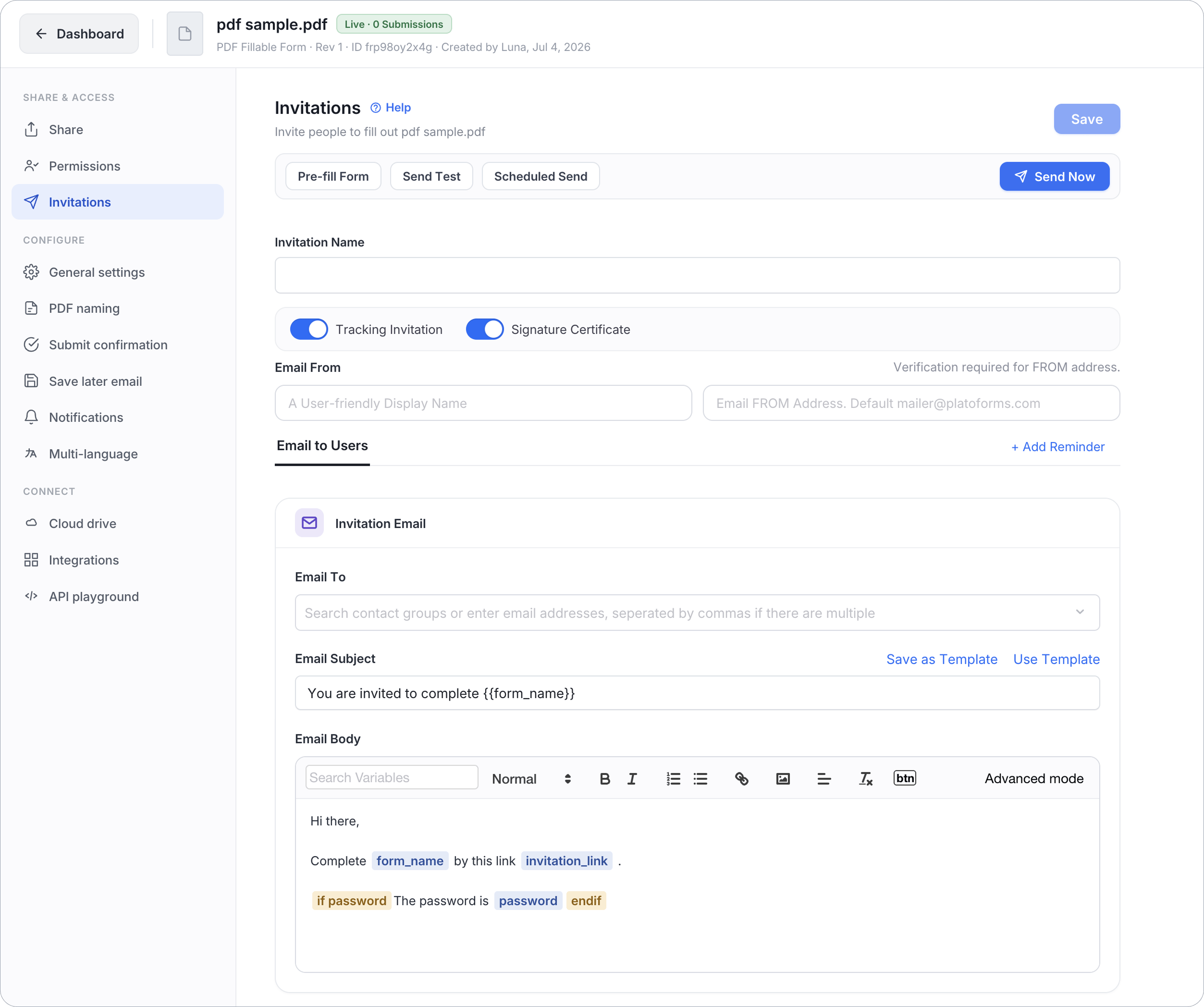
在左側導航中,於 分享和訪問 下,點擊 邀請。
選項 2:從工作流程創建邀請
要將表單邀請作為涉及多個步驟和參與者的更大工作流程的一部分觸發,請按照以下步驟:
-
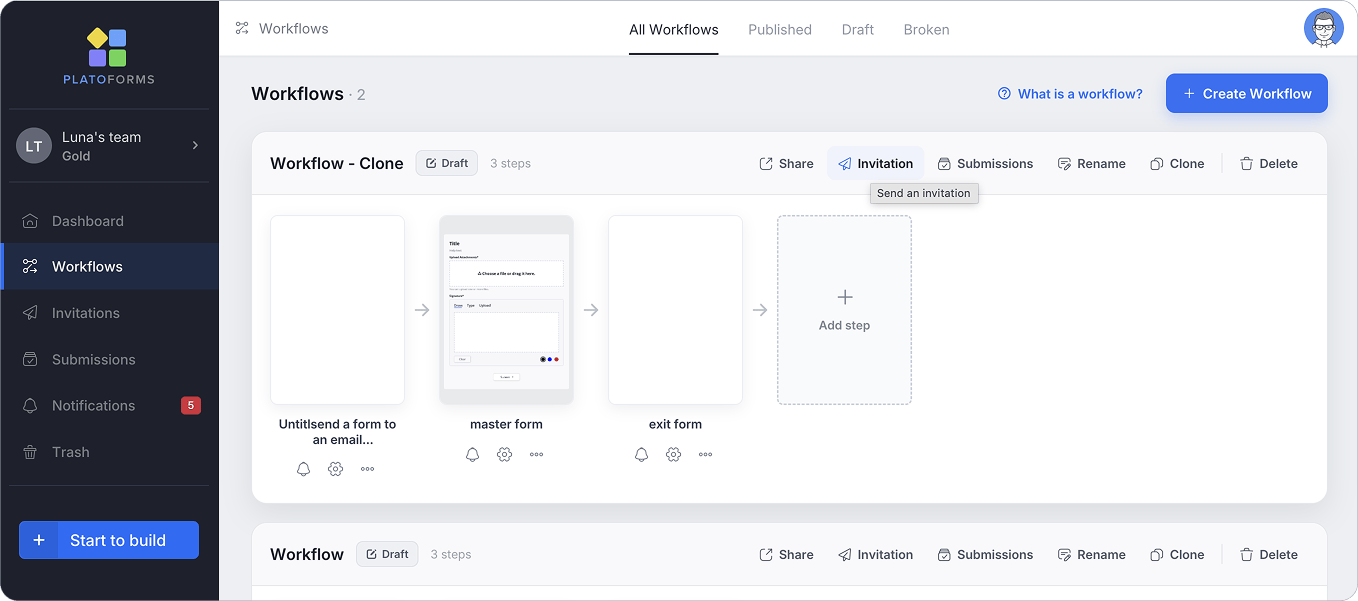
在左側導航中,點擊 工作流程。
-
找到您想要的工作流程,然後在其操作欄中點擊 邀請。
設置邀請
在 邀請 頁面上,設置您的偏好。更多詳情,請參閱以下章節。
在頁面頂部,您會看到三個操作按鈕:
- 預填表單: 在發送邀請之前,預先填充表單字段。 詳情請參閱創建並發送預填表單。
- 發送測試: 在發送給收件人之前,先將邀請的測試副本發送給自己。
- 計劃發送: 設置邀請在特定日期和時間發送。
配置完成後,點擊右上角的 立即發送 以立即發送邀請。
跟蹤邀請
根據您的需求啟用或禁用 跟蹤邀請 選項。

-
當 追蹤邀請 被禁用時,發送的邀請不會被存儲,與啟用追蹤模式相比,控制有限。預填值不會到達收件人(鏈接打開的是空白表單),無法添加提醒,設置 選項不會應用,並且設置為 禁用表單共享鏈接,僅允許邀請 的表單會拒絕這些鏈接。
-
啟用 跟蹤邀請 後,您可以從 邀請 面板中:




配置電子郵件地址
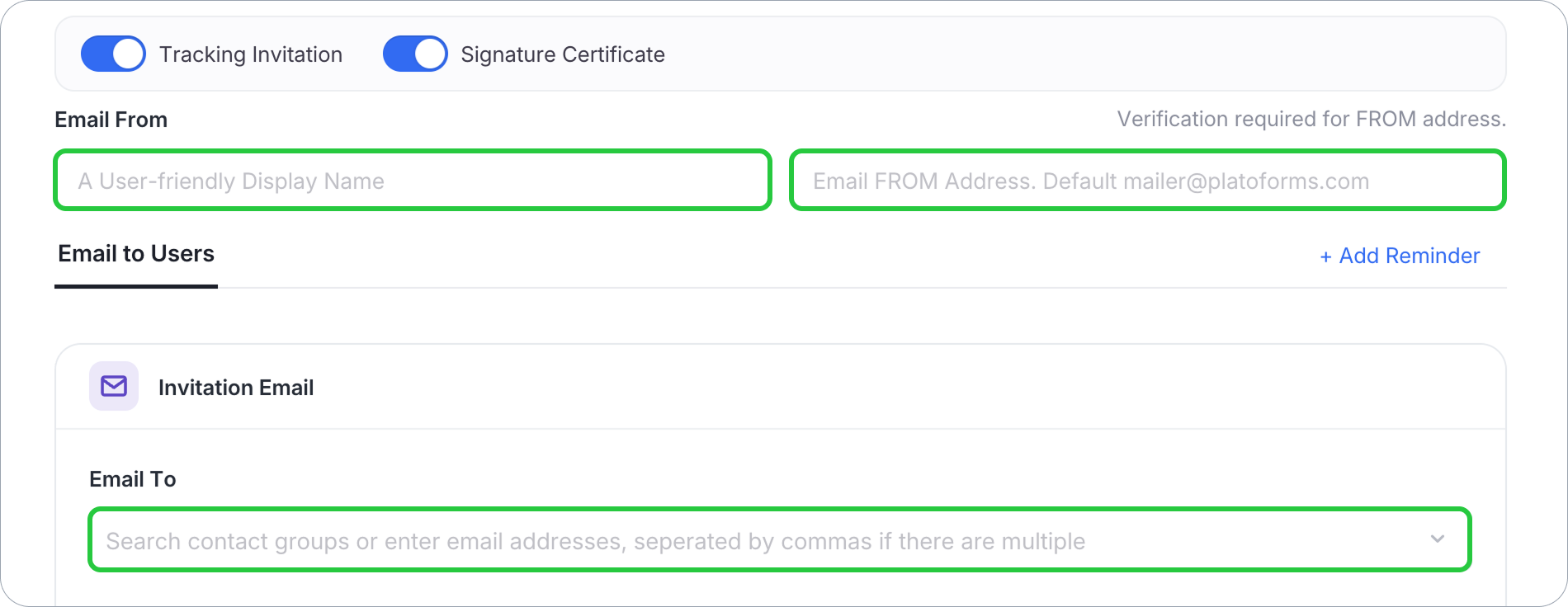
您可以設置兩種類型的電子郵件地址:
- 發送地址(Email From)。
- 接收地址(Email To)。
-
Email From
這是發件人的詳細信息:發件人名稱(佔位符 “顯示名稱”)和發件人地址(佔位符 “name@company.com”)。如果您將 Email From 留空,邀請將使用您團隊的邀請預設(表單預設設定 > 邀請設置),如果沒有,則使用 mailer@platoforms.com。通知預設不會用於邀請。當電子郵件來自 mailer@platoforms.com 時,沒有發件人名稱;一些郵件應用程序會因為地址而顯示為 “mailer”。
當您的團隊有一個已驗證的預設時,框中會顯示它並帶有預設標籤;點擊它以使用不同的地址進行此邀請。輸入的地址會顯示已驗證或未驗證。在驗證之前,電子郵件將從團隊預設或 mailer@platoforms.com 發送。
要使用您自己的地址,請使用框下的鏈接之一進行驗證:- 驗證網域: 驗證整個電子郵件網域,以便您可以從其下的任何地址發送。請參閱 使用自定義域名發送電子郵件。
- 僅驗證此電子郵件: 驗證單個電子郵件地址。只有該精確地址可以用作發件人。
Note驗證單個電子郵件僅授權該精確地址。例如,如果您驗證
mailer@mydomain.com,只有該地址可以用於邀請。要驗證單個電子郵件地址:
-
升級到 高級計劃。
-
首先 保存 邀請:未保存的邀請無法發送驗證電子郵件。
-
在 Email From 中,輸入您的發件人名稱和電子郵件地址。
-
點擊 僅驗證此電子郵件。

驗證電子郵件將發送到您輸入的電子郵件地址。
-
檢查您的電子郵件收件箱中的驗證消息,並按照驗證電子郵件中的指示完成過程。
驗證成功後,您可以使用自定義的發件人詳細信息發送邀請。
-
Email To
輸入最多 5 個個別的電子郵件地址,以逗號分隔,或搜尋並添加現有的聯絡人群組。若要發送給更多收件人,請點擊此欄位旁的 上傳聯絡人 (CSV),或提前在 邀請 頁面上傳聯絡人,然後在此添加生成的聯絡人群組,聯絡人群組不計入 5 個地址的限制。
添加提醒
在 發送給用戶 旁邊,點擊 + 添加提醒 自動提醒尚未完成表單的收件人。詳情請參閱 設置提醒。
自定義電子郵件內容
您可以通過自定義默認標題和消息來自定義您的電子郵件內容。
-
在 電子郵件主題 欄位中,使用
{{form_name}}編輯您的標題。請參閱下面的示例: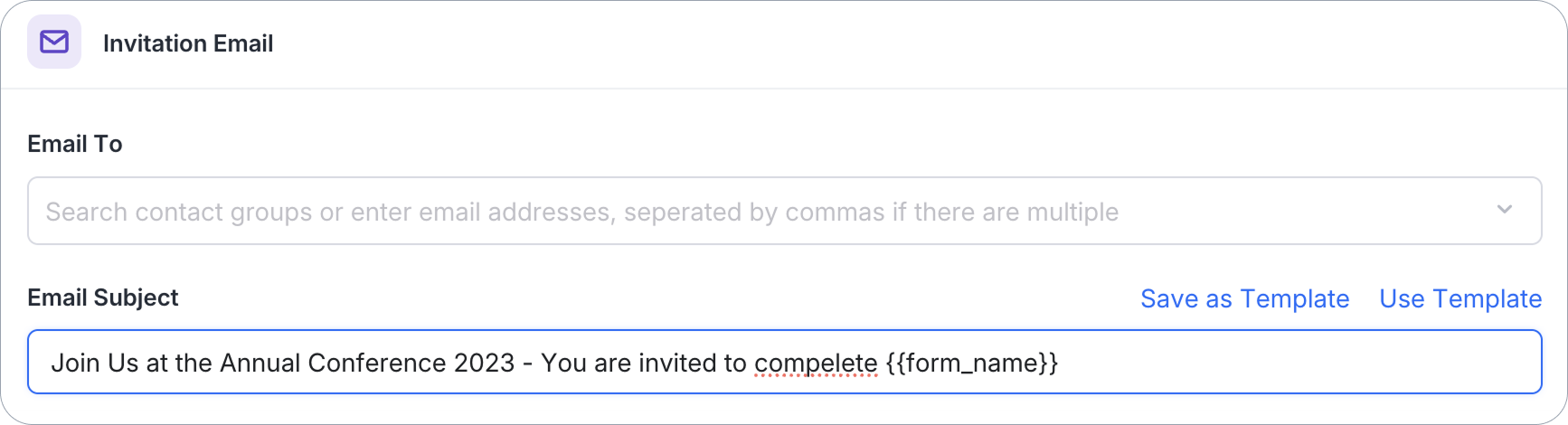
-
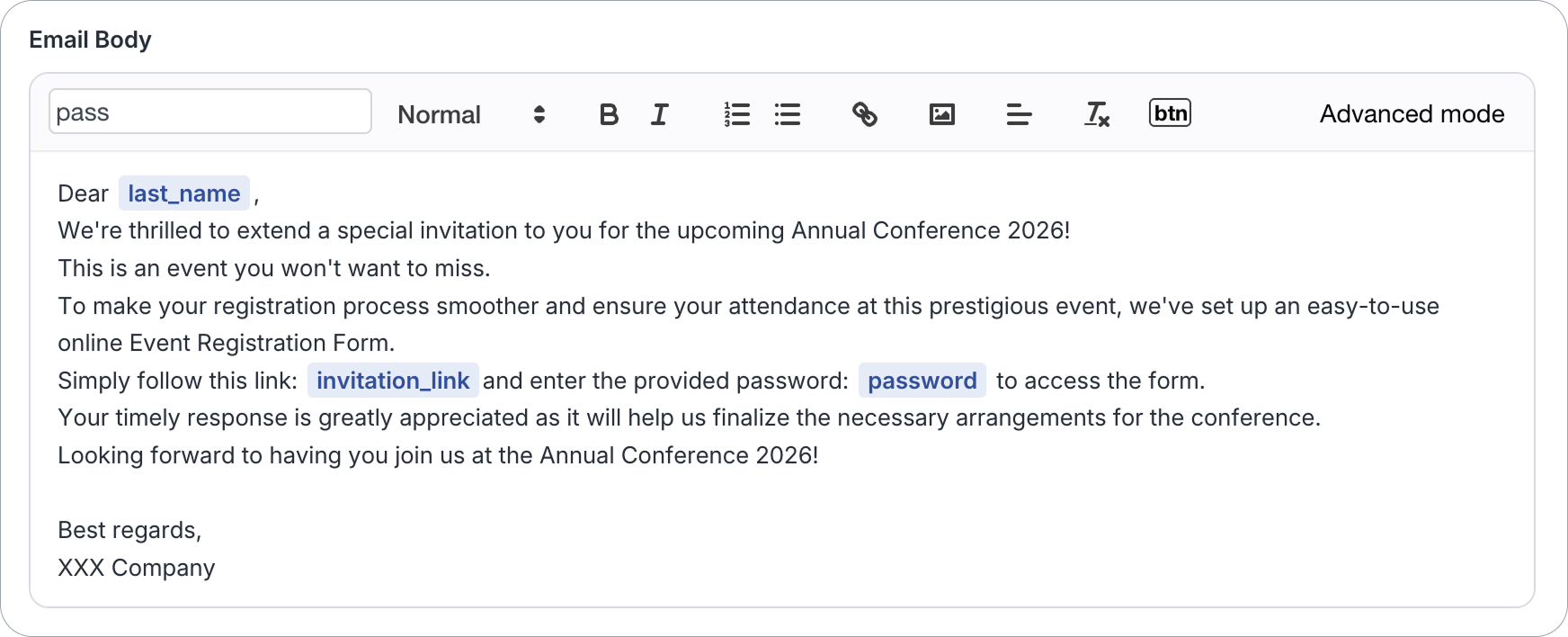
在 電子郵件正文 輸入框中,撰寫您的電子郵件,並從 搜索變量 下拉列表中選擇所需的變量。請參閱下面的示例:
 Note
Note更多詳情,請參閱 電子郵件正文中的變量 章節。
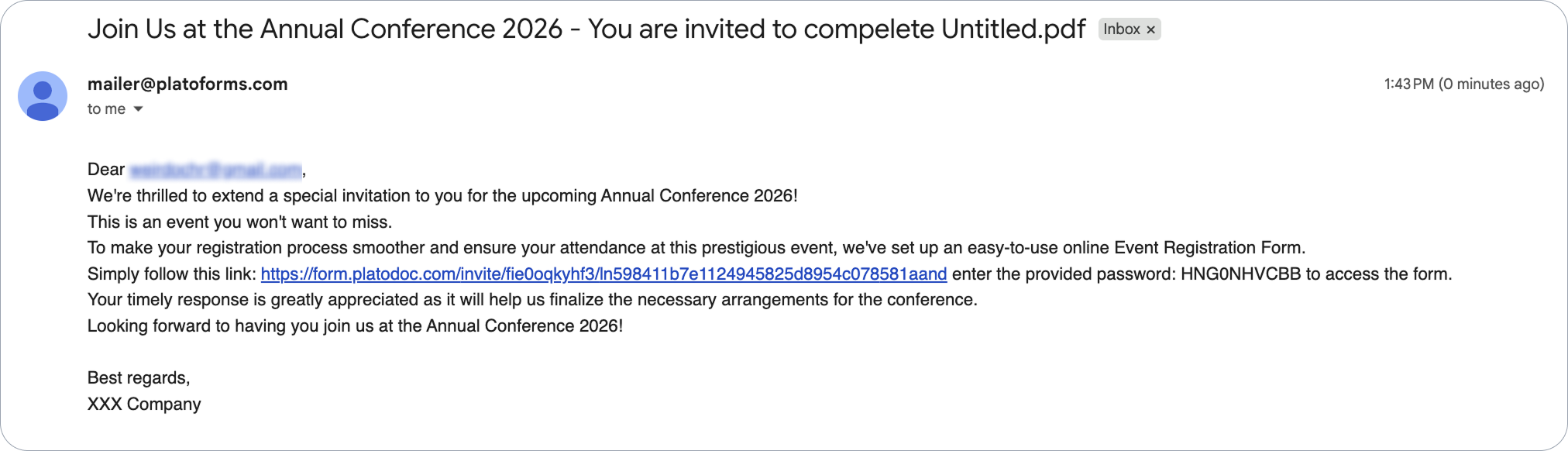
這是收件人的視圖:
電子郵件正文中的變量
在創建電子郵件正文時,您可以從 搜索變量 下拉列表中選擇一系列變量。
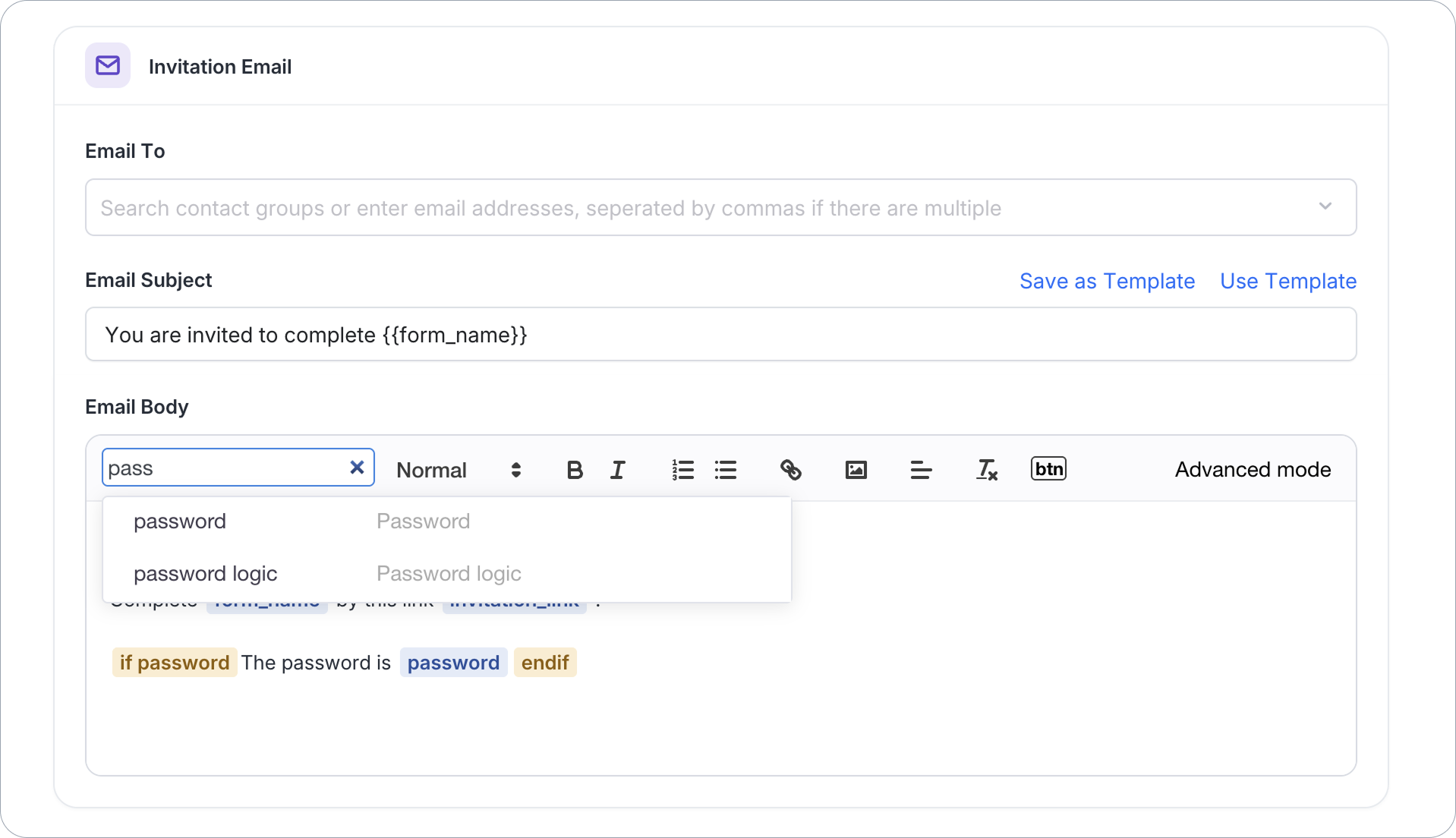
first_name: 插入聯繫人的名字。last_name: 插入聯繫人的姓氏。invitation_link: 在電子郵件中包含邀請鏈接,供收件人訪問和提交表單。password: 包含自動生成的訪問表單密碼。要使用此變量,請確保向下滾動並啟用 邀請是密碼保護的 選項。form_name: 顯示您發送給收件人的特定表單名稱。password logic: 一個條件語句,如果啟用了 邀請是密碼保護的 選項,則顯示密碼。
設置邀請密碼
要為您的客戶創建訪問表單的密碼,請按照以下步驟:
-
在 邀請 面板中,啟用 跟蹤邀請 選項。
-
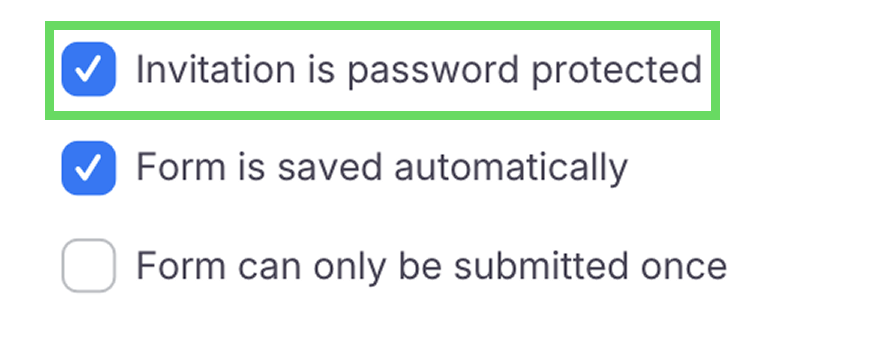
向下滾動並勾選 邀請是密碼保護的 選項。
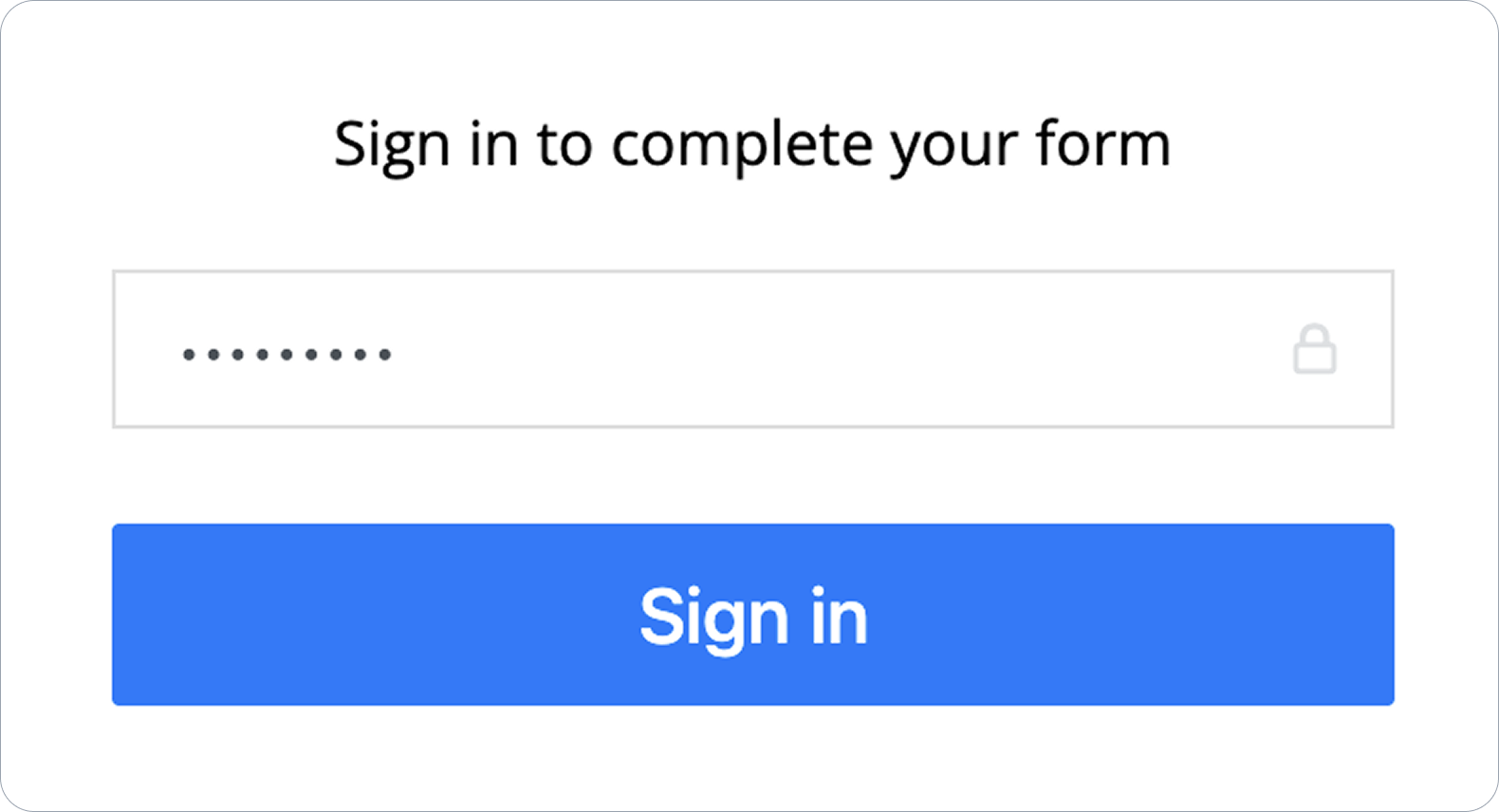
當您將邀請發送給您的客戶後,他們將收到一封帶有密碼的邀請電子郵件。

他們需要使用密碼來訪問表單。在短時間內多次輸入錯誤密碼後,即使是正確的密碼,頁面也會暫時拒絕;請稍後再試。
限制提交次數並在提交後重定向
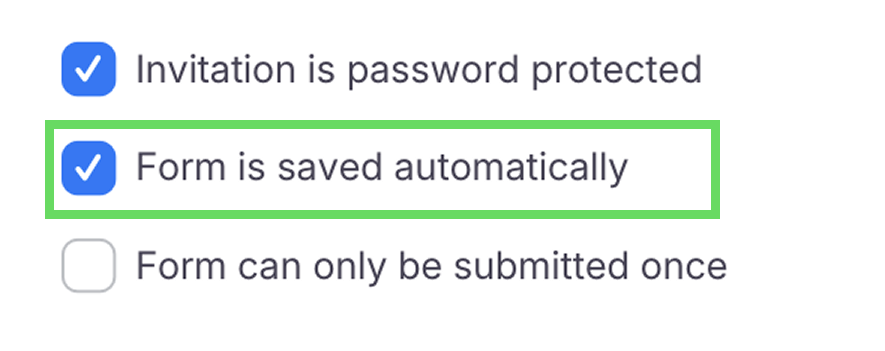
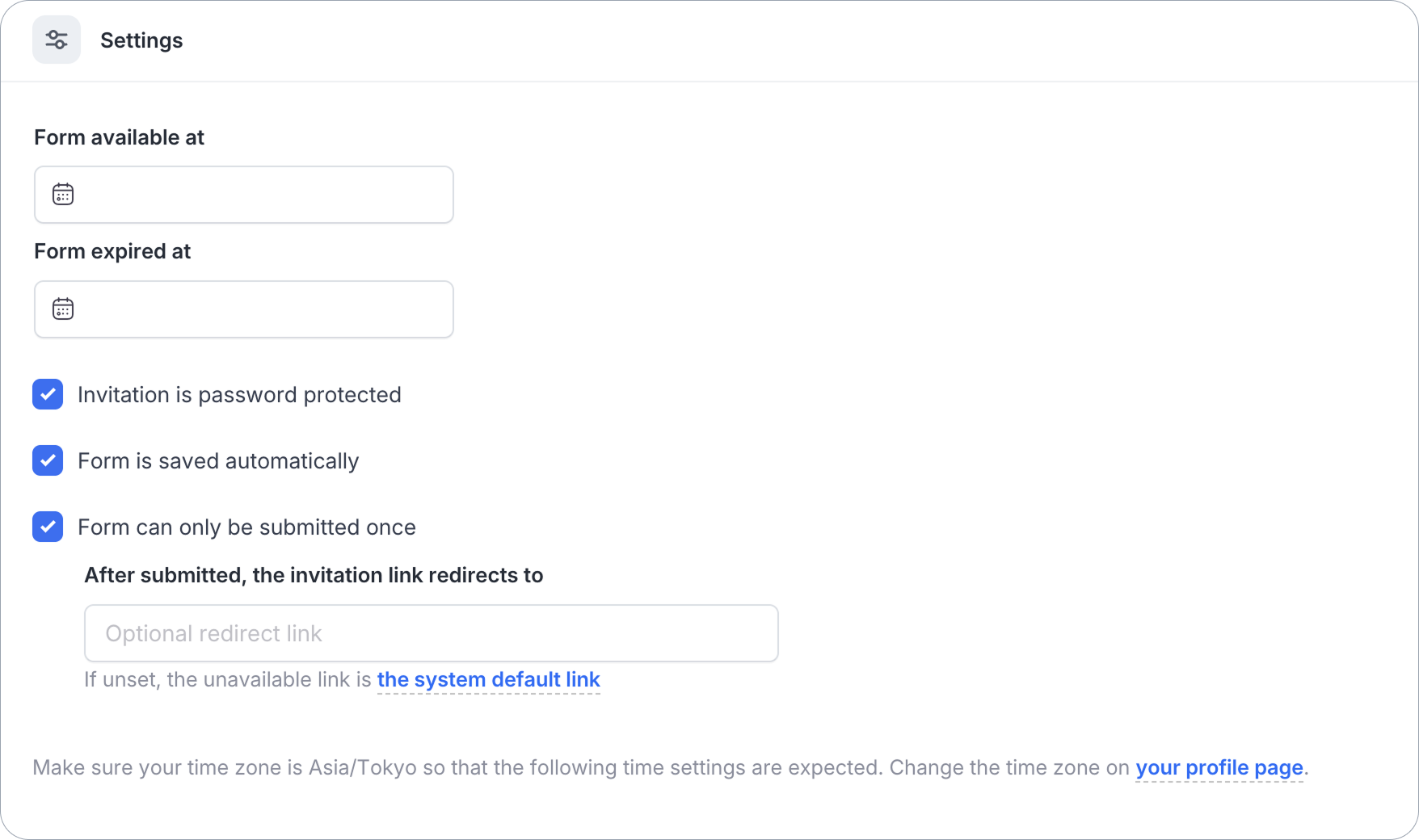
在 邀請 面板底部的 設置 部分中,您還可以控制:
-
表單可用於 / 表單過期於: 設置邀請鏈接有效的時間窗口。
-
邀請是密碼保護的: 請參閱上面的 設置邀請密碼。
-
表單自動保存: 在收件人填寫表單時保存其進度。
-
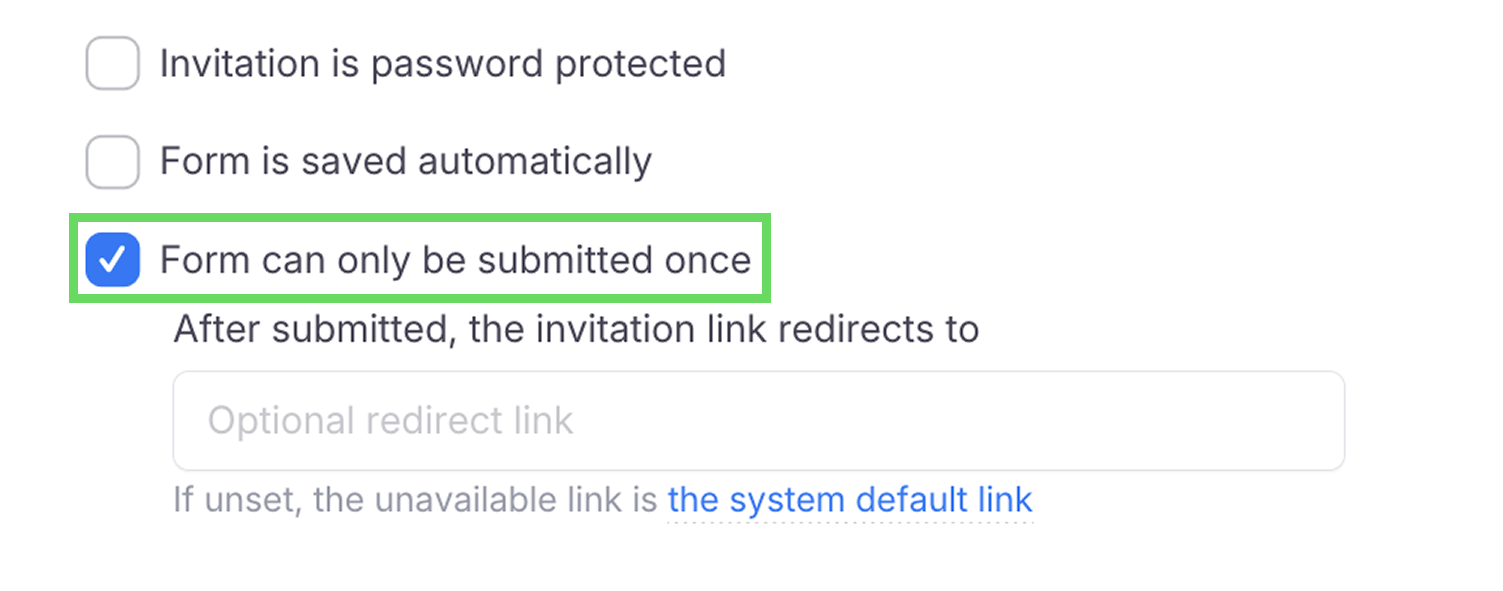
表單只能提交一次: 防止收件人使用同一邀請鏈接多次提交表單。
當此項被勾選時,會出現 提交後,邀請鏈接重定向到 欄位。輸入重定向鏈接,以便收件人在提交後被引導到特定頁面。如果留空,將使用系統默認鏈接。
Note請確保您的時區在 您的個人資料頁面 上設置正確,以便上述時間與您的預期一致。
創建並重用模板
您可以將表單邀請設置保存為模板,以簡化為您的團隊創建類似邀請的過程。
創建模板
-
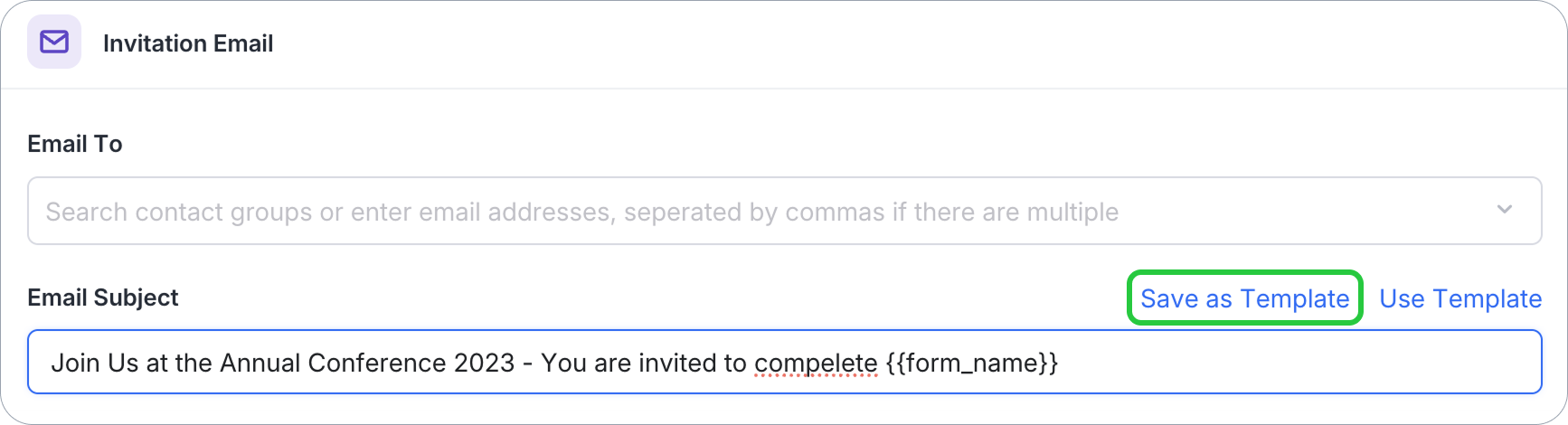
配置好模板的一切後,點擊 保存為模板。
-
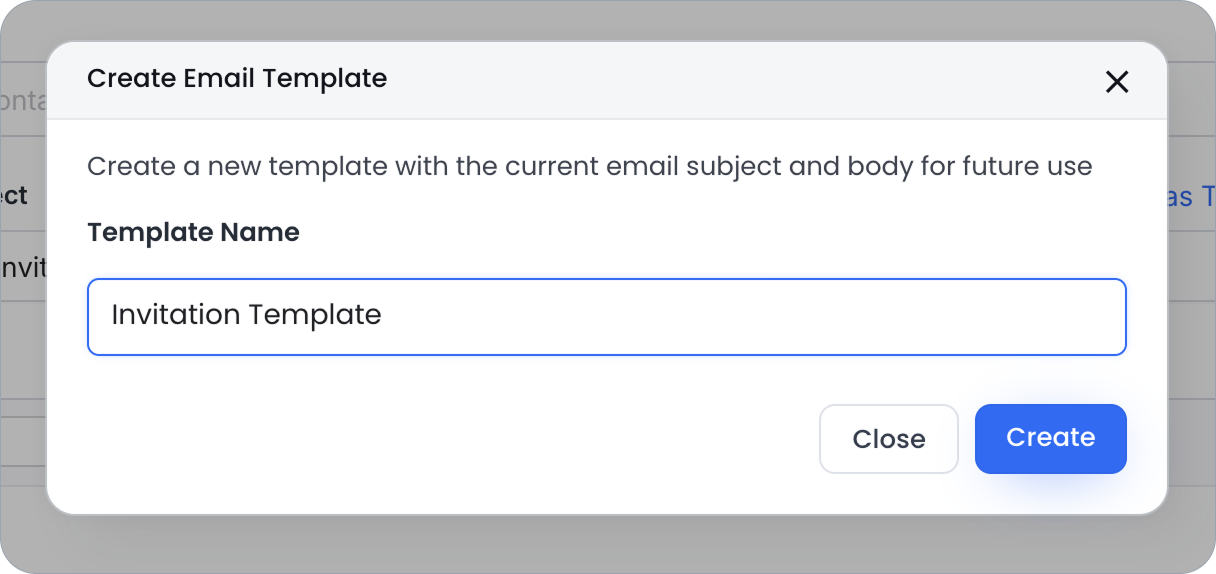
命名模板並點擊 創建。
重用模板
-
打開您表單的 邀請 面板(請參閱上面的 選擇邀請方法)。
-
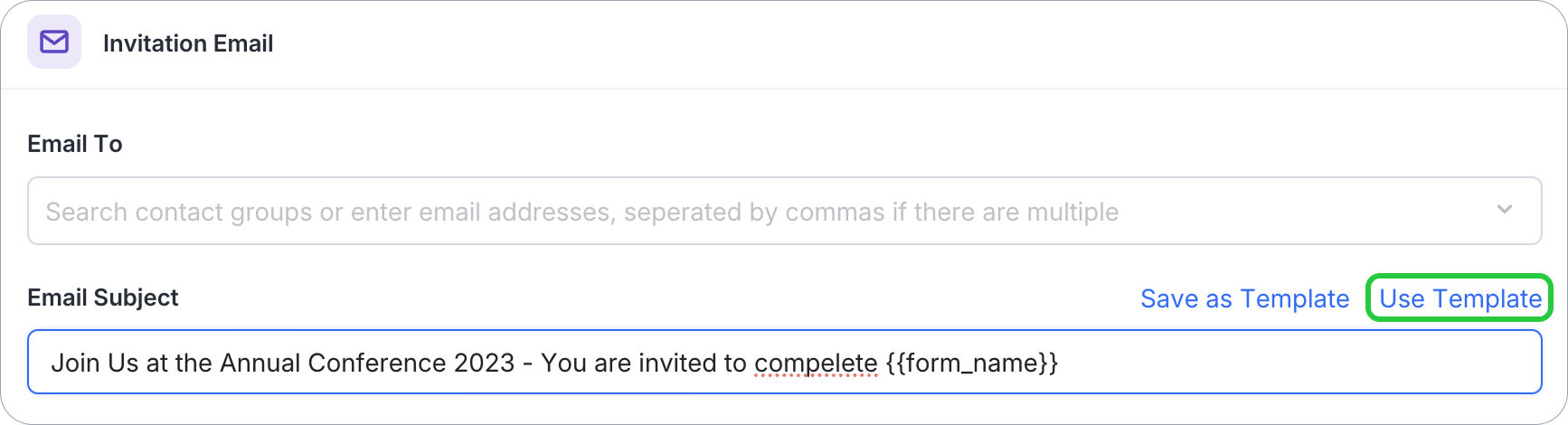
在 邀請 面板中,點擊 使用模板 並按名稱選擇所需的模板。
立即發送或計劃

- 要立即發送,點擊 立即發送。
- 要計劃未來發送,點擊 計劃發送。您可以設置未來 30 天內的日期和時間。
跟蹤邀請記錄
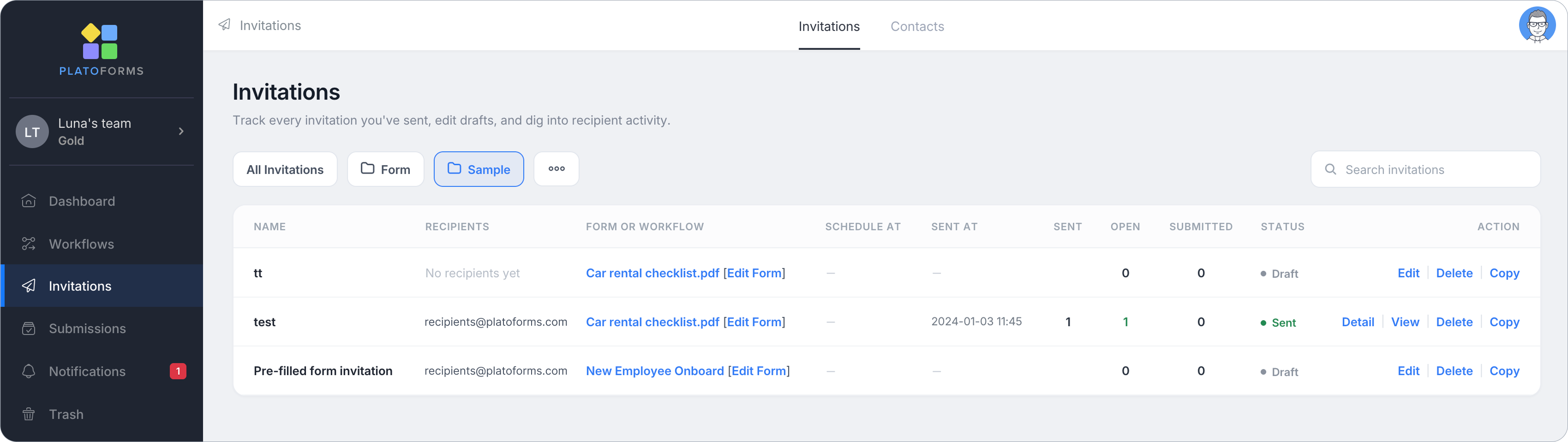
發送邀請後,轉到左側導航中的 邀請 頁面以跟蹤您發送的每個邀請,編輯草稿,並深入了解收件人活動:
- 使用 所有邀請,或按文件夾過濾,或使用搜索框查找特定邀請。
- 邀請 頁面(也有一個 聯絡人 標籤)列出每個邀請的 名稱、收件人、所屬的源 表單或工作流程(帶有直接 編輯表單 連結)、計劃於 / 發送於 時間,以及 發送 / 打開 / 提交 計數,還有其 狀態(例如草稿)。
- 使用 操作 欄來 編輯、刪除 或 複製 特定邀請。