
圖表與分析
本頁內容
圖表與分析 幫助您選擇報告數據的顯示方式,並確定哪種視圖適合您正在調查的問題。您可以比較答案數量、查看數值分佈、找出文字回應中的重複詞彙、檢查欄位之間的關係,並識別可能需要進一步審查的變化。
每個圖表卡片的標題中都有一個類型切換器。點擊圖標以更改欄位數據的顯示方式。
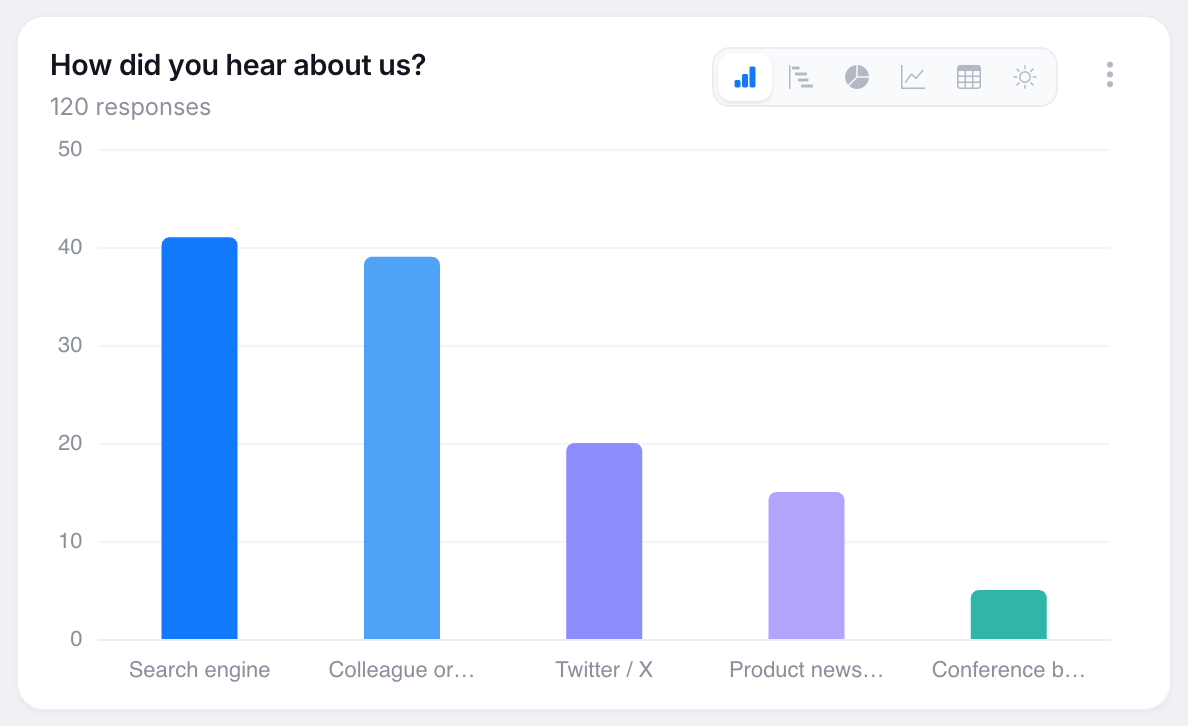
要添加另一個圖表,選擇 添加 ▾ → 圖表,選擇一個表單欄位,並配置其數據的顯示方式。
圖表類型
- 柱狀圖 和 條形圖 比較每個答案被選擇的頻率。使用它們來識別哪些選項被選擇最多或最少。在具有 按類別分解 欄位的圖表中,它們將組別並排顯示。還提供 堆疊柱狀圖 選項以查看組成結構。
- 圓餅圖 和 甜甜圈圖 顯示每個答案在整體中的佔比。當欄位有六個或更少的選項時,它們通常更易於閱讀。
- 折線圖 和 面積圖 顯示隨時間的變化。
- 表格 提供精確的計數和百分比,當精確性比形狀更重要時使用。
- 樹狀圖 和 漏斗圖 提供其他顯示類別分佈的方式。
以下分析視圖適用於支持它們的欄位。
統計數據(數值欄位)
評分、滑塊和數字欄位可以顯示為統計卡片。卡片顯示 中位數 作為主要值,一個 平均值 標籤,標準差及其簡單語言的分佈標籤,p25 / p75 / 最小值 / 最大值網格,以及分佈條。
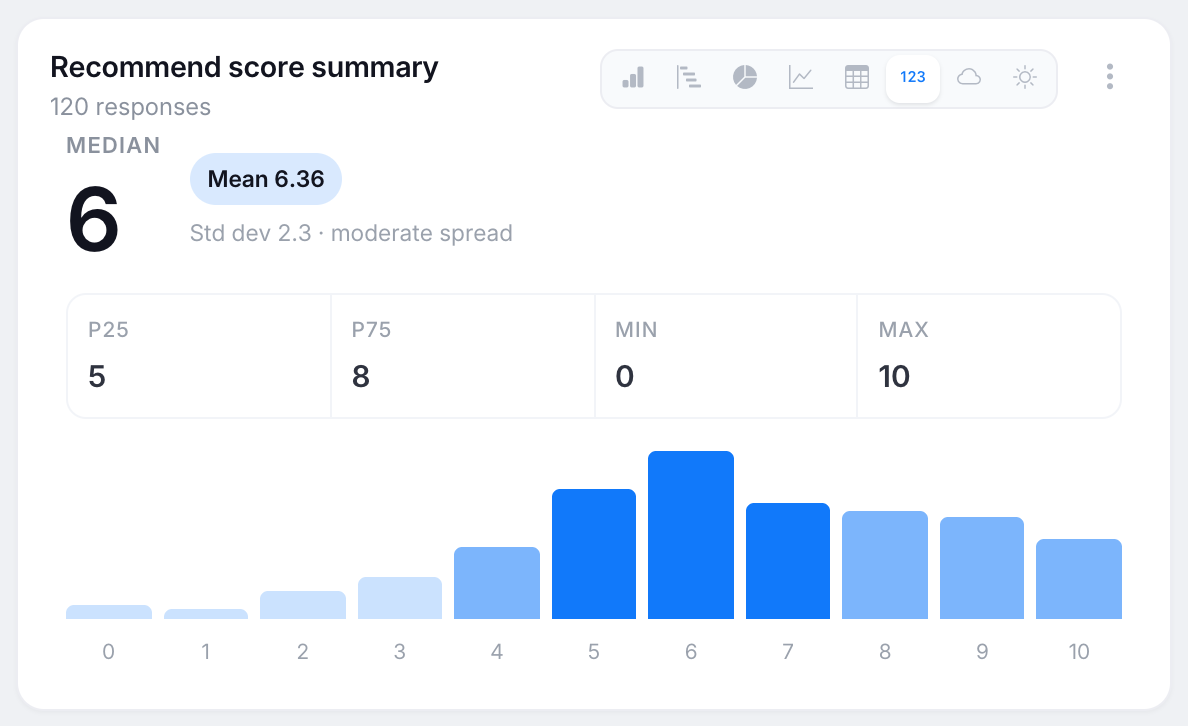
中位數是中間的答案:一半的答案較高,一半較低。與平均值不同,它不易受少數極端答案的影響。低分佈 標籤表示答案相對接近,人們普遍同意。廣泛 標籤表示答案更分散,意見分歧,因此僅平均值可能無法代表回應範圍。
文字雲(文字欄位)
文字雲顯示在文字答案中重複出現的詞彙。詞彙的大小取決於提到該詞的答案數量。常見詞彙和問題中的措辭被排除,重複的兩字短語保持在一起,且一個詞必須至少出現在兩個答案中才會被包含。點擊一個詞 可以查看包含該詞的示例答案。

交叉表矩陣(分解圖表)
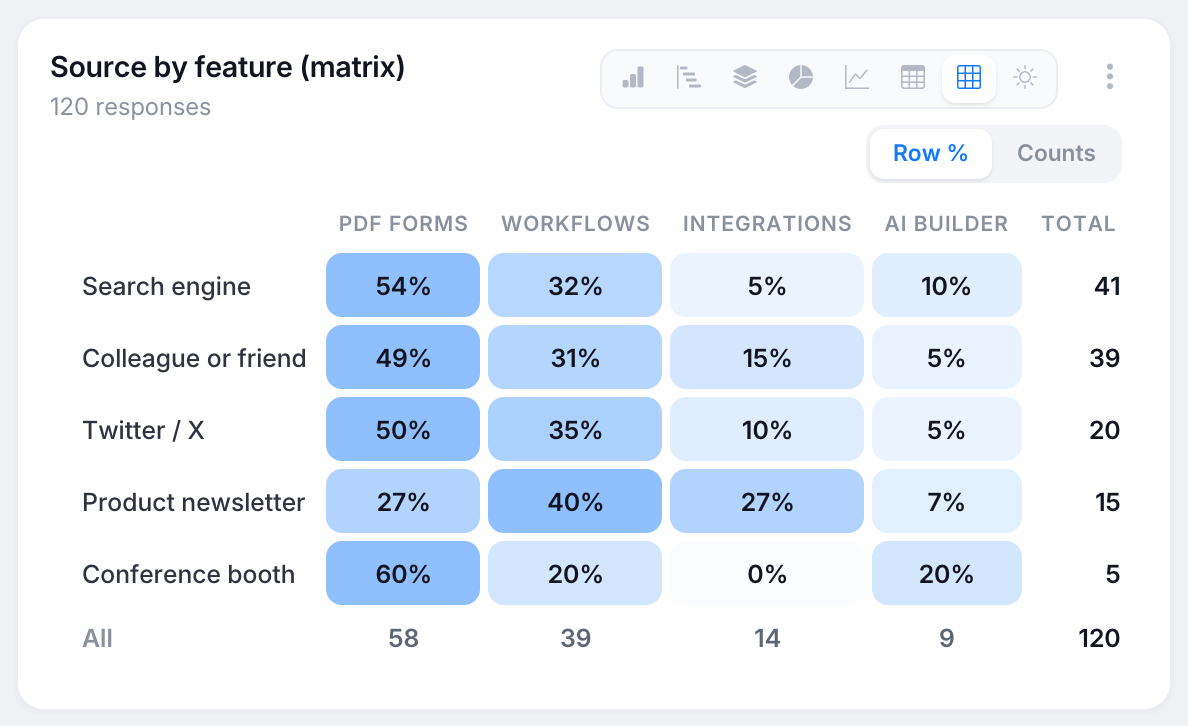
具有 按類別分解 欄位的圖表可以顯示為矩陣。行代表一個問題,列代表另一個問題。使用 行 % / 計數 切換開關在百分比和答案計數之間切換。單元格相對於其所在行的最大值進行著色,因此最暗的單元格顯示該行的回應集中在哪裡。使用此視圖來檢查兩個問題的答案是否可能相關。
圖表註釋
-
顯著性標籤: 分解圖表可以根據標準卡方檢驗顯示藍色 有意義的差異 或灰色 無明顯差異 標籤。將鼠標懸停在標籤上以查看數字。無明顯差異 是計算結果。如果沒有標籤出現,則數據不足以計算任何結果。小組之間的差異可能是偶然的,因此在從可見差異中得出結論之前,請檢查此標籤。
-
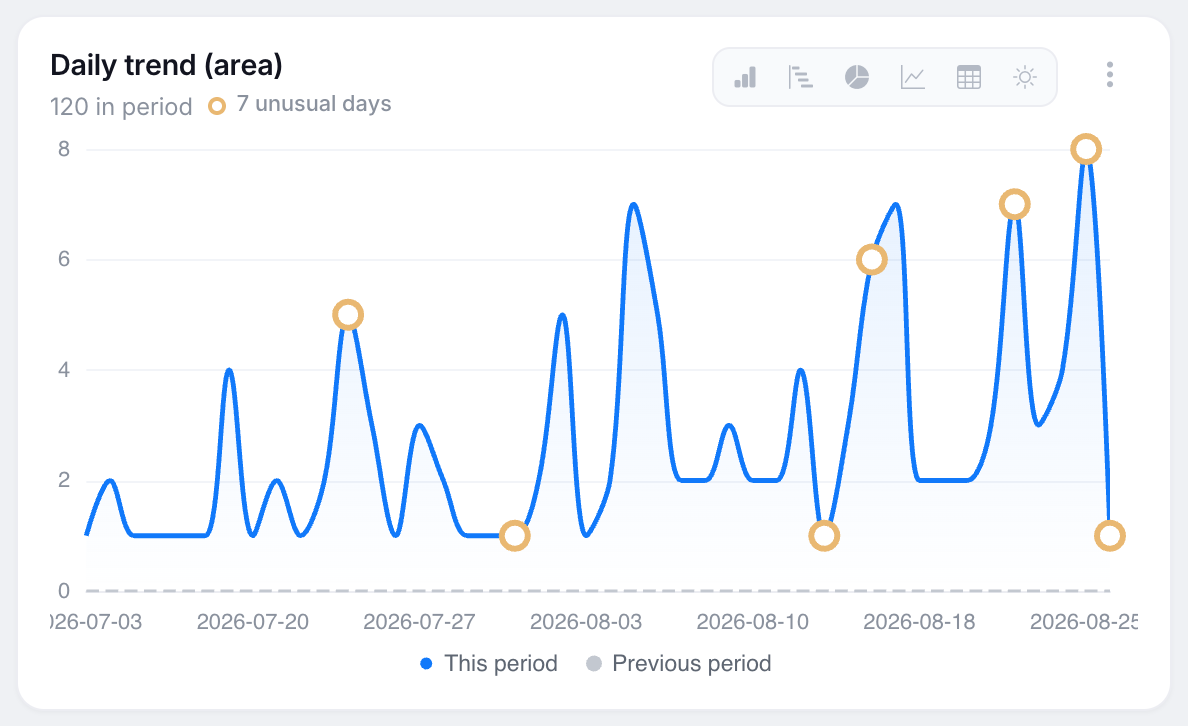
不尋常的日子: 每日時間圖表標記出其值至少是過去四週該工作日平均值兩倍的日子。顯著增加可能對應於活動活動。顯著減少可能表明表單鏈接或嵌入存在問題。這些是可能的解釋而非診斷。門檻是固定的,因此相同的數據會產生相同的標記。
-
洞察標籤: 當 與前一時期比較 啟用時,如果總數有意義地改變或頂部答案改變,則在圖表副標題旁邊會出現一個標籤。這些標籤是從報告數據中計算的,不使用 AI。
使用圖表菜單
點擊圖表卡片右上角的 ⋮ 按鈕以打開其菜單。菜單包含:
- 編輯 — 更改標題、欄位、顏色、指標、排序順序、前 N 名與 其他 類別、分解欄位或篩選器。
- 圖表 寬度。
- 清理類別。
- AI 在 Insights 中的描述 中描述的 AI 選項。
- 上移 或 下移。
- 刪除。
選擇 添加 ▾ → 文字塊 以在圖表之間插入標題註釋卡片。您可以使用文字塊向共享報告添加解釋或背景。