
文字輸入初始值
本頁內容
本文說明如何為您的 文字輸入 欄位設置初始值。
什麼是初始值?
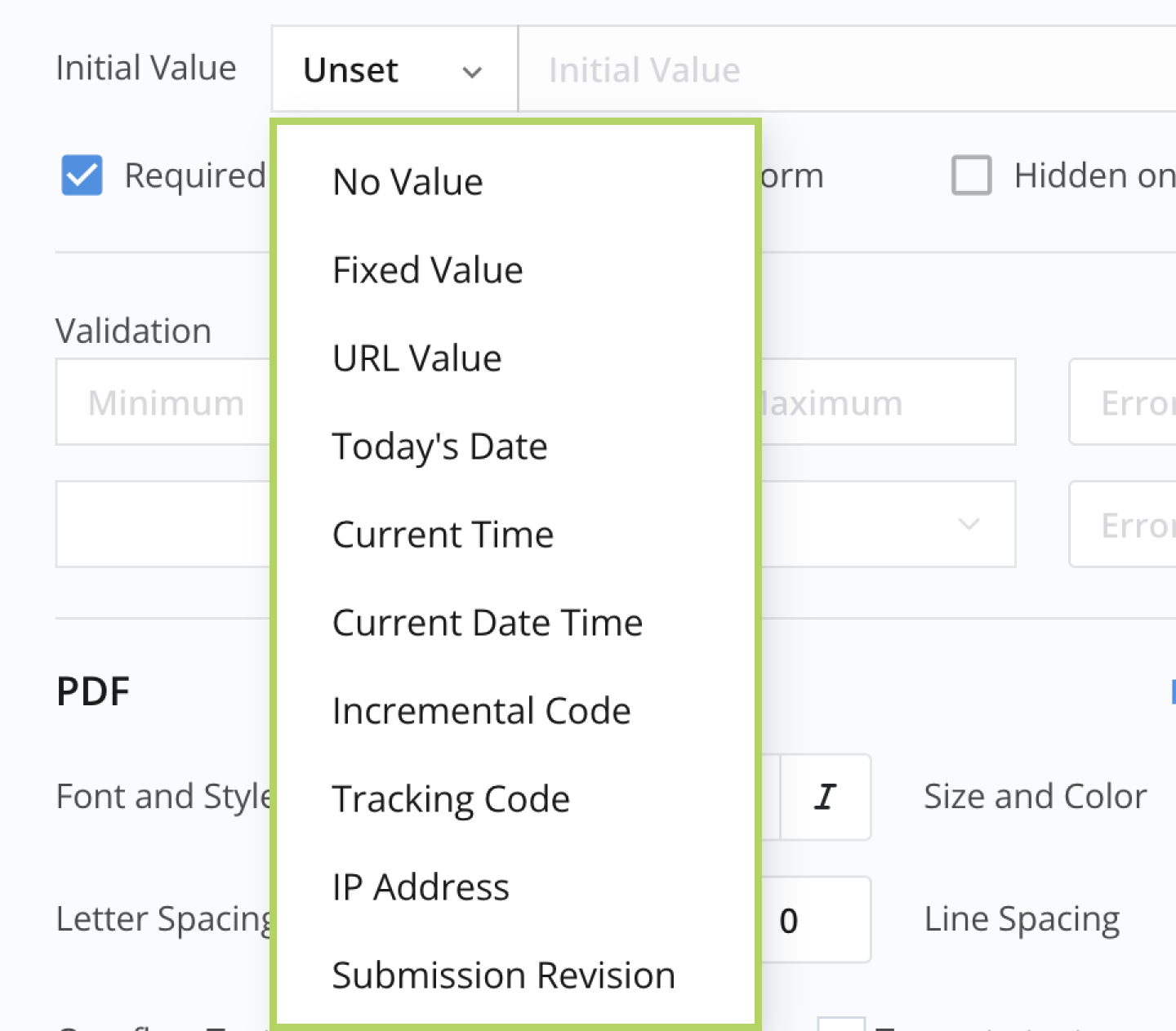
文字欄位的初始值是自動插入到您線上表單中的預設值。這對於在表單中添加預設資訊非常有用. 例如今天的日期或提交日期。當受訪者訪問表單時,這些值將預先填入文字欄位中,並且它們也會出現在 PDF 中。
初始值類型
| 初始值 | 類型 |
|---|---|
|
|
默認情況下,具有初始值的文字欄位可以由受訪者編輯,但在許多情況下,您可能希望將其設置為唯讀並在表單中隱藏,同時仍將其包含在 PDF 中。
設置初始值
-
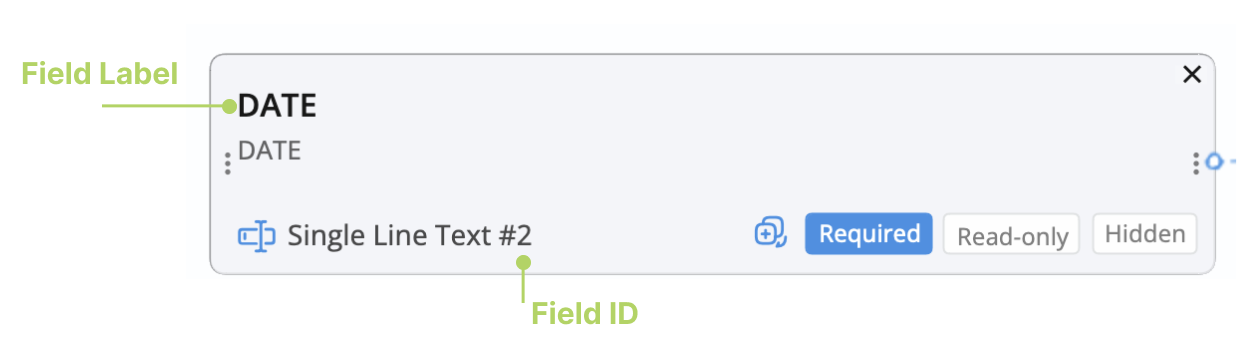
點擊您所需文字欄位的 欄位標籤 或 欄位 ID 以打開其屬性面板。
-
從 初始值 下拉菜單中選擇您所需的初始值。
有關每個初始值的詳細信息,請參閱 可用初始值。
可用初始值
固定值
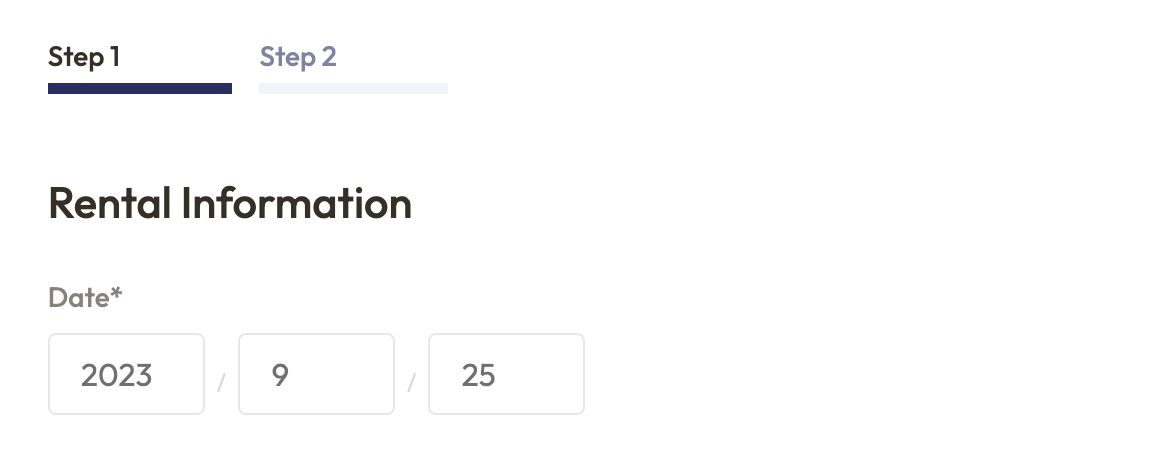
假設您想在表單中包含一個不可編輯的日期,請使用 固定值 作為初始值:
- 將“日期”的初始值設置為 固定值。
- 在輸入框中輸入您所需的文本。
- 將欄位設置為 表單上只讀。
URL 值
當您擁有受訪者的信息(如姓名和電子郵件)時,使用 URL 參數來預填表單欄位。這樣可以節省時間,提高滿意度,並適用於重複性表單或保持數據一致性。
例如:
-
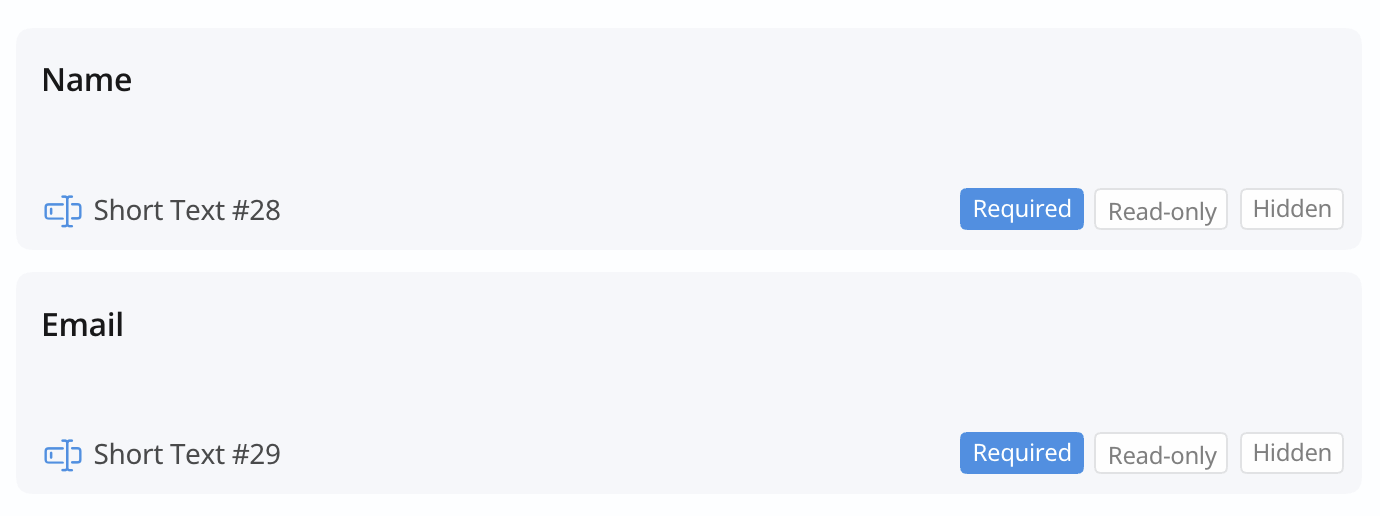
假設您的表單中有兩個文字欄位:一個用於“姓名”,另一個用於“電子郵件”。
-
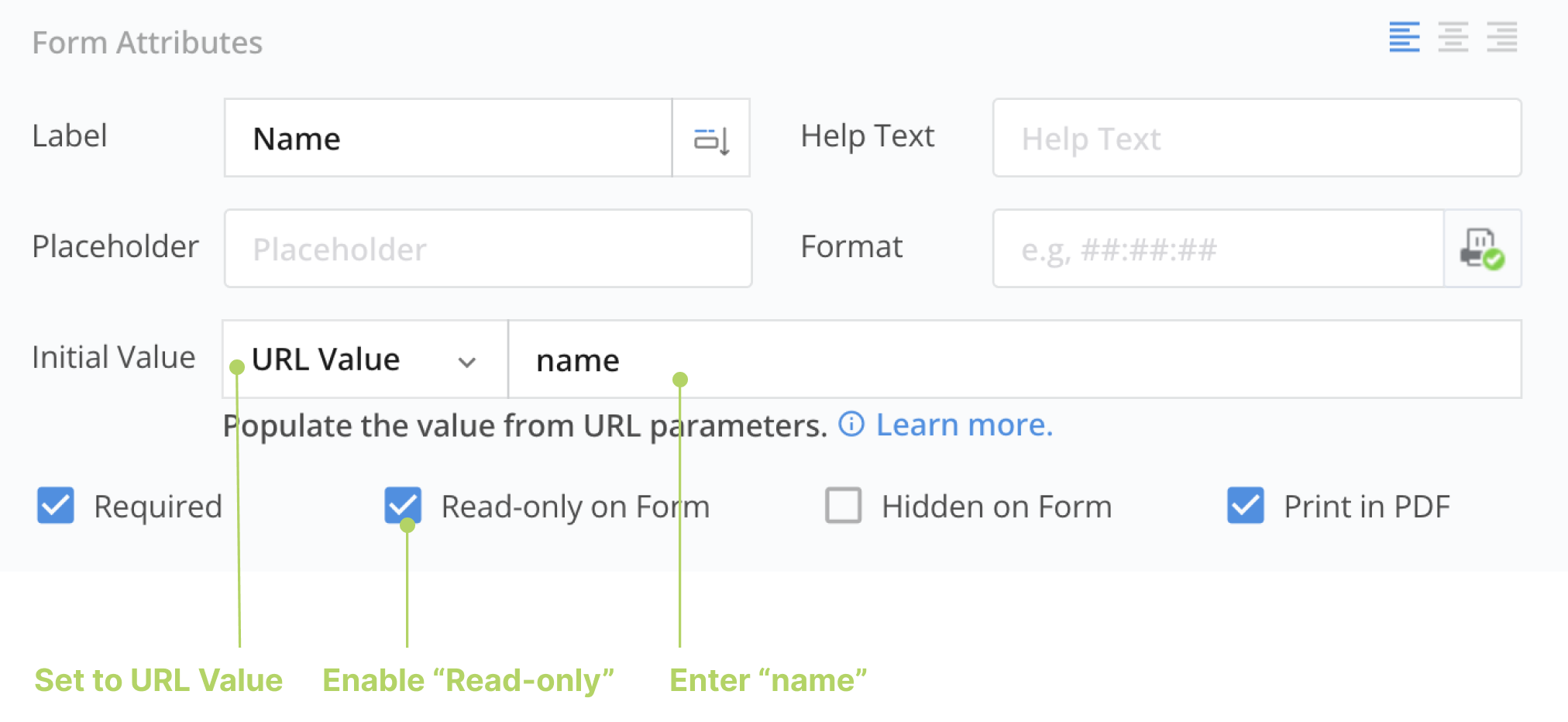
對於“姓名”文字欄位:
- 將 初始值 設置為
URL 值。 - 將欄位的狀態設置為 表單上只讀。
- 在輸入框中輸入
name。
 Note
Note將欄位設置為 表單上只讀 可確保受訪者無法更改預定義的值。
- 將 初始值 設置為
-
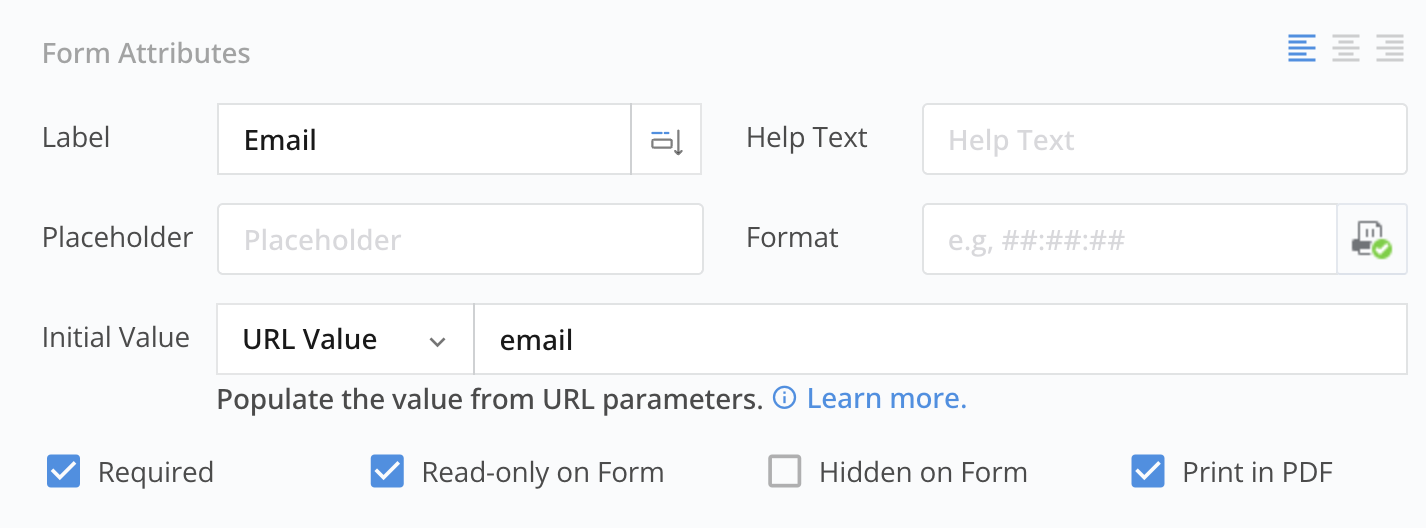
對“電子郵件”文字欄位應用相同的設置。
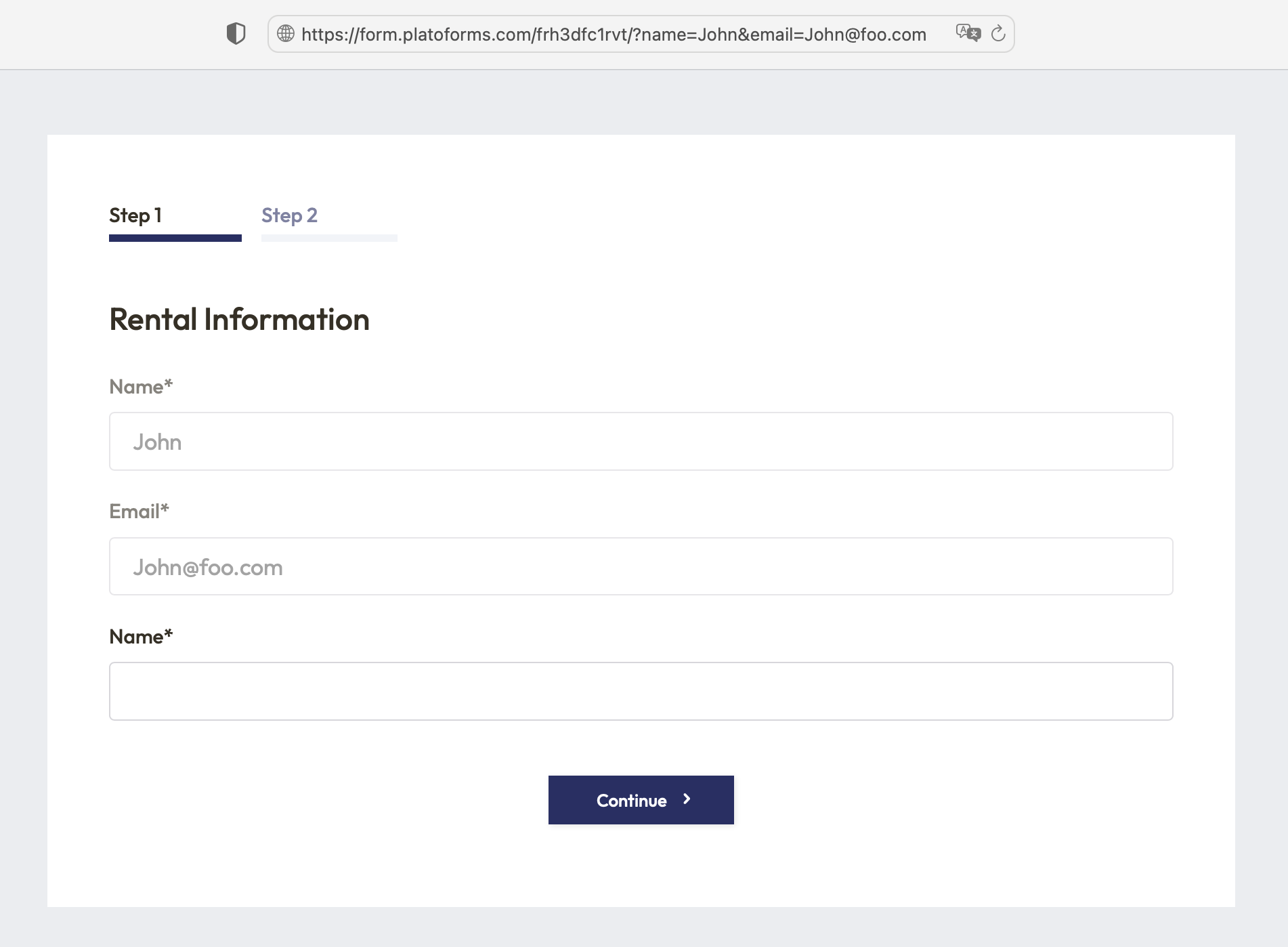
現在,當您打開表單的 URL 並在末尾添加 ?name=John&email=John@foo.com 時,這兩個欄位將自動填入指定的值。您可以將此 URL 發送給用戶,省去他們手動輸入此信息的麻煩。
嵌入表單的 URL 值
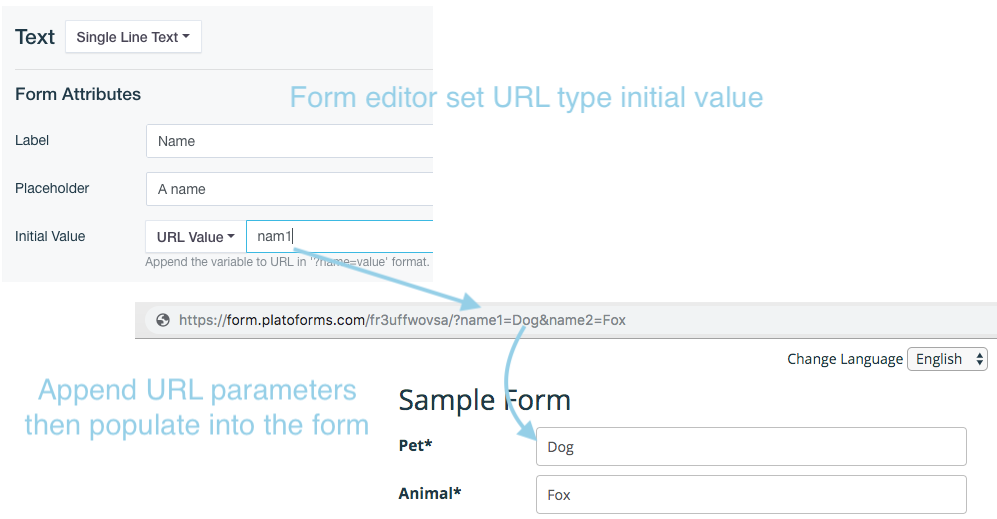
如果您在網頁上嵌入了表單,可以通過直接向嵌入表單的網頁 URL 添加參數來自定義表單的行為。您不需要對嵌入的腳本本身進行更改。例如,如果您的表單嵌入在頁面 https://foobar.com/myform 上,您可以通過添加參數來修改其行為,如:https://foobar.com/myform?name1=fox&name2=dog。
今天的日期
此選項在表單打開時立即從受訪者的設備時鐘填入當前日期。提交表單時不會更新,因此如果表單在一天打開並在第二天提交,則顯示打開日期。要記錄實際提交日期,請使用 Submitted Date。
當前時間
此選項在表單打開時立即從受訪者的設備時鐘填入當前時間。提交表單時不會更新。
當前日期時間
此選項在表單打開時立即從受訪者的設備時鐘填入當前日期和時間。提交表單時不會更新。
遞增碼
您可以使用遞增碼初始值生成唯一的 PDF 碼。設置一個前綴,如 RECEIPT- 和一個初始種子值,如 00001。隨著每次提交,代碼會增加,自動在實時表單中創建唯一的代碼,如 RECEIPT-00001、RECEIPT-00002 等。
在預覽模式下,代碼不會自動遞增。只有在表單實時運行並接收到提交時才會增加。預覽模式用於測試和審核,而不是更改實際數據或代碼。
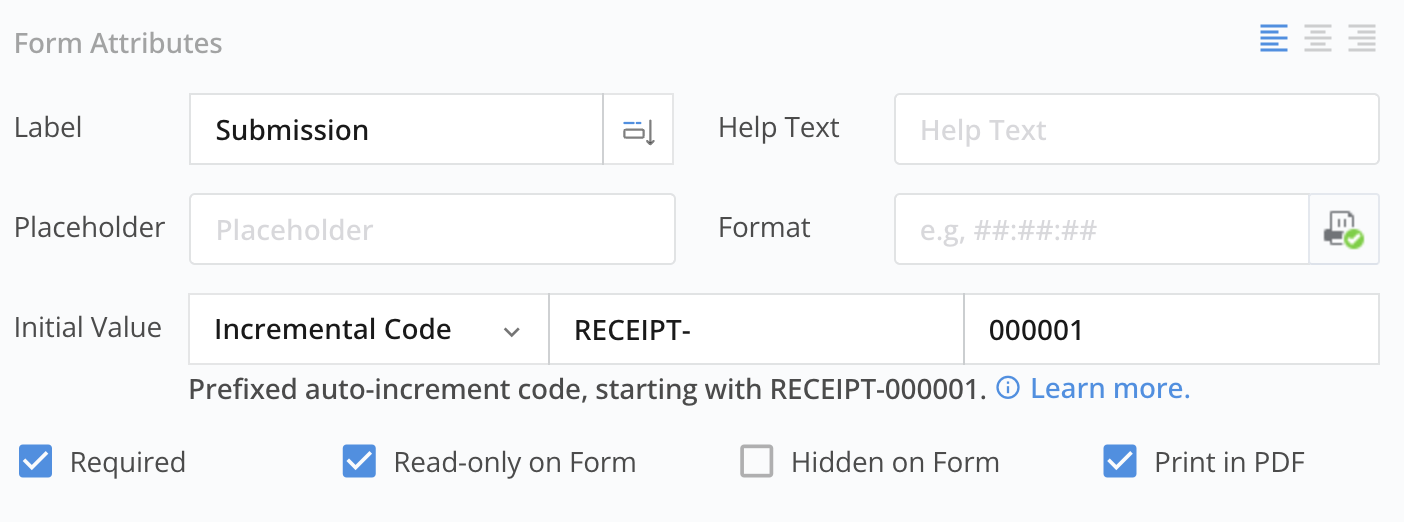
- 可選擇代碼前綴或根據需要省略。
- 種子值必須由數字組成,可以以
0開頭。 - 如果生成的代碼比種子值短,則會用零填充以匹配種子值的長度。然而,如果代碼較長,則不適用此規則。
如何在表單發布後更新種子值
要更新種子值,它必須大於當前代碼。例如,如果您的種子是 0001 並且您已收到 110 次提交(當前代碼:0110),則將其更改為 000010 不會生效,因為它較小。種子值中的前導零不影響數字。
如何保持連續的遞增碼
默認情況下,文字輸入欄位在表單中是可見的,PlatoForms 在表單加載時分配遞增碼。如果有人放棄提交,可能會產生代碼間隙。例如,如果三位受訪者同時打開表單,他們將獲得代碼 0001、0002 和 0003。如果獲得代碼 0002 的受訪者未提交,您將擁有代碼 0001 和 0003 的 PDF。我們不會重用 0002;下一個代碼是 0004。為避免這種情況,將文字輸入欄位設置為 表單中隱藏,只有在受訪者提交表單時才分配代碼,確保您的 PDF 中的遞增碼連續。
遞增碼功能按“現狀”提供,無法保證絕對的唯一性或連續性。不建議用於需要絕對唯一性和連續性的場景,如金融交易。PlatoForms 不對因使用此遞增碼而導致的任何損害承擔責任。
追蹤碼
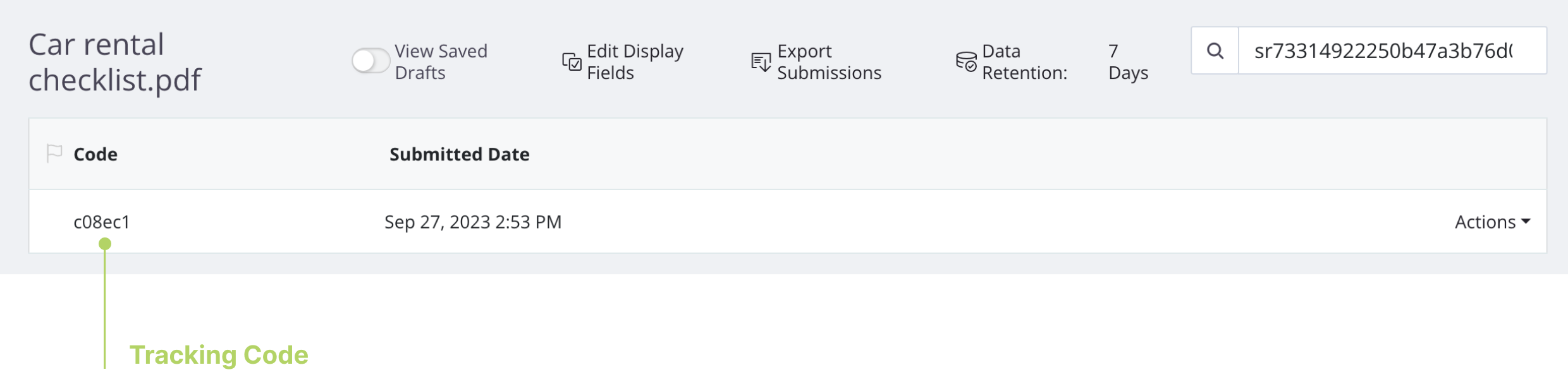
PlatoForms 在受訪者提交表單後生成追蹤碼,以幫助您追蹤信息。
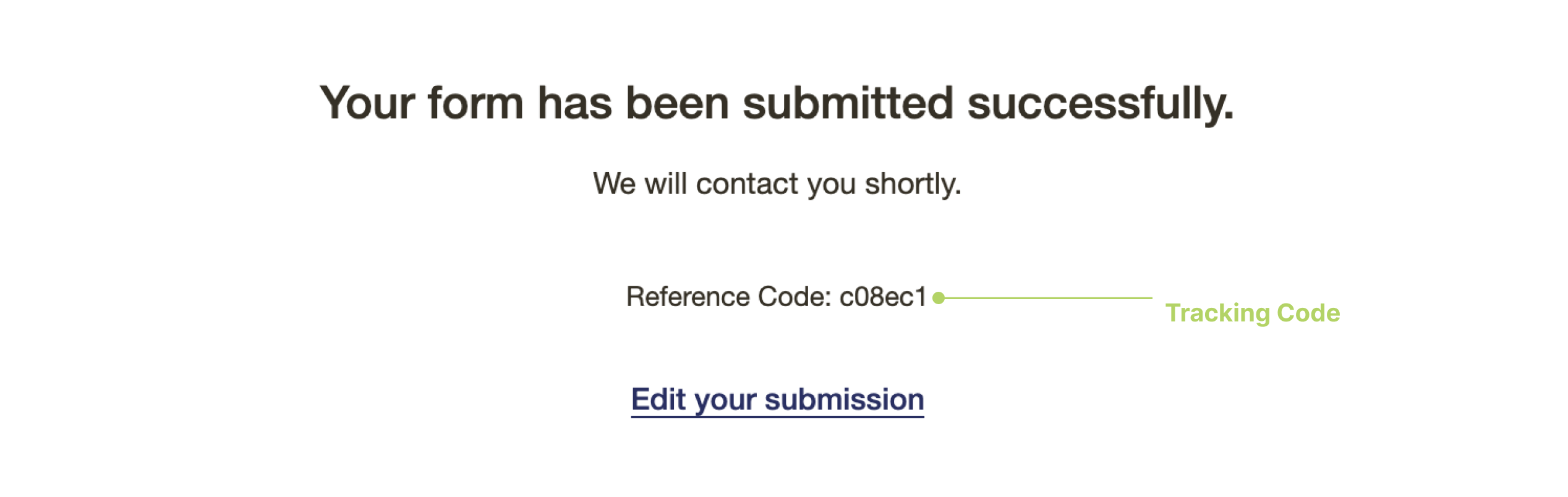
您可以在 提交 頁面查看和搜索 追蹤碼。
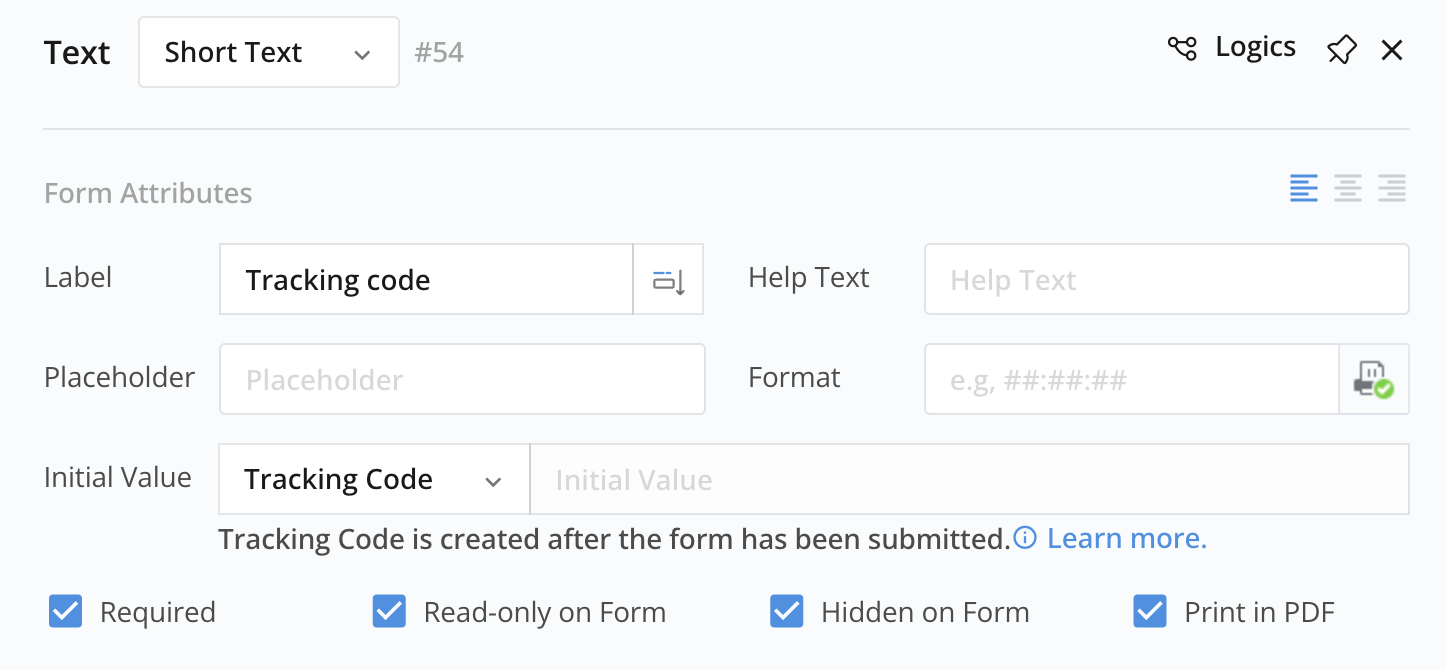
您可以將初始值設置為 追蹤碼。當您打印 PDF 時,它將 PDF 與表單數據鏈接起來。然而,請注意,使用此追蹤碼作為初始值的文字輸入欄位在表單中會自動隱藏,因為追蹤碼僅在表單提交後才會創建。
追蹤碼不保證完全唯一。在您的提交中有極小的可能性會出現重複的追蹤碼。
IP 地址
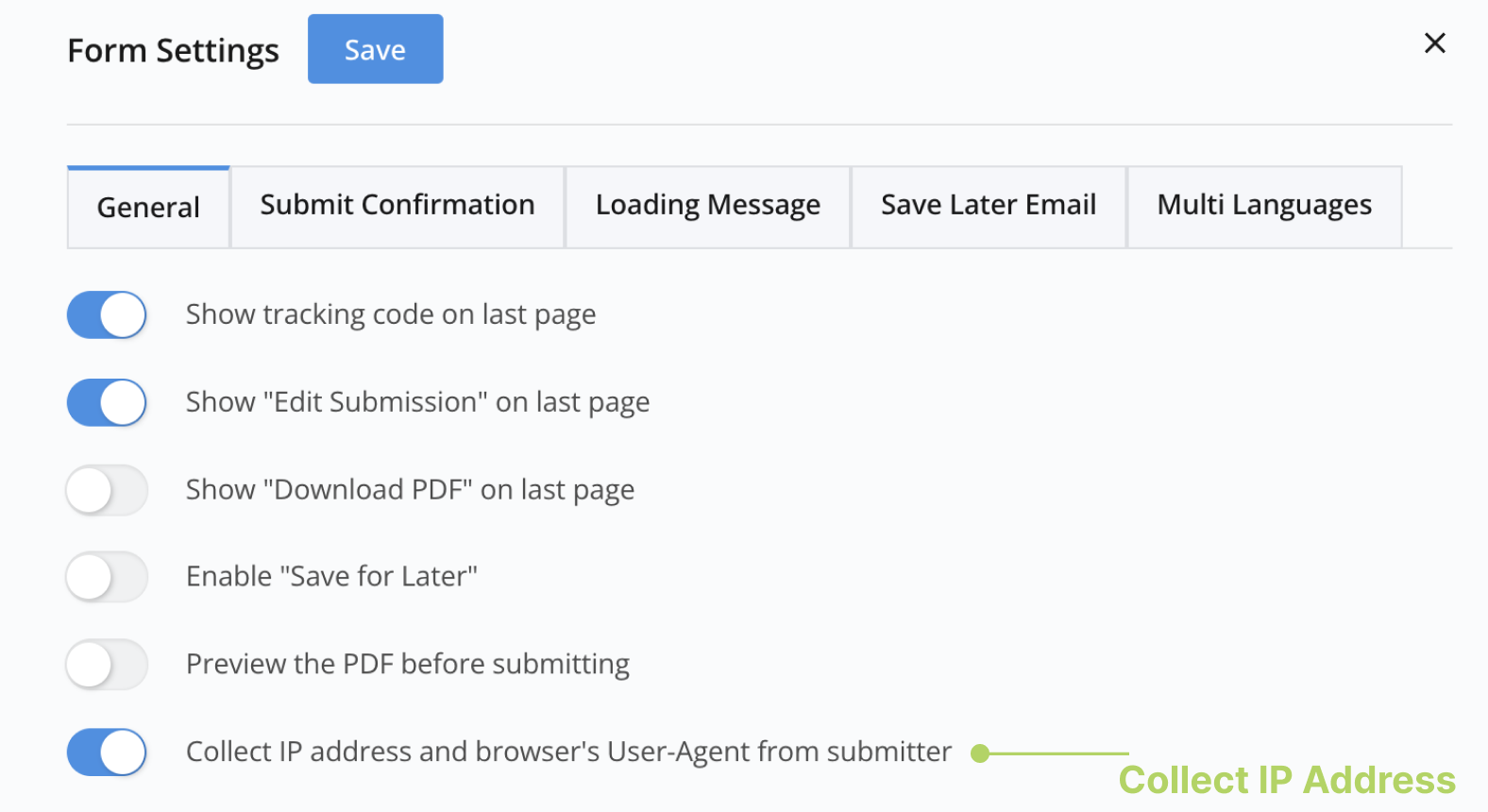
如果您在 表單設置 的 常規 標籤中啟用了 收集提交者的 IP 地址和瀏覽器用戶代理 選項,將初始值設置為 IP 地址 將在表單提交後將提交者的 IP 地址打印到相應的欄位中。
提交修訂
提交修訂 初始值讓您可以隨時間監控提交的變更。每當提交被重新提交時,系統會自動將修訂號增加 1。
要在 PDF 中包含修訂號,您可以使用可選的 前綴。這將在 PDF 文檔上打印前綴,後跟修訂號。
提交日期
PlatoForms 自動在系統中記錄提交時間戳. 您可以隨時在 提交 頁面找到它。提交日期 初始值解決了另一個問題:它將提交日期直接放入 PDF 文檔本身。
對於合同、收據、發票或任何簽署的文件,PDF 需要顯示日期作為其內容的一部分,而不僅僅是後端的元數據記錄。使用此欄位,提交日期將打印到您在表單上放置的確切位置,無需手動輸入。
推薦欄位類型: 使用 日期 或 日期和時間 文字欄位(而不是短文本). 這些欄位類型自動應用正確的格式(例如,MM/DD/YYYY)並在預覽中呈現日期選擇器。在表單中隱藏 默認啟用,因此欄位在表單視圖中保持不可見,但仍出現在 PDF 輸出中。
示例:在合同或收據上打印提交日期
-
向您的表單添加一個 文字 欄位,並將其類型設置為 日期。
-
將 標籤 設置為
提交日期(或您希望在 PDF 上顯示的任何標籤)。 -
將 格式 設置為
MM/DD/YYYY。占位符將自動更新以匹配。 -
將 初始值 設置為 提交日期。
-
勾選 在表單中隱藏 — 欄位不會對受訪者可見,但日期將在提交後出現在生成的 PDF 中的此位置。
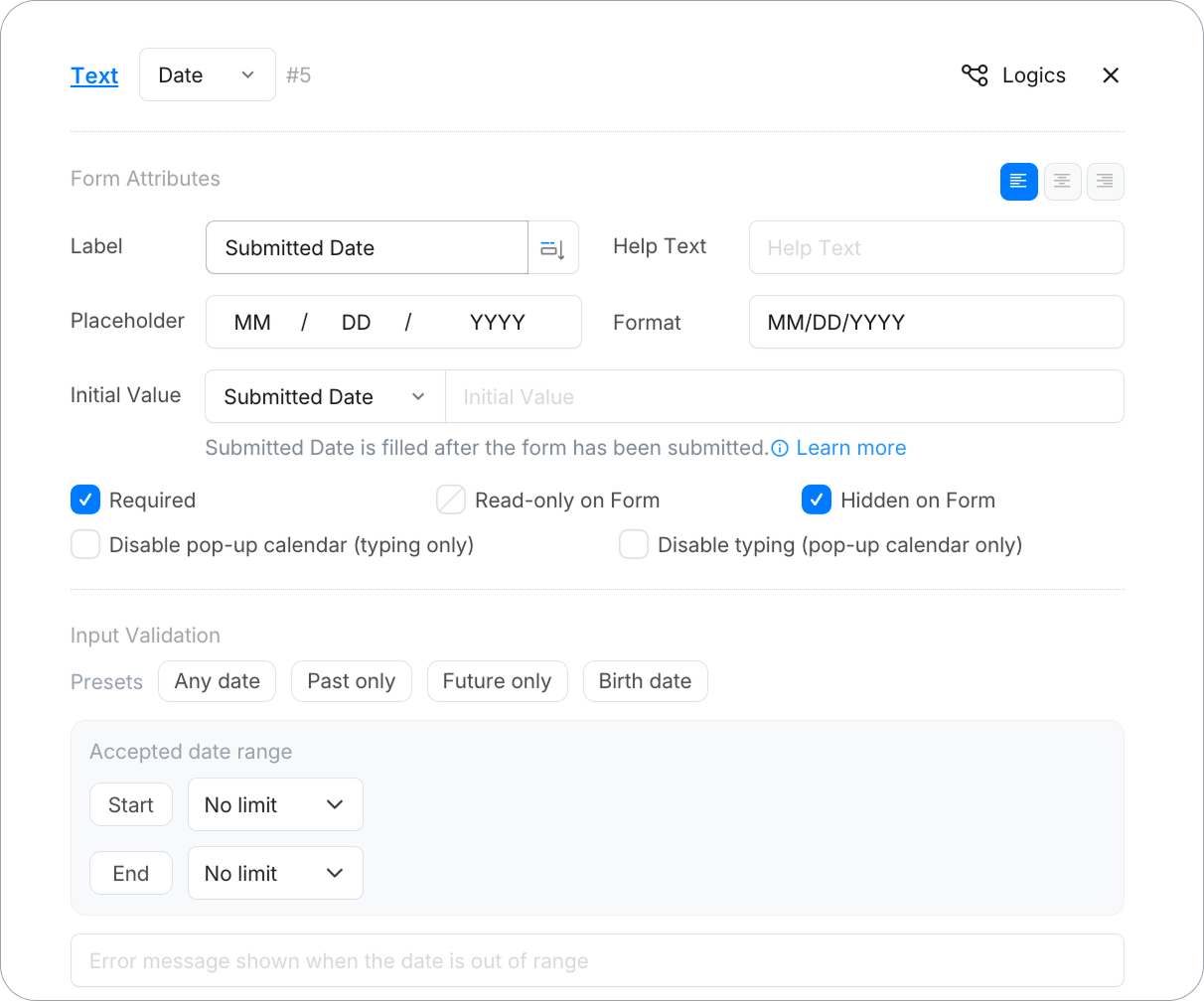
在填寫表單時,欄位保持空白。一旦提交,PlatoForms 會填寫提交日期並將其打印到您放置欄位的 PDF 上。
日期欄位的 輸入驗證 部分讓您可以設置可接受的日期範圍 — 無限制、固定日期 或 相對 日期(例如,“開放日期前 0 年”)。對於隱藏且自動填充的提交日期用例,您可以將其保留為默認的 無限制。
打印為二維碼或條碼
在 PDF 可填寫表單構建器中,文字輸入還具有 打印為:文字(默認)、二維碼 或 條碼。使用 二維碼 或 條碼 時,欄位的值將作為代碼顯示在 PDF 的欄位框中;條碼還會在條形下打印值。條碼只能包含普通字母、數字和常見符號:如果值無法轉換為代碼(例如它是空的或有重音字母),則會打印文字。請確保框足夠大以便掃描代碼。其他表單構建器中不提供 打印為。