
探索表單建構器
本頁內容
一旦您創建了線上表單,您可以進入表單建構器來自訂以收集資訊。
介紹表單建構器
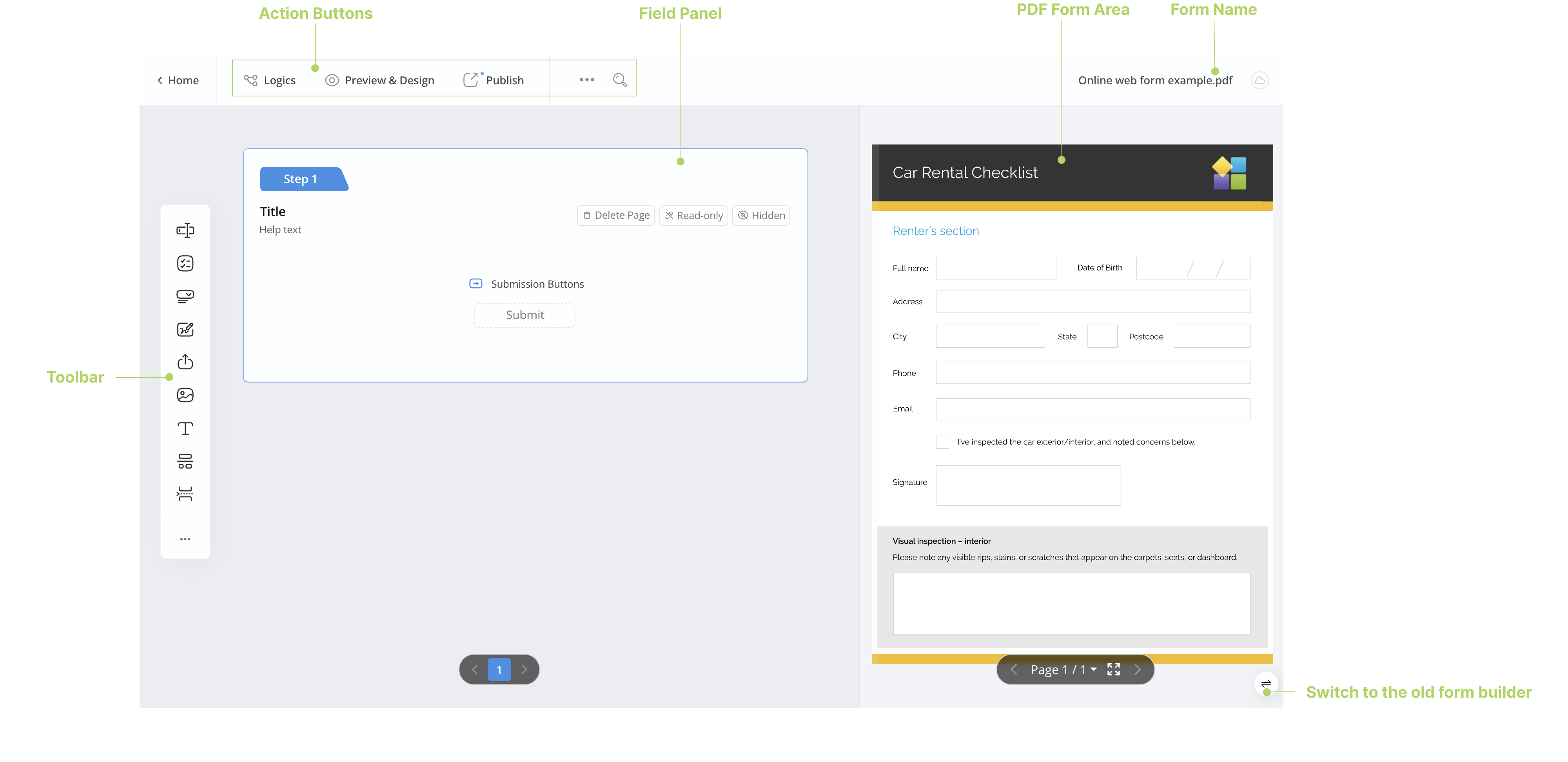
表單建構器包括:
-
頂部 動作按鈕
這些按鈕幫助您執行關鍵操作,如添加邏輯、預覽、分享和調整設置。您也可以使用搜索欄快速找到內容。
-
最左側 工具欄
選擇各種欄位類型以添加到您的表單中。
-
左側 欄位面板
自訂每個欄位及其運作方式。
-
右側 PDF 表單區域
查看您的表單作為 PDF 的外觀。您可以通過移動或調整大小來更改佈局。
動作按鈕
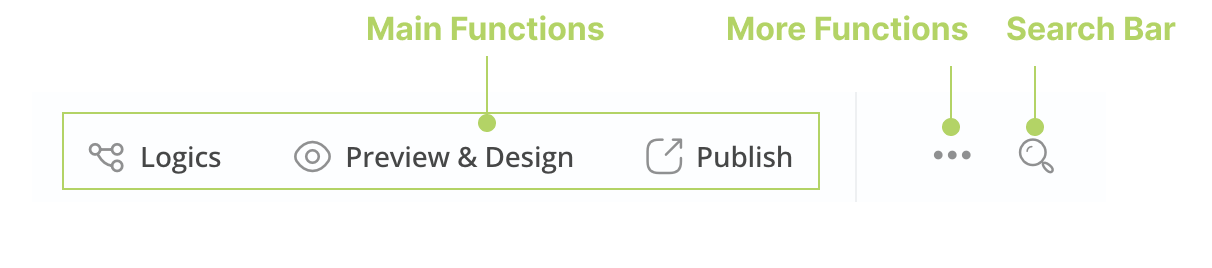
在表單建構器的左上角,您會看到執行以下功能的動作按鈕:
主要功能
- 邏輯: 創建條件和規則以在受訪者填寫表單時自動執行操作和工作流程。
- 預覽與設計: 檢查您的表單外觀並自訂其外觀。
- 發布: 當表單準備好提交時,使其可供分享。
更多功能
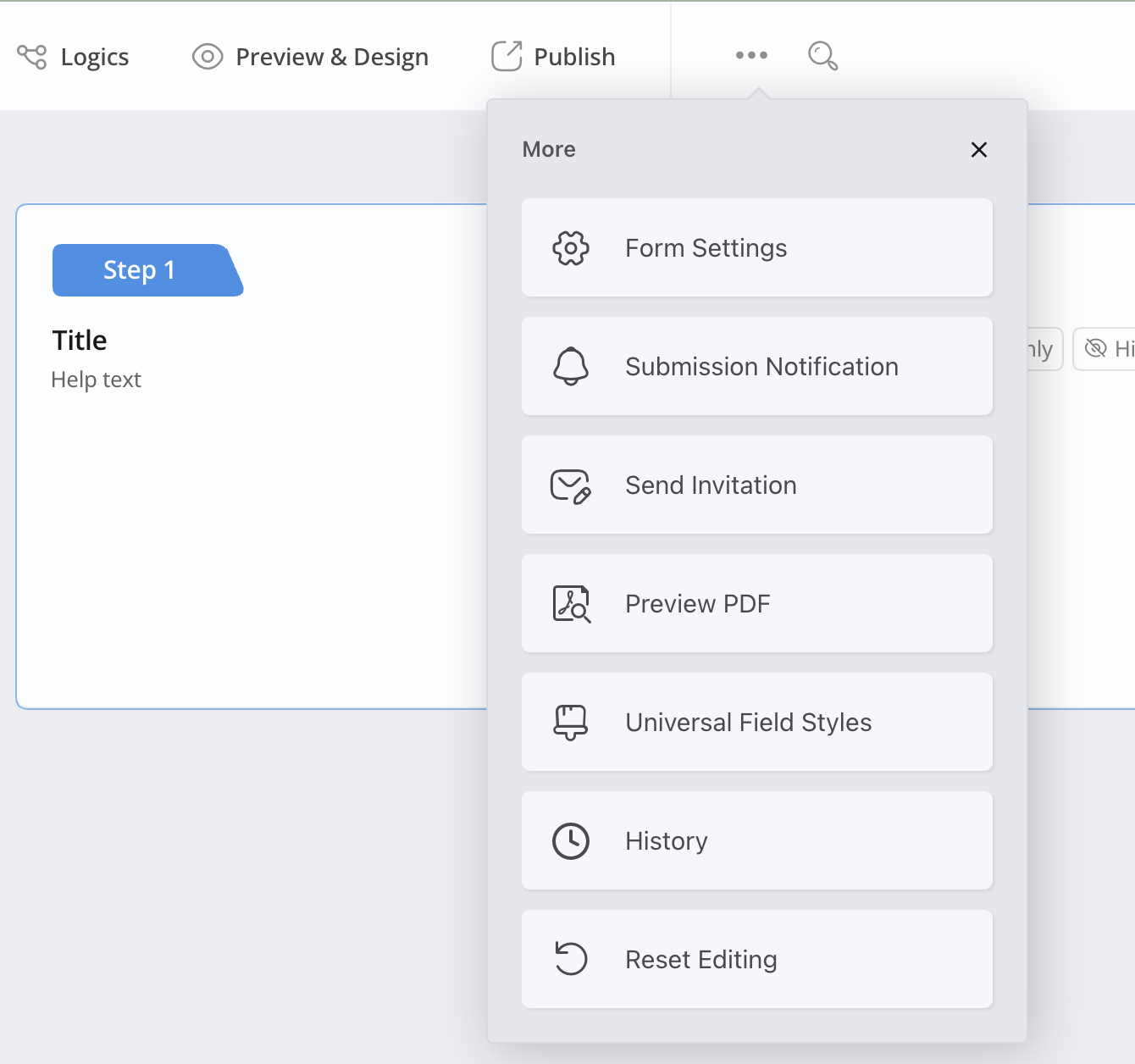
在「主要功能」按鈕旁,您會找到一個小的 ••• 圖標。點擊此圖標會打開一個下拉菜單,其中包含各種表單設置選項,包括:
-
管理表單
配置表單設置,如感謝頁面和語言、提交通知和邀請。
-
AI 識別表單
使用 AI 檢測 PDF 的欄位。請參閱使用 AI 自動檢測欄位。
-
預覽 PDF
查看表單在離線 PDF 版本中的外觀。
-
通用欄位樣式
自訂表單的外觀。
-
歷史記錄
跟踪以前的表單版本並在需要時恢復。
-
重置編輯
將表單重置為空或初始狀態。
搜索框
目前,您可以使用搜索框通過輸入其標籤或 ID 快速定位欄位。

工具欄
工具欄包括常用的表單欄位,如 文字輸入 和 下拉選單。點擊 ••• 圖標以查看其他欄位。
欄位面板
在左側的欄位面板中,您有幾個選項:
重新排列欄位
通過拖放更改欄位的順序。這會影響線上表單中的欄位順序。
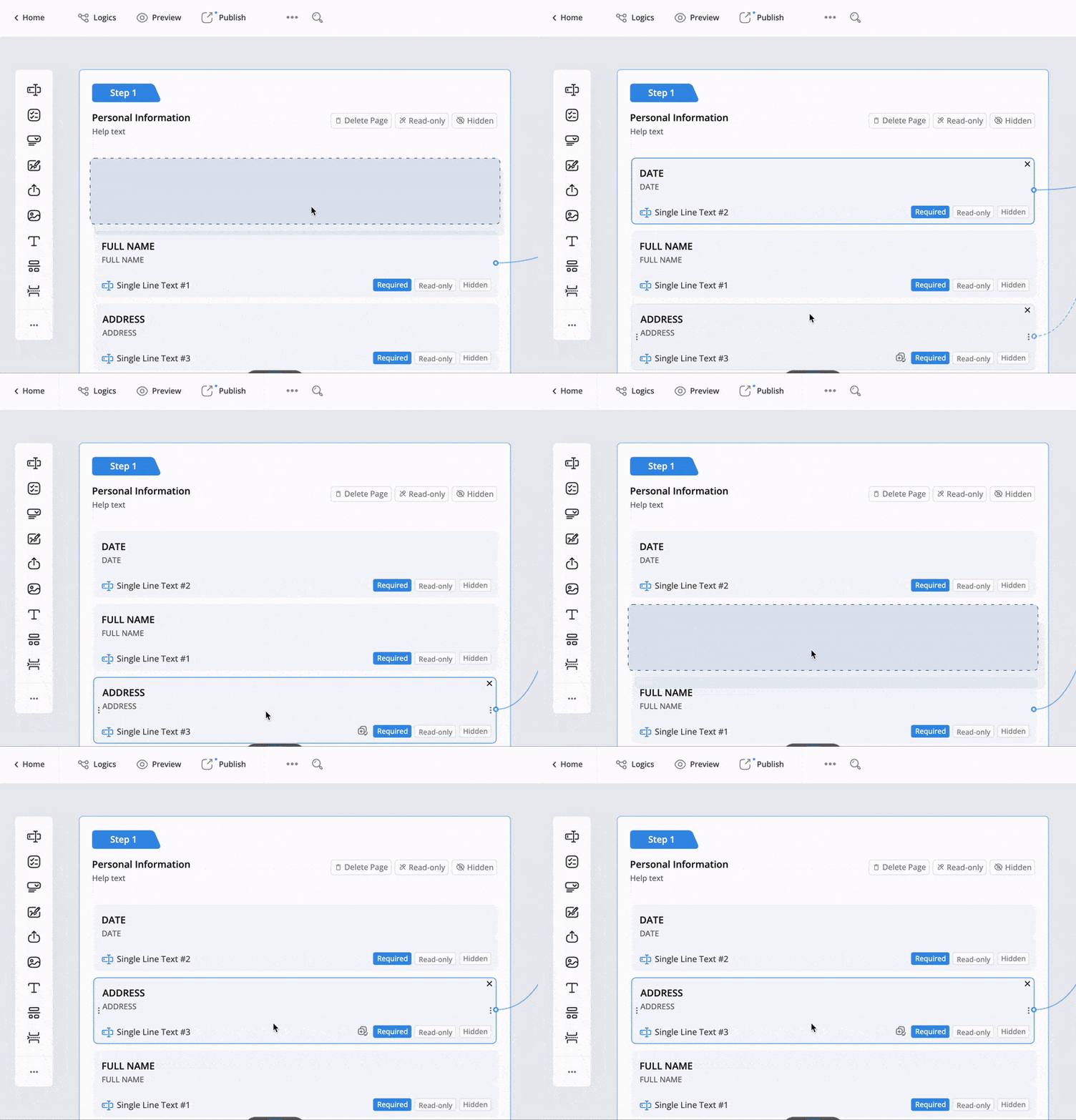
編輯單個欄位
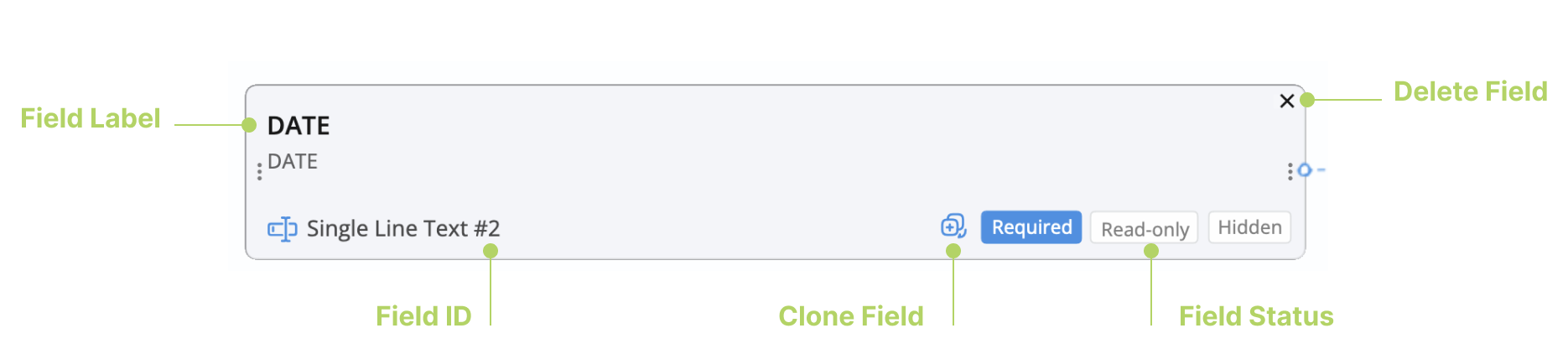
每個欄位都包含在一個小部件中。當您懸停在特定欄位上時,欄位小部件將被突出顯示。您可以執行以下操作:
-
點擊 欄位標籤 或 欄位 ID 以打開並編輯其屬性。
-
點擊小部件右上角的 X 圖標以刪除它。
-
在小部件的右下角,設置欄位狀態,選擇
必填、禁用或隱藏。 -
要克隆此欄位,懸停在 必填 按鈕的左側,然後點擊 克隆 按鈕。
PDF 表單區域
在右側的 PDF 表單區域,您可以執行以下操作:
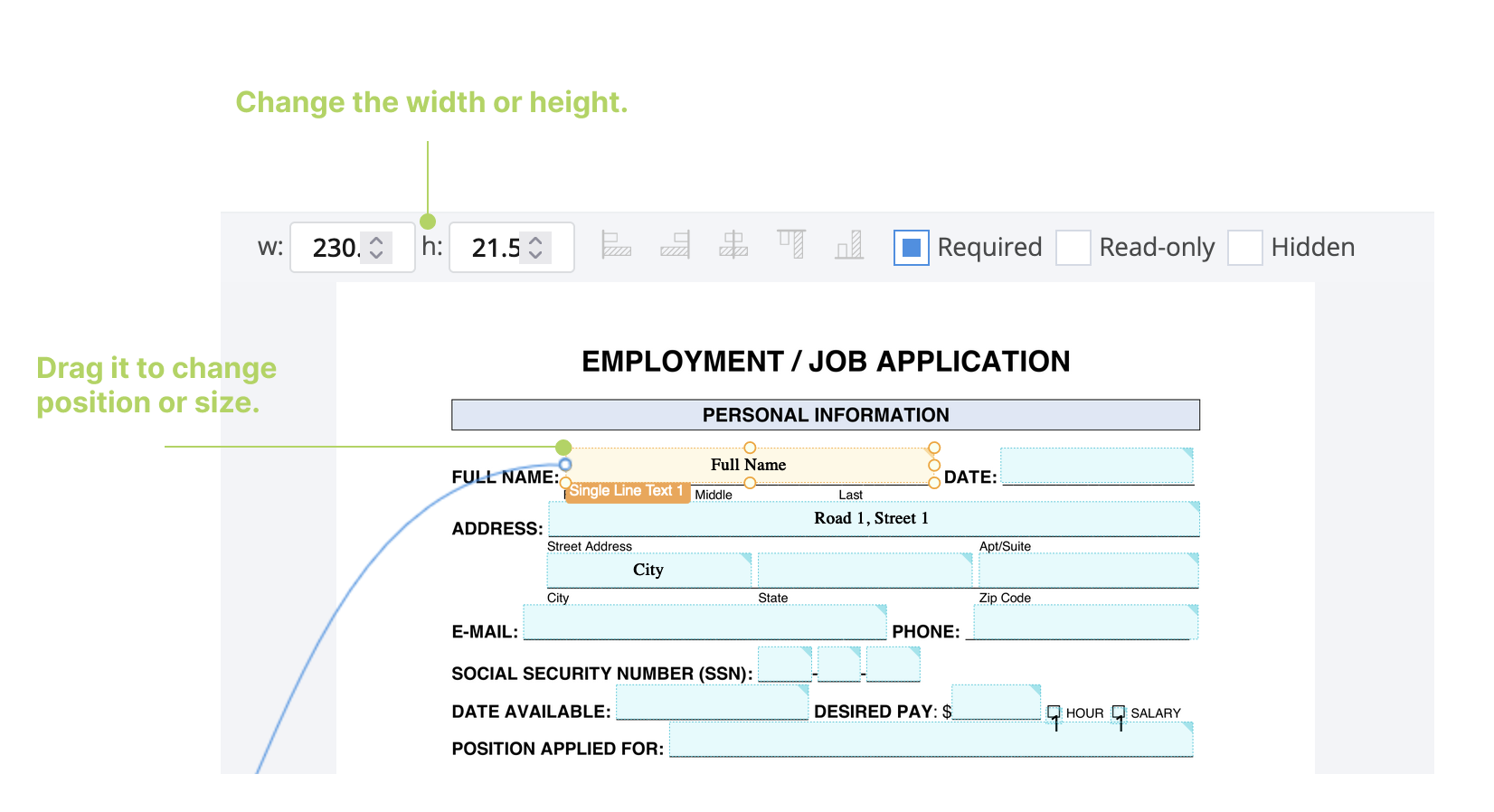
排列欄位小部件
-
通過拖動將小部件定位在 PDF 上您想要的位置。
-
通過拖動其四個邊中的任何一個來調整小部件的大小,或者在選擇特定欄位小部件後手動輸入寬度或高度。
調整面板大小
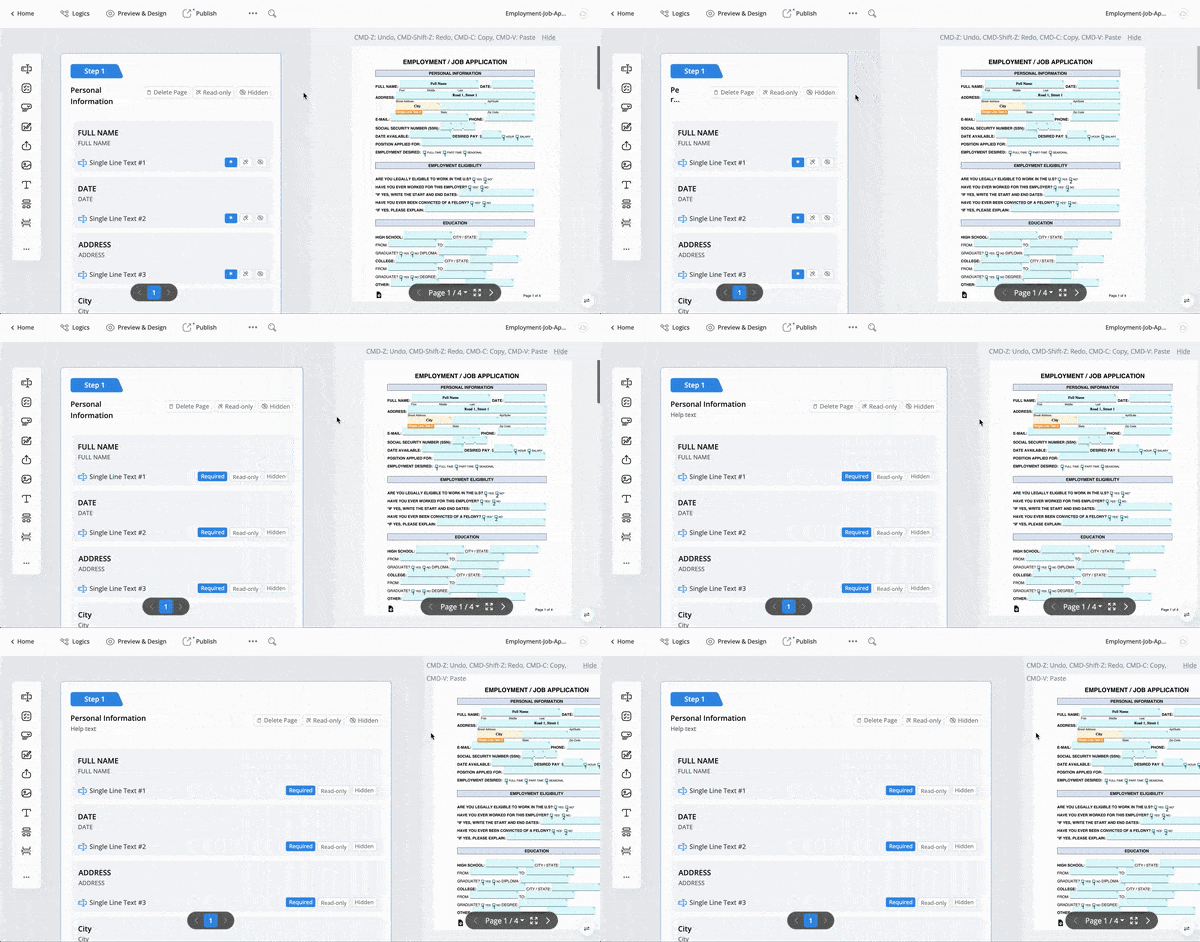
您可以通過點擊並拖動它們之間的水平分隔線來調整欄位面板和 PDF 表單區域的大小。
瀏覽頁面
對於具有多個頁面的表單,您可以使用位於左側和右側面板底部的 頁面切換 來瀏覽它們。
-
欄位面板 頁面(左側)使用「分頁符」欄位劃分。
-
PDF 表單區域 頁面(右側)根據 PDF 的實際頁數劃分。
視頻教程
想要更快速的導覽?請查看下面的視頻指南。