
使用資料夾組織表單
本頁內容
隨著表單數量的增加,資料夾可以幫助您保持線上表單、主表單和 PDF 表單的有序。本章涵蓋創建資料夾、將表單移入其中、從儀表板瀏覽資料夾,以及對資料夾和表單進行排序。
創建資料夾
-
前往您的 儀表板。
-
在頂部切換 線上表單、主表單 和 PDF 文件 標籤,以選擇您希望新資料夾所在的位置。
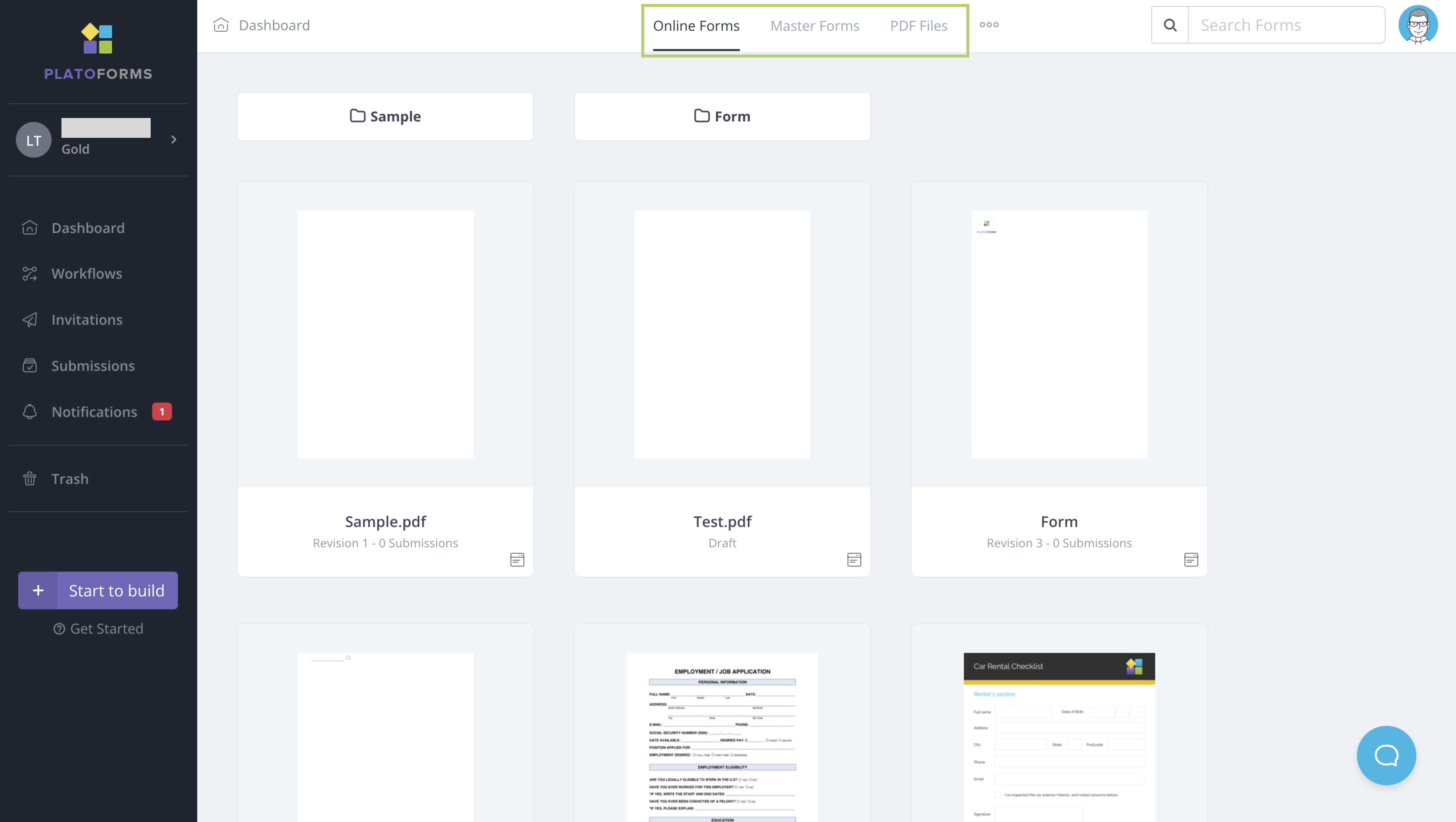
-
點擊 + 新資料夾。
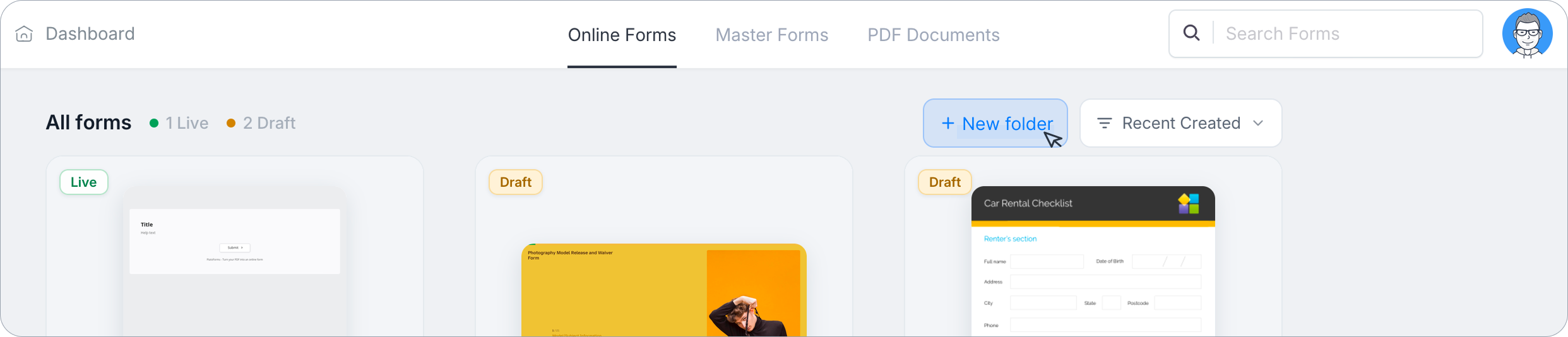
-
在 創建資料夾 視窗中,輸入 資料夾名稱 並點擊 創建。
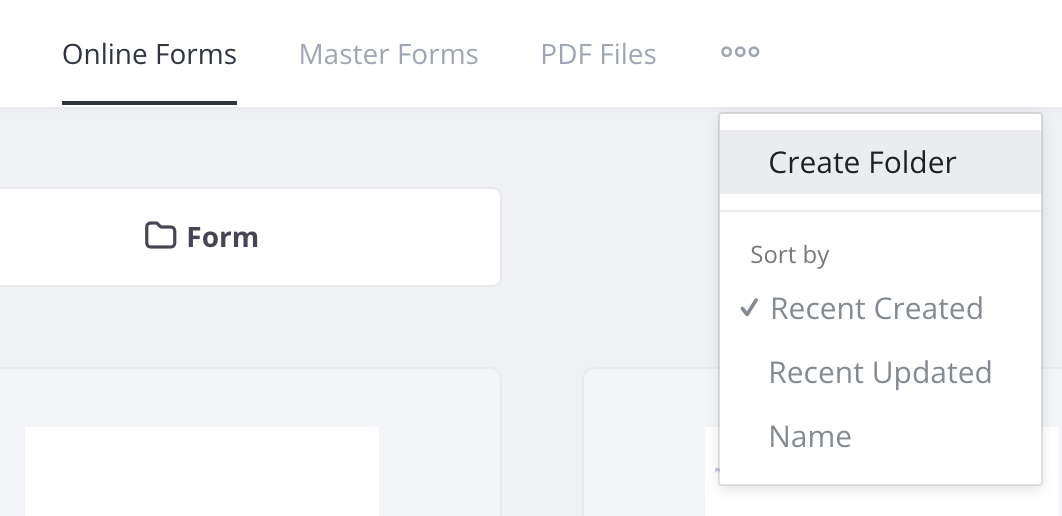
這會在您選擇的標籤下創建一個新資料夾。
瀏覽您的資料夾
每個標籤的儀表板在頂部的 資料夾 區域中顯示,位於 所有表單 之上,列出每個資料夾作為卡片,顯示其名稱和內部表單數量。點擊資料夾以打開它。
將表單放入資料夾
創建新表單時,點擊現有資料夾以將其放入。您的新表單將整齊地組織在您選擇的資料夾下。
將表單移動到資料夾
您可以將現有表單移動到選擇的資料夾。要這樣做:
-
在 儀表板 上將鼠標懸停在所需表單上。
-
點擊右上角的 設置(齒輪)圖標。在打開的面板中,選擇 快速操作 下的 移動到資料夾。
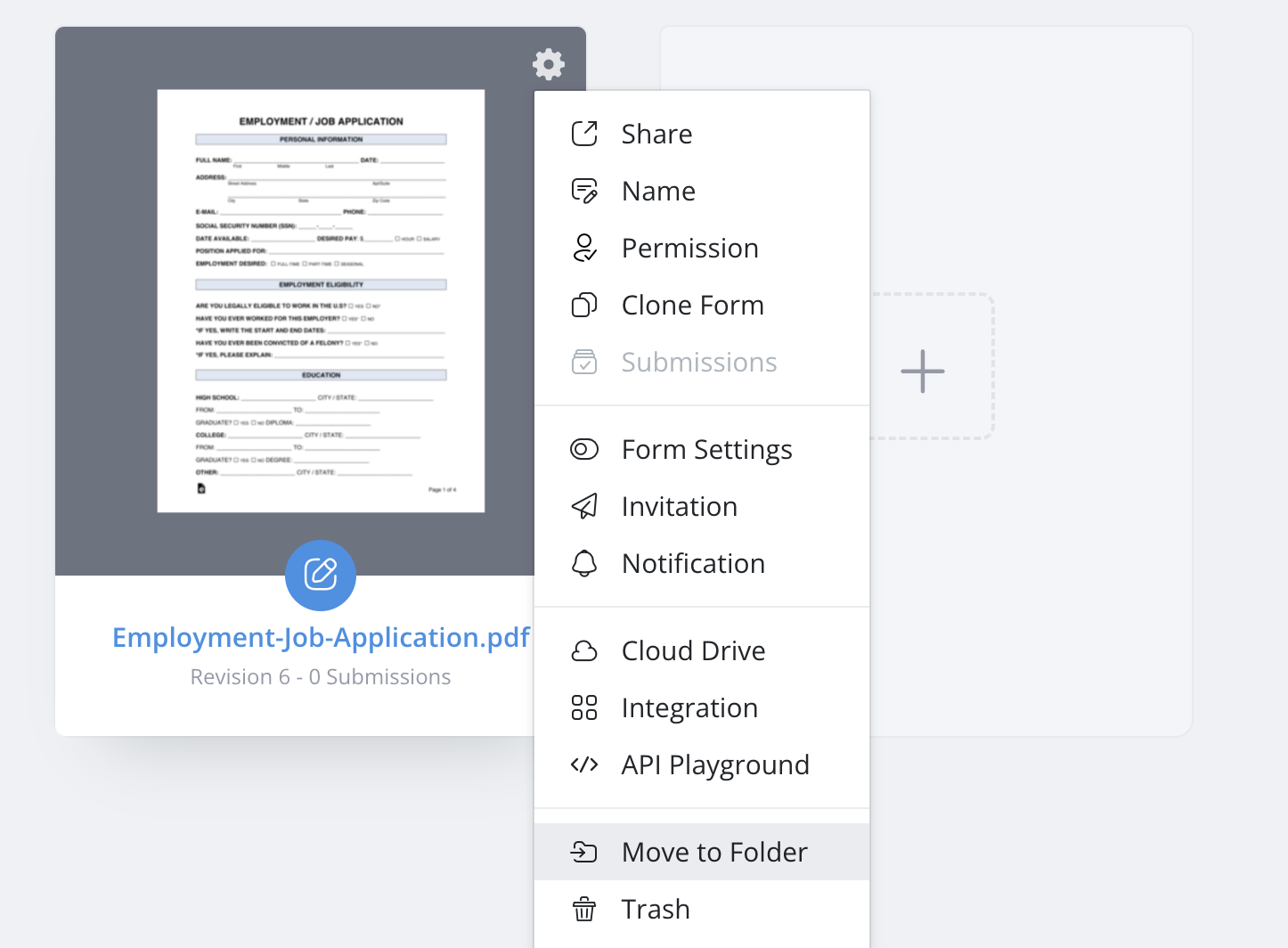
-
選擇所需的資料夾並點擊 移動。
排序您的資料夾
點擊 最近創建 下拉選單,位於 資料夾 區域上方,以排序您的資料夾。勾選或高亮顯示當前活動的選項:
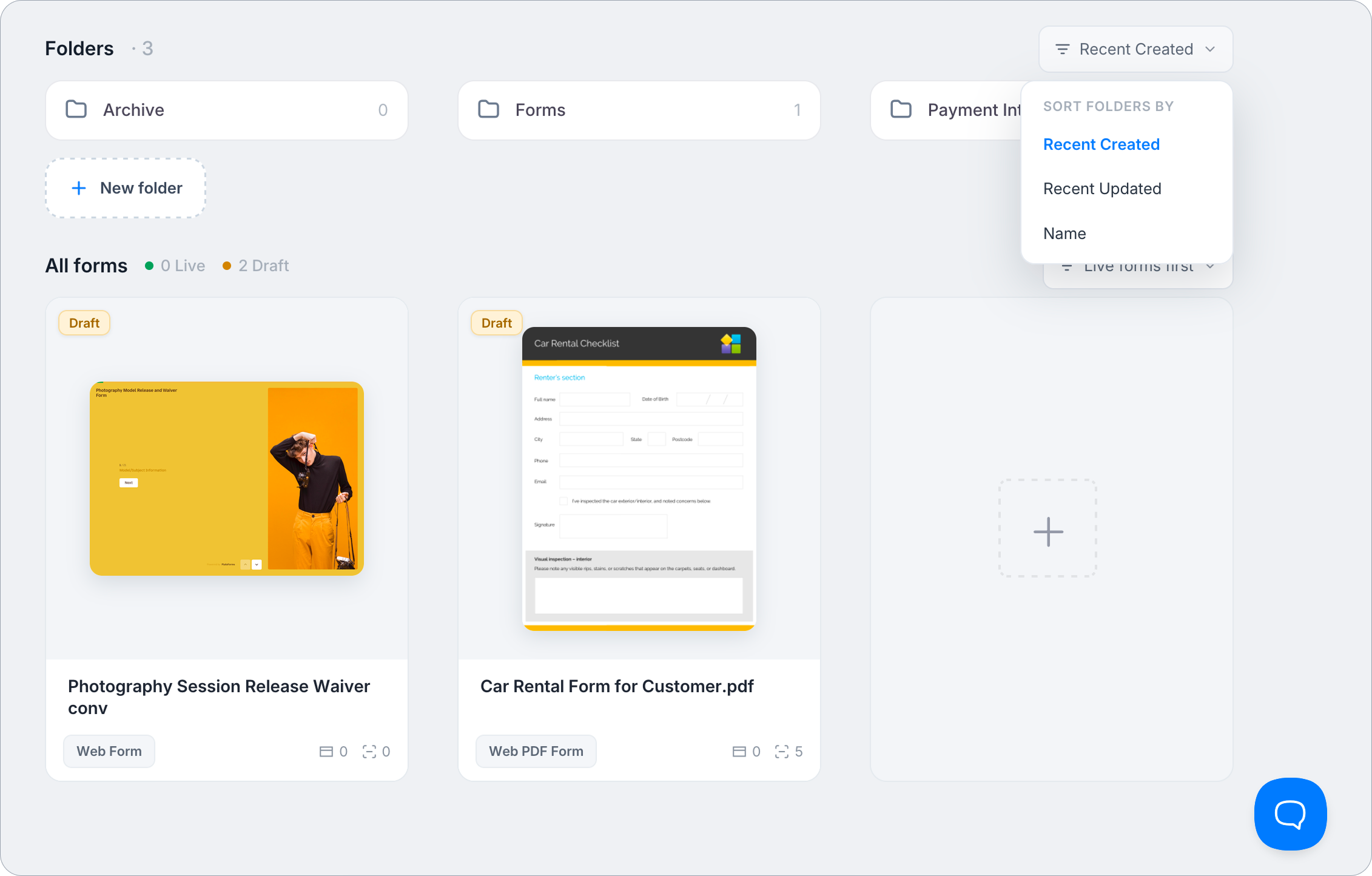
- 最近創建: 按創建日期排序,從新到舊。
- 最近更新: 按更新日期排序,從最近到最早。
- 名稱: 按字母順序從 A 到 Z 排序。
排序您的表單
點擊 所有表單 區域上方的排序下拉選單以排序您的表單。此列表有一個資料夾中沒有的附加選項:

- 最近創建: 按創建日期排序,從新到舊。
- 最近更新: 按更新日期排序,從最近到最早。
- 名稱: 按字母順序從 A 到 Z 排序。
- 在線表單優先: 顯示狀態為 在線 的表單在 草稿 表單之前。