
探索您的數據
本頁內容
探索您的數據 幫助您調查特定圖表值或回應群組,而不更改基礎提交。您可以查看示例文本答案,將某個值應用為整個報告的篩選器,保存篩選器以供重用,並組織答案類別以便更清晰的報告。
深入研究
在顯示答案計數的圖表上,將滑鼠懸停在條形、切片、點或其他圖表值上以突出顯示它。點擊突出顯示的值以探索其背後的回應。
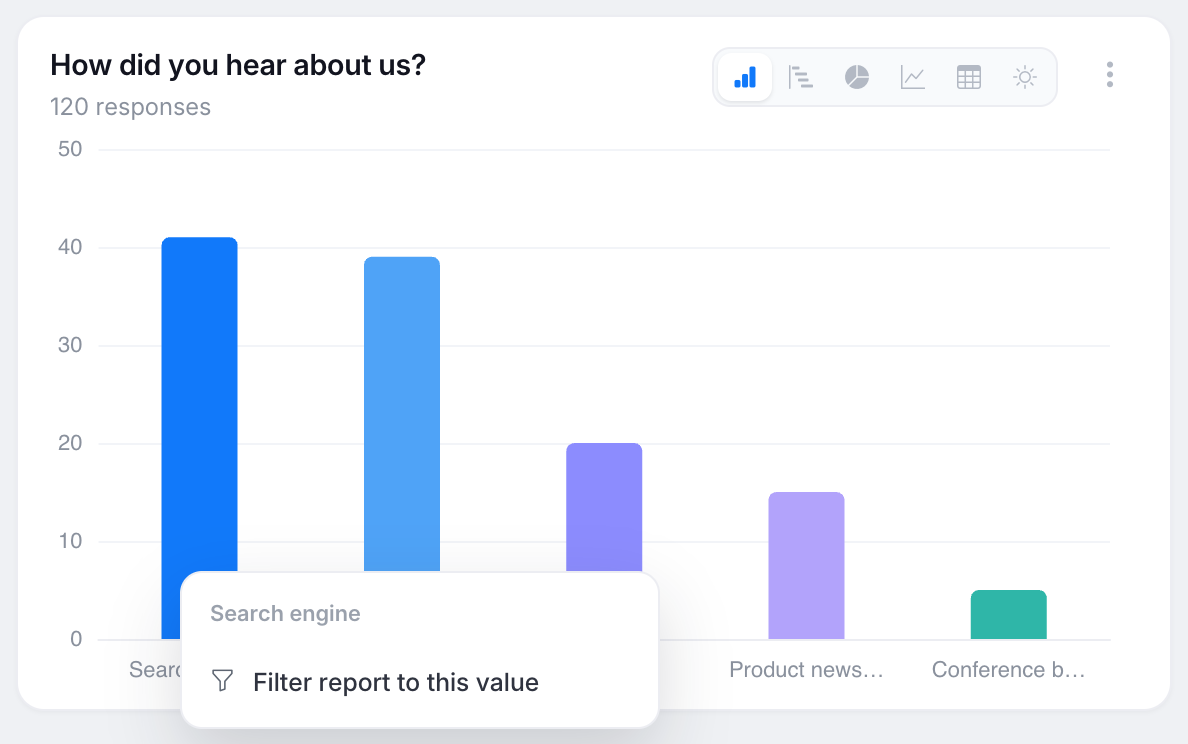
- 顯示示例答案(文本欄位). 查看包含在所選圖表值中的最新答案,使用其原始文本。
- 將報告篩選至此值. 將整個報告限制為具有所選答案的回應。
報告級別篩選器
活動篩選器以藍色標籤顯示在操作欄中。它們適用於:
- 報告中的每個圖表。
- 所選期間的 KPI 值。
- 報告標題中的提交計數。
移除篩選器標籤以停止應用該篩選器。

保存的篩選器
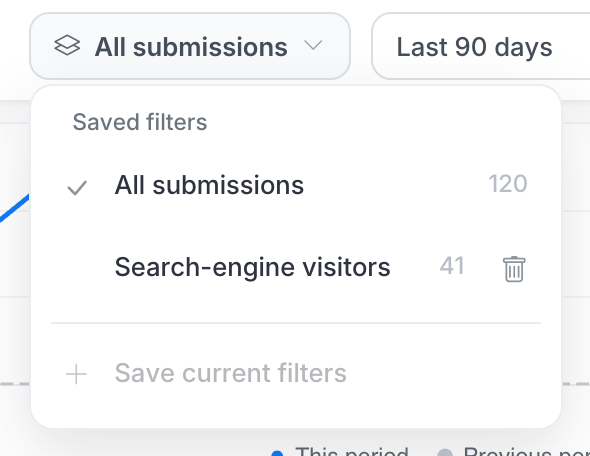
保存篩選器選擇器位於 與上一期間比較 的左側,列出 所有提交 和每個保存的篩選器及其當前回應計數。當至少一個篩選器處於活動狀態時,選擇 保存當前篩選器 以命名並保存篩選器集。任何可以訪問報告的人都可以重用它,而無需再次配置相同的篩選器。
導出和共享的公共頁面顯示保存的報告。它們不包括當前查看者應用的臨時篩選器。
清理類別
在圖表上選擇 ⋮ → 清理類別 以查看欄位的原始答案及其計數。要將變體合併到一個標籤下,請為每個變體輸入相同的 顯示為 值。例如,將「NYC」和「New York City」映射到「New York」。您還可以隱藏不應出現在報告中的值。
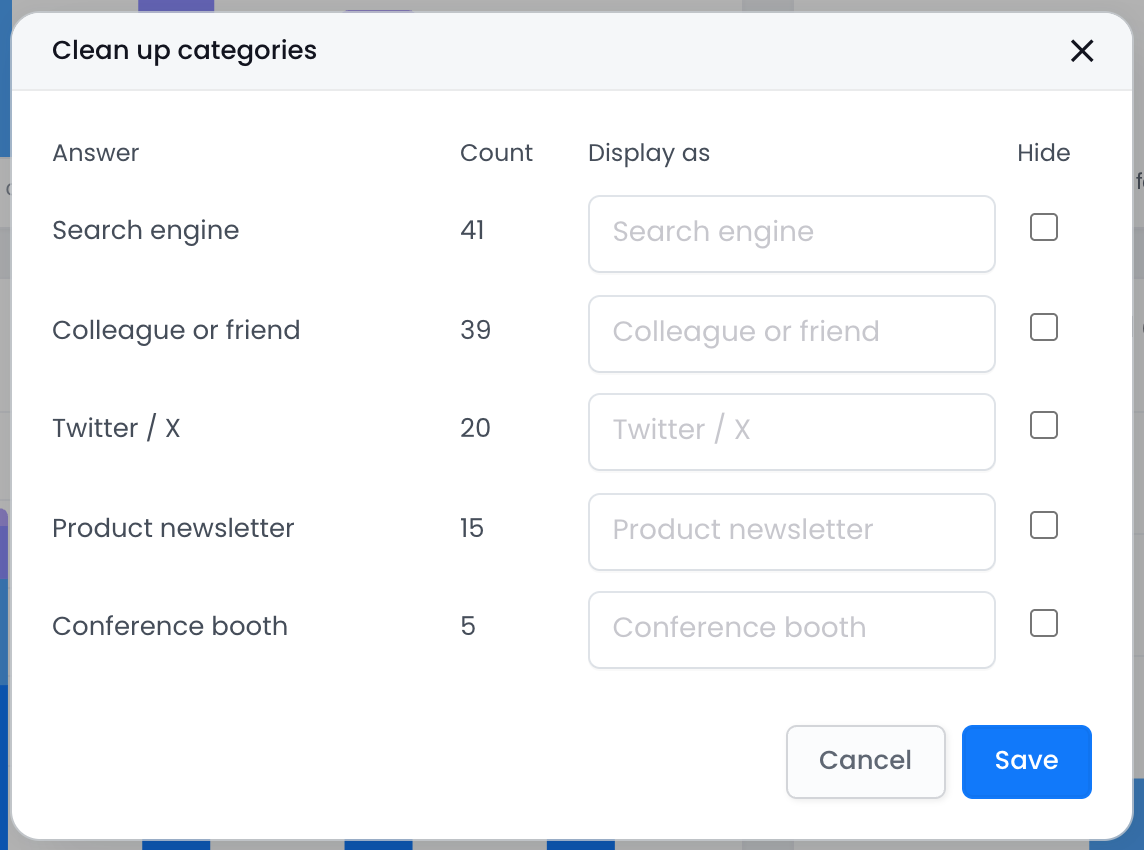
類別清理更改答案的顯示方式,但不修改基礎提交。映射在顯示時生效,並且可以隨時撤消。它們適用於一個欄位,並由表單的所有報告共享。AI in Insights 中描述的 AI 分類使用相同的映射系統。手動創建的映射優先於 AI 創建的映射。