
雙重驗證
本頁內容
要設定雙重驗證 (2FA),請前往 帳戶設置 > 雙重驗證,點擊 啟用雙重驗證,然後點擊 繼續,使用驗證器應用掃描 QR 碼,並輸入 6 位數代碼。之後,每次使用密碼登入時,PlatoForms 都會要求輸入應用程式提供的代碼。
什麼是雙重驗證 (2FA)?
雙重驗證在您登入時增加了一個步驟。您首先輸入密碼,然後輸入驗證器應用程式生成的代碼。即使有人知道您的密碼,沒有代碼也無法登入。
開始之前
在您的手機或其他移動設備上安裝驗證器應用程式,例如 Google Authenticator 或 Microsoft Authenticator。
啟用雙重驗證
-
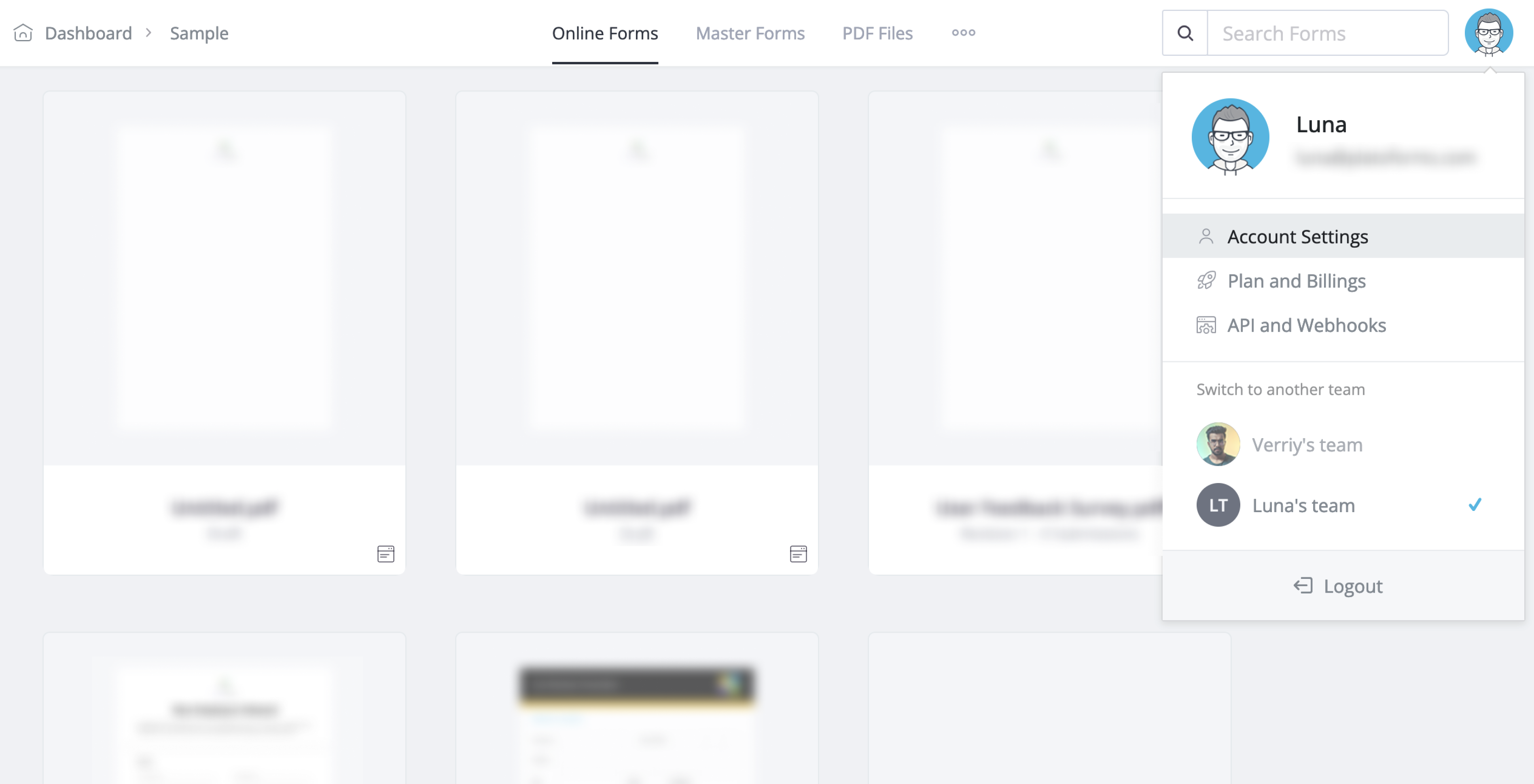
在儀表板的右上角,點擊您的個人資料照片,然後點擊 帳戶設置。
-
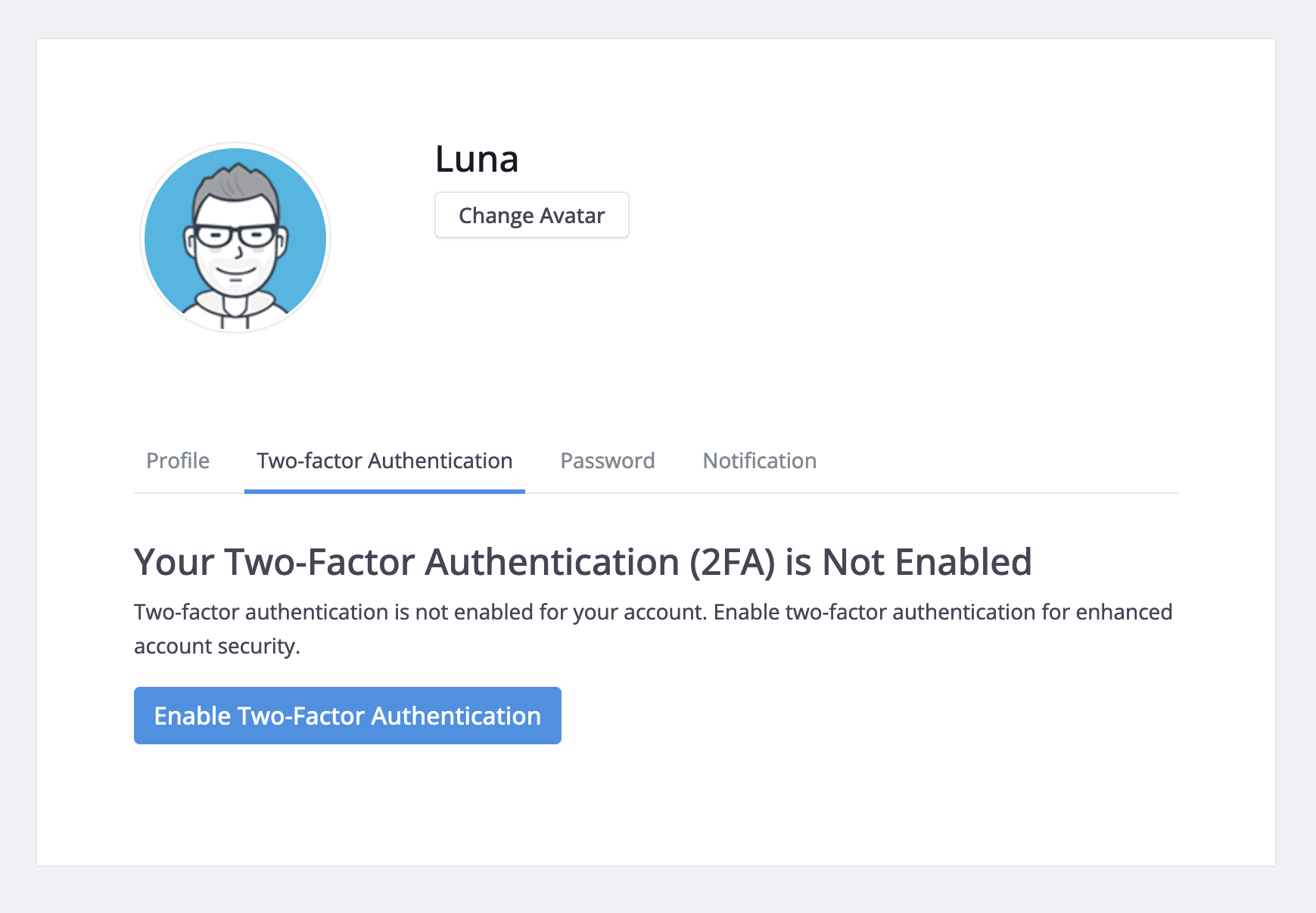
打開 雙重驗證 標籤,點擊 啟用雙重驗證,然後點擊 繼續。
-
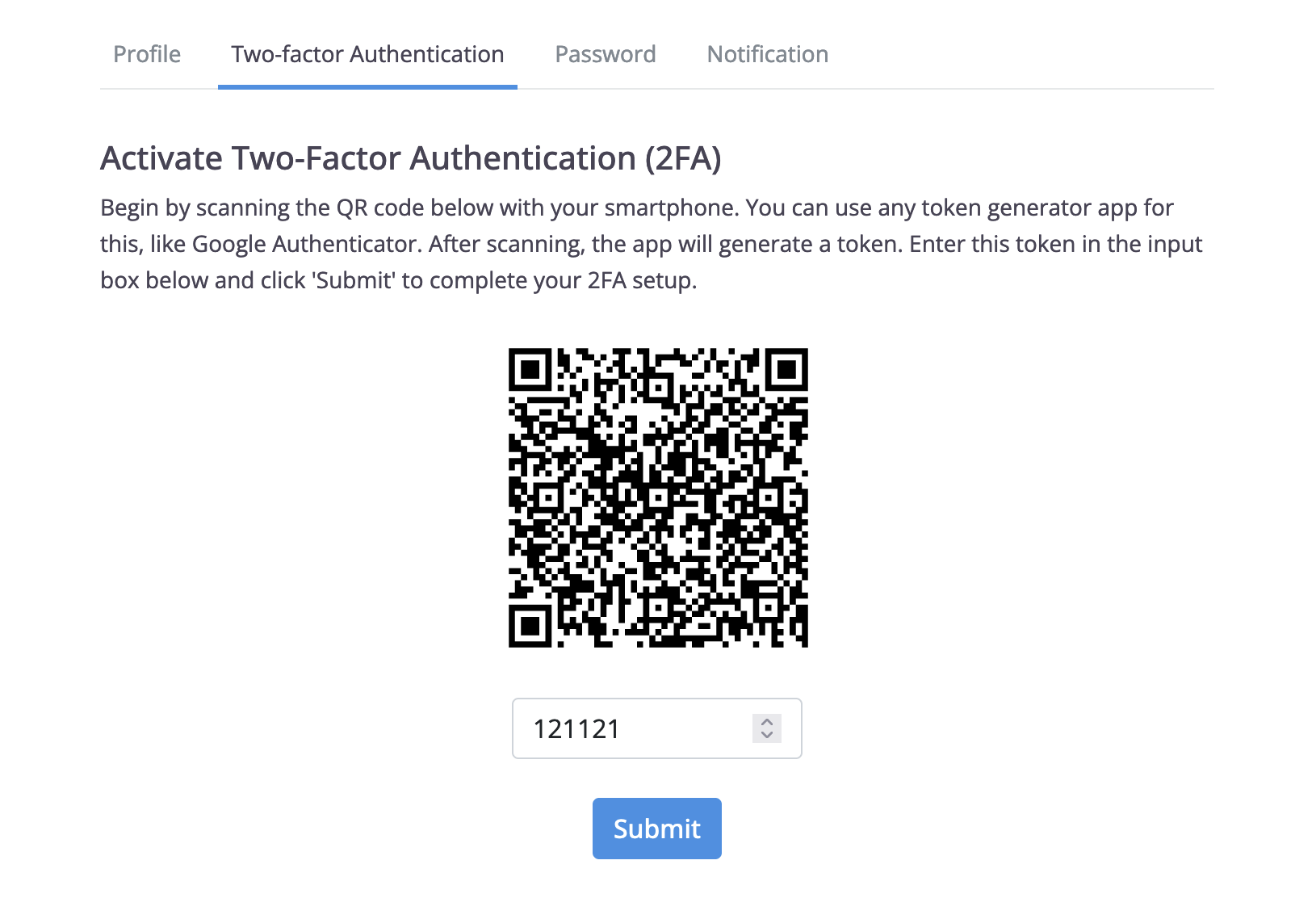
打開您的驗證器應用程式並掃描 QR 碼。
-
輸入驗證器應用程式提供的 6 位數代碼,然後點擊 提交。
-
複製或下載您的 10 個恢復代碼並妥善保管。如果您無法使用驗證器應用程式,可以使用恢復代碼登入。每個代碼只能使用一次。
Caution請確保您的驗證設備和恢復代碼的安全。如果有人可能獲得您的恢復代碼,請立即在 帳戶設置 中生成新的代碼。
生成新的恢復代碼
如果您丟失了恢復代碼或認為有人擁有它們,您可以生成一組新的代碼。
-
前往 帳戶設置 > 雙重驗證。
-
點擊 顯示恢復代碼。
-
在恢復代碼頁面,點擊 生成代碼。

為您的團隊啟用強制 2FA
只有團隊管理員才能要求所有團隊成員啟用 2FA。
首先,為您自己的帳戶啟用 2FA。然後前往 帳戶設置 > 雙重驗證,點擊 啟用團隊成員強制 2FA。
密碼鍵和雙重驗證
密碼鍵 允許您使用指紋、面部或設備 PIN 代替密碼登入。當您使用密碼鍵時,PlatoForms 不會要求驗證器代碼。如果您的帳戶啟用了 2FA,使用密碼登入時仍會要求輸入代碼。