
二要素認証
このページの内容
二要素認証(2FA)を設定するには、アカウント設定 > 二要素認証に移動し、二要素認証を有効にするをクリックしてから続行をクリックし、認証アプリでQRコードをスキャンし、6桁のコードを入力します。その後、PlatoFormsはパスワードでサインインするたびにアプリからのコードを求めます。
二要素認証(2FA)とは?
二要素認証は、サインイン時に2段階目を追加します。最初にパスワードを入力し、その後認証アプリによって生成されたコードを入力します。パスワードを知っている人でも、コードがなければサインインできません。
始める前に
Google AuthenticatorやMicrosoft Authenticatorなどの認証アプリを携帯電話または他のモバイルデバイスにインストールしてください。
二要素認証を有効にする
-
PlatoFormsにサインインします。
-
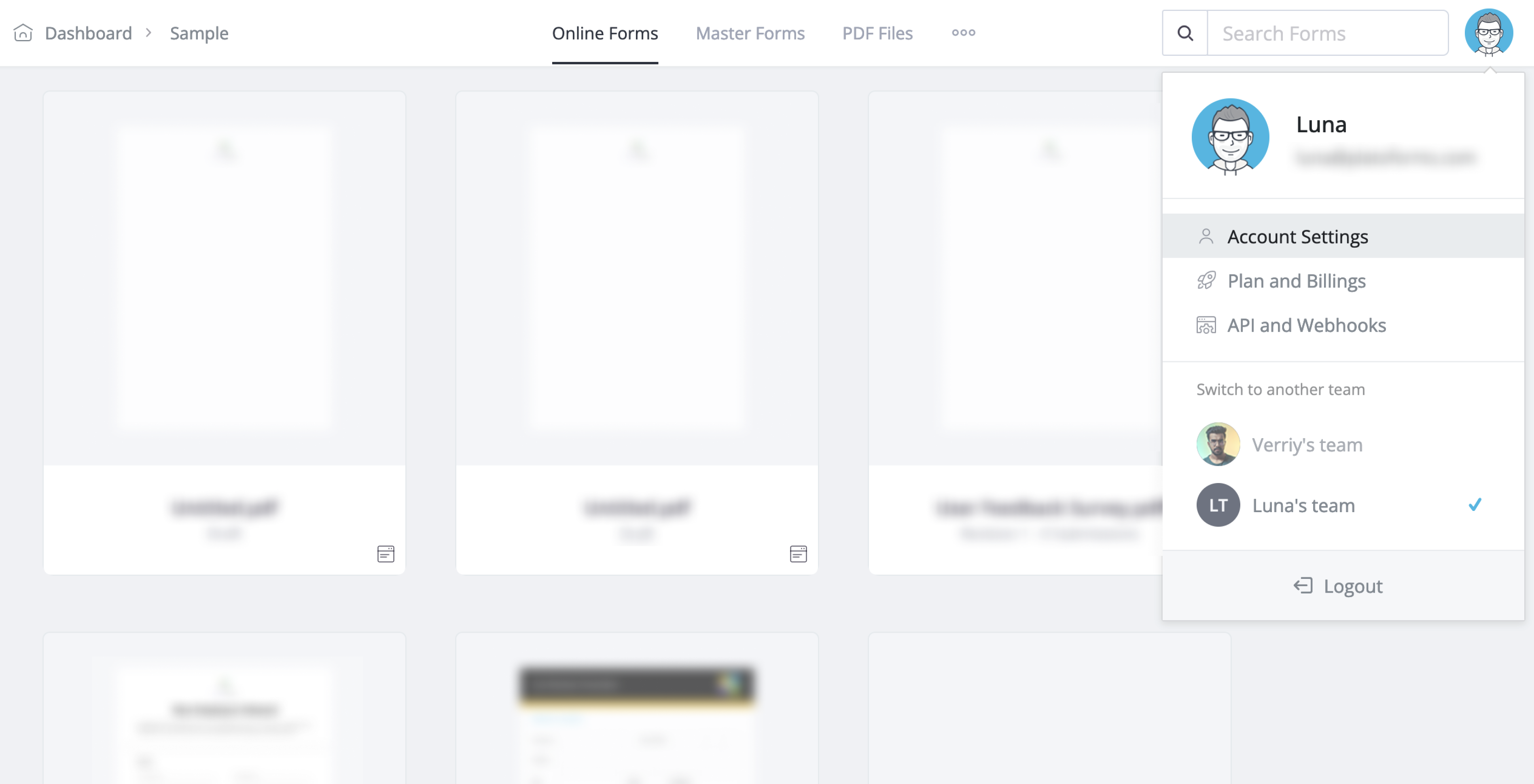
ダッシュボードの右上隅でプロフィール写真をクリックし、アカウント設定をクリックします。
-
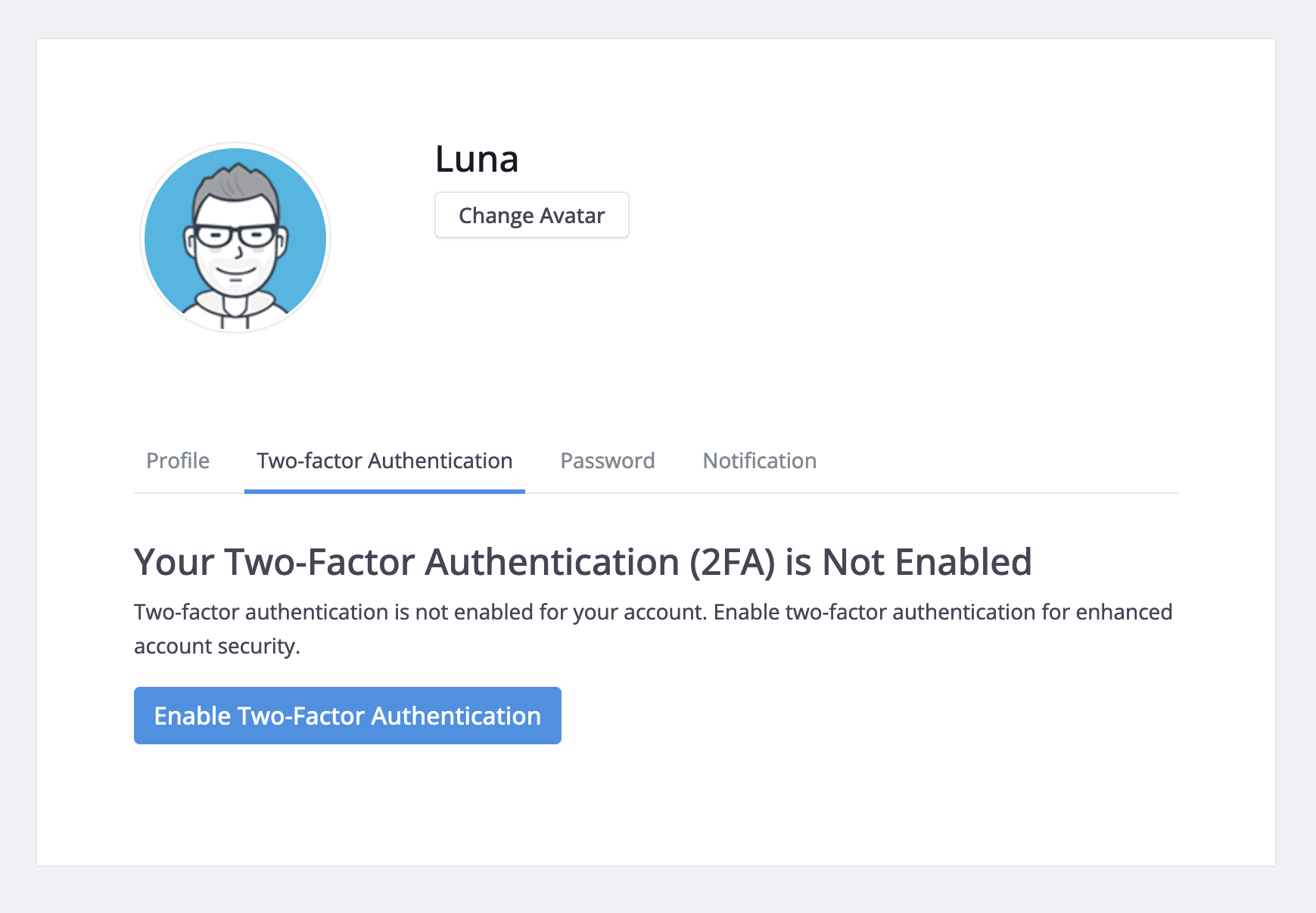
二要素認証タブを開き、二要素認証を有効にするをクリックし、続行をクリックします。
-
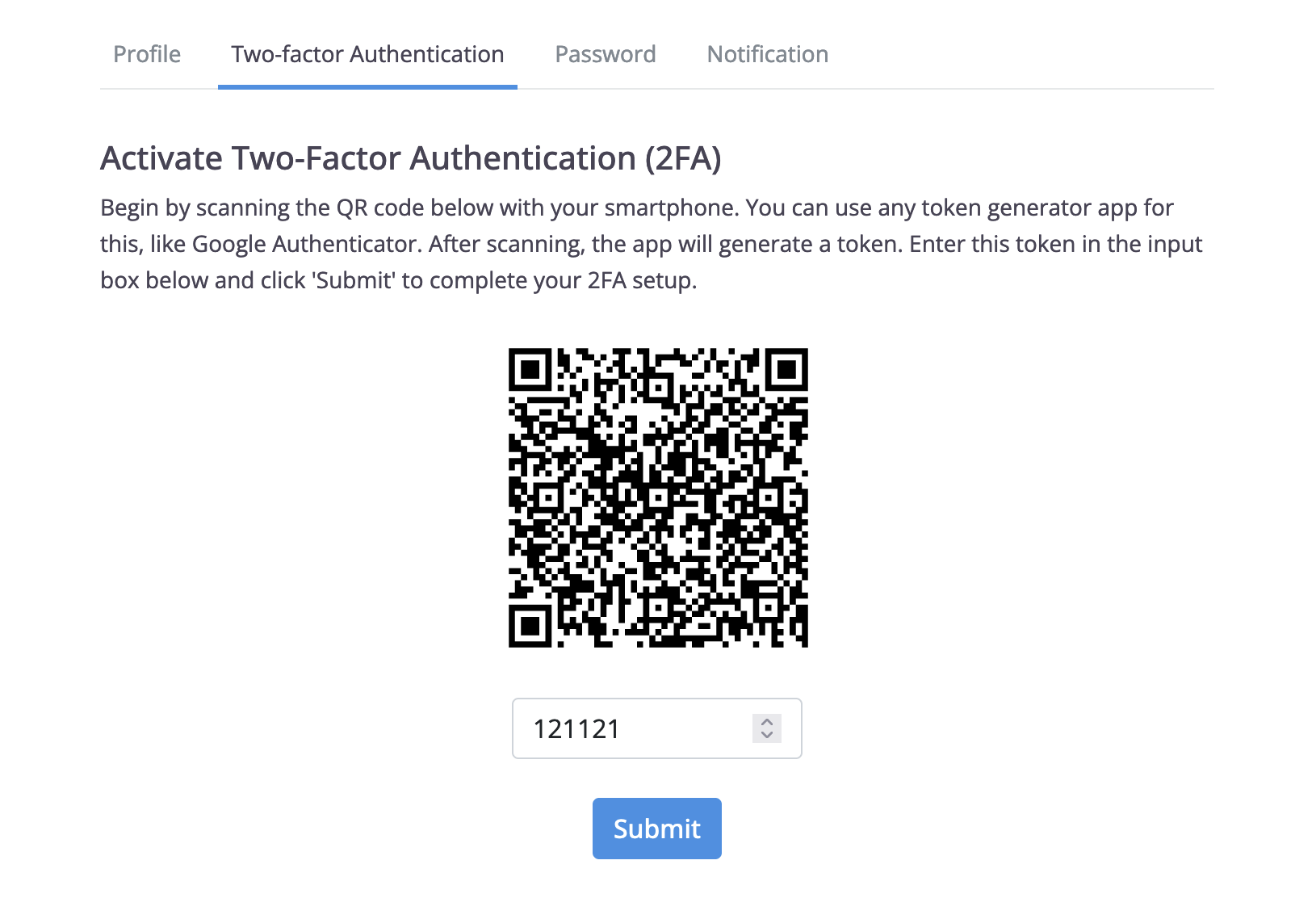
認証アプリを開き、QRコードをスキャンします。
-
認証アプリからの6桁のコードを入力し、送信をクリックします。
-
10個のリカバリーコードをコピーまたはダウンロードし、安全な場所に保管してください。認証アプリが使用できない場合、リカバリーコードを使用してサインインできます。各コードは一度だけ使用可能です。
Caution認証デバイスとリカバリーコードを安全に保管してください。リカバリーコードにアクセスされる可能性がある場合は、すぐにアカウント設定で新しいセットを生成してください。
新しいリカバリーコードを生成する
リカバリーコードを紛失したり、他の人が持っていると思われる場合は、新しいセットを生成できます。
-
アカウント設定 > 二要素認証に移動します。
-
リカバリーコードを表示をクリックします。
-
リカバリーコードページで、コードを生成をクリックします。

チームのための必須2FAを有効にする
チームの全メンバーに2FAを有効にすることを要求できるのは、チーム管理者のみです。
まず、自分のアカウントの2FAを有効にします。その後、アカウント設定 > 二要素認証に移動し、チームメンバーのための必須2FAを有効にするをクリックします。
パスキーと二要素認証
パスキーを使用すると、パスワードの代わりに指紋、顔、またはデバイスのPINでサインインできます。パスキーを使用すると、PlatoFormsは認証コードを要求しません。アカウントに2FAがオンになっている場合、パスワードでサインインするときはコードが必要です。