
事前入力されたフォームを作成して送信する
このページの内容
受取人の情報の一部が既に分かっている場合は、事前入力されたフォームを使用します。例えば、名前、顧客ID、予約時間、またはアカウント番号などです。PlatoFormsは、その情報を招待の選択されたフィールドに追加し、受取人がフォームを開く前に表示します。各事前入力された値は、編集可能、読み取り専用、または非表示にすることができます。
事前入力は元のフォームや他の受取人に表示される値を変更しません。各招待は独自のデータを保持します。
事前入力されたフォームは招待を通じて作成され、招待の追跡がオンである必要があります。追跡がオフの場合、受取人は事前入力された値のないプレーンなフォームを受け取ります。これは公開フォームリンク、フィールドのデフォルトの初期値、および後で保存とは異なります。
招待パネルを開く
フォーム管理にアクセスするには、次のいずれかの方法を使用します。
ダッシュボードから
- 事前入力したいフォームを見つけます。
- カードの右上隅にある設定(ギア)アイコンを選択します。
- フォーム管理を選択します。

フォームエディタから
- 上部ツールバーの**•••**メニューを開きます。
- フォーム管理を選択します。
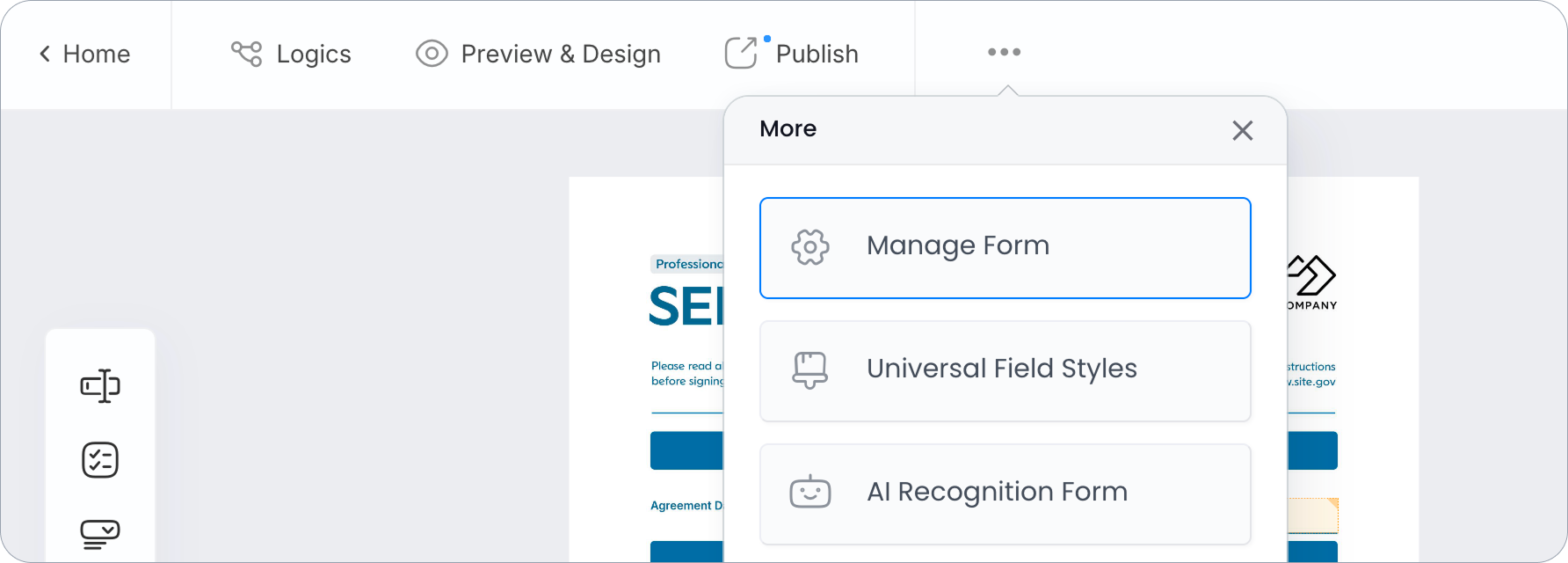
フォーム管理で、共有とアクセスの下にある招待を選択します。
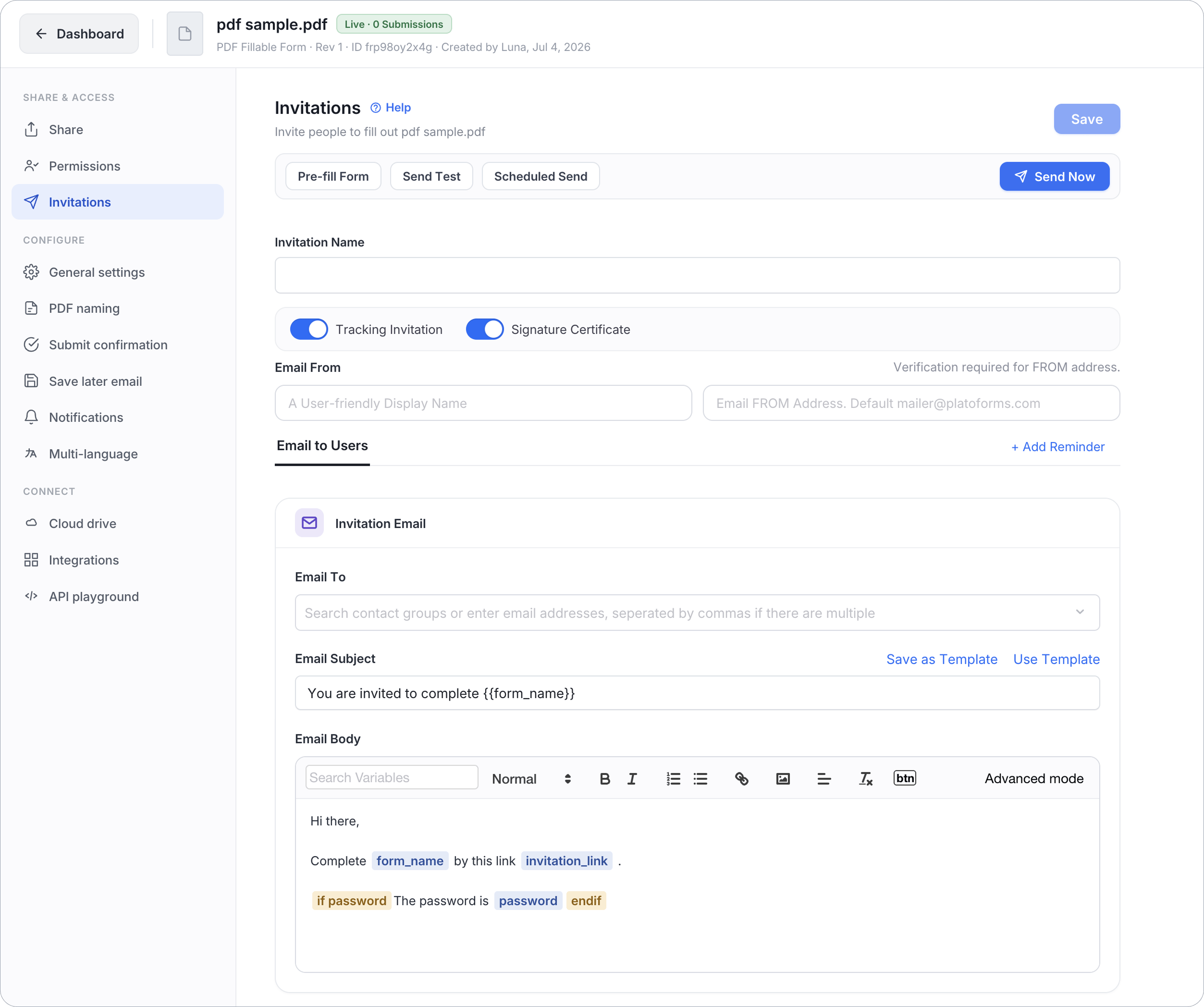
事前入力フォームを選択する前に、招待名を入力します。PlatoFormsはこの名前を使用して招待を識別します。空の場合、招待名を空にすることはできませんというメッセージが表示されます。
事前入力方法を選択する
1つの招待を事前入力する
同じセットの事前入力された値を1つの招待に追加したい場合、この方法を使用します。
-
招待パネルで、送信したい招待を設定します。受取人、メール内容、アクセス設定の詳細については、招待を作成するを参照してください。
-
事前入力フォームを選択します。

-
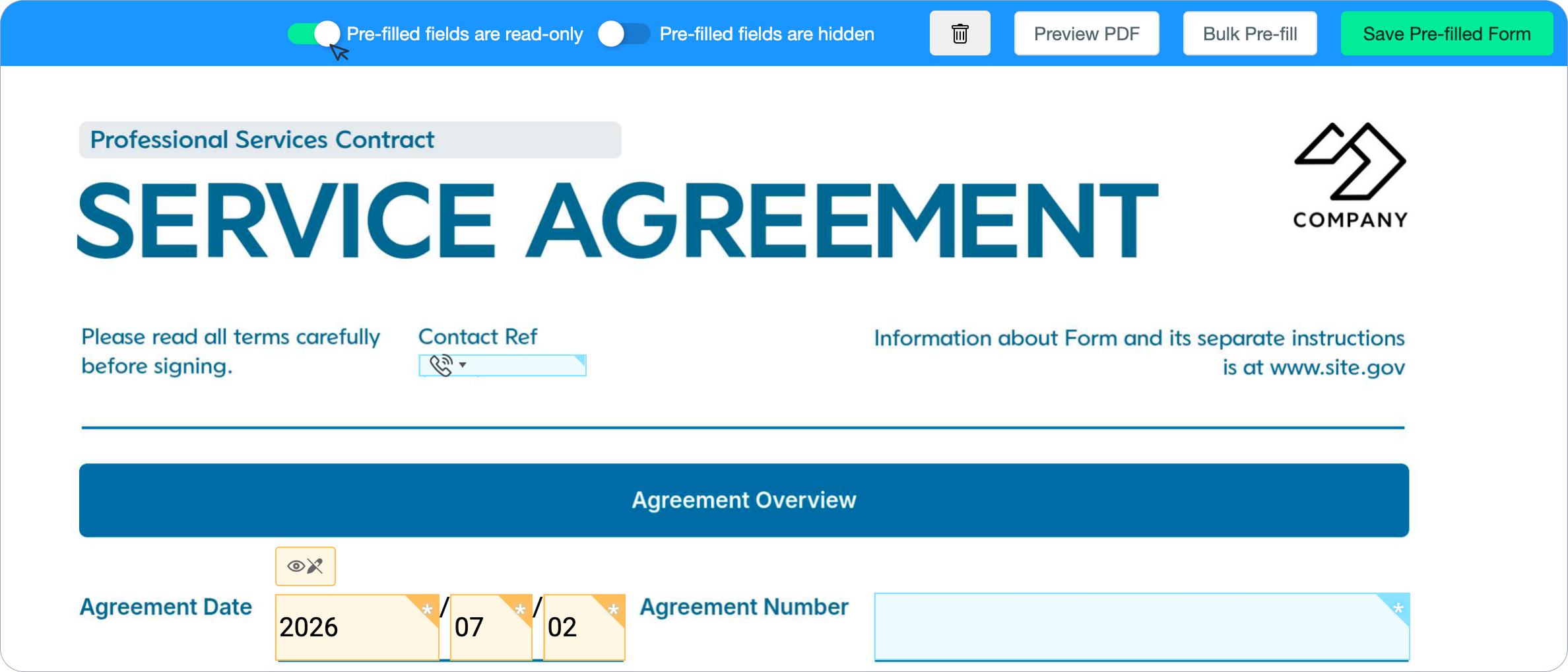
既に知っている情報を入力します。事前入力された値を含むフィールドは黄色で強調表示されます。

-
事前入力されたフィールドの横にある2つのトグルを使用して、受取人ができることを制御します。
- 表示/非表示: 非表示の値は含まれていますが、受取人には見えません。
- 編集可能/読み取り専用: 読み取り専用の値は表示されますが、受取人は変更できません。
-
オプション: 上部のコントロールを使用して、すべての事前入力されたフィールドを読み取り専用または非表示にします。
-
フォームを確認し、事前入力フォームを保存を選択します。
すべての事前入力された値をクリアして再開するには、ツールバーのゴミ箱アイコンを選択します。このリセットは元に戻せません。
PDFベースのフォームまたはリンクされたPDFを持つマスターフォームの場合、PDFプレビューを選択して、結果のドキュメントに値がどのように表示されるかを確認します。PDFプレビューはウェブフォームでは提供されません。
CSVから事前入力された招待を作成する
各受取人が異なる既知の値セットを必要とする場合、バルク事前入力を使用します。1回のCSVアップロードで最大100件の招待を作成できます。
-
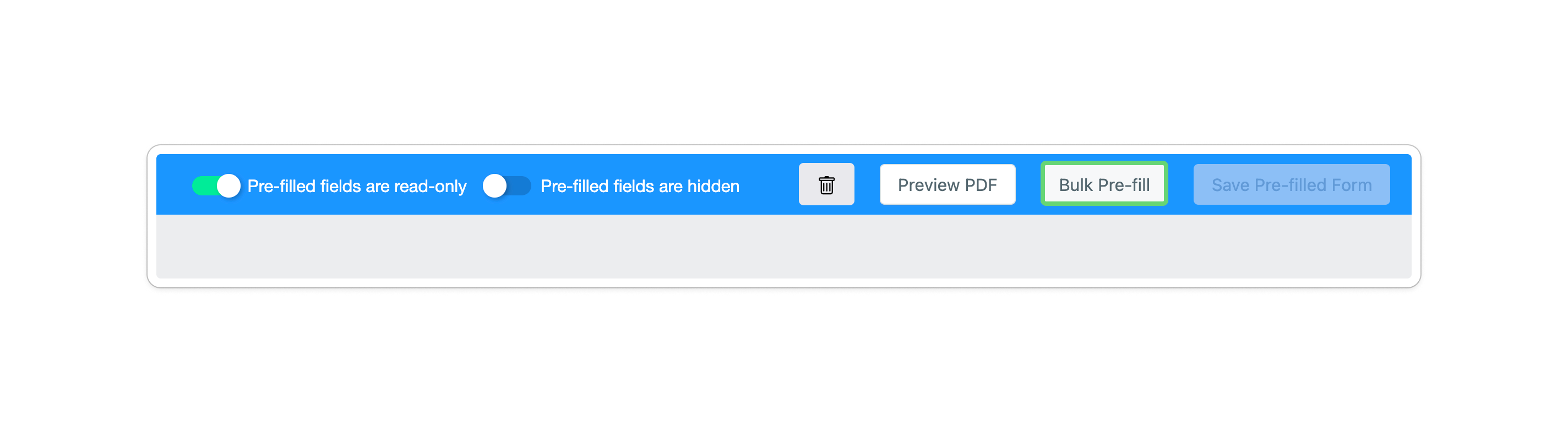
招待パネルで、事前入力フォームを選択します。CSVツールを開く前に、ツールバーのトグルを使用してCSVからインポートされたすべての値を読み取り専用または非表示にすることができます。その後、バルク事前入力を選択します。
-
CSVテンプレートをダウンロードを選択します。この生成されたファイルを使用して、その列見出しがフォームのフィールドIDに一致するようにします。例えば、
fid2 - 連絡先参照のように。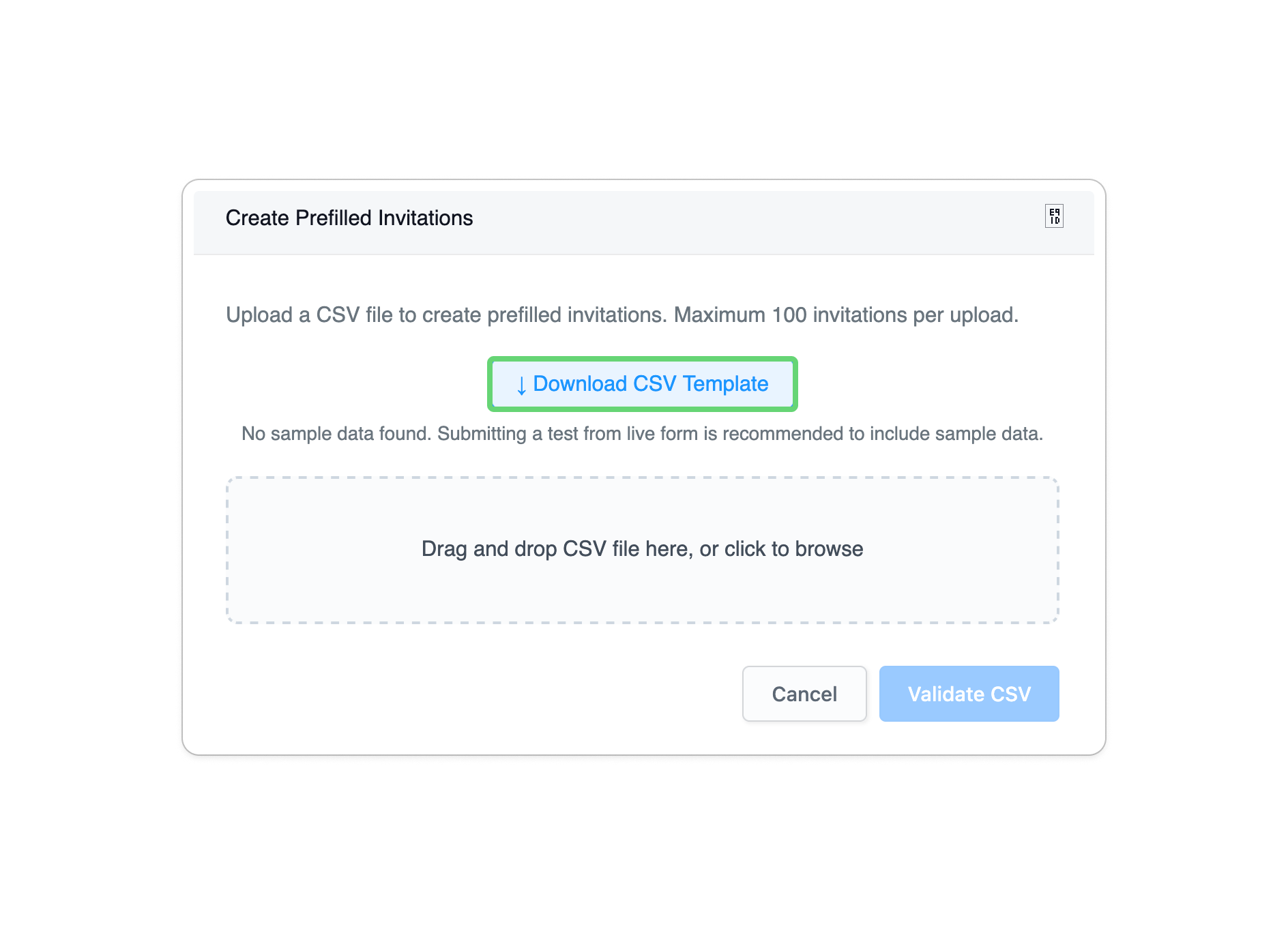 Note
Noteフォームにライブテスト提出がある場合、テンプレートはそれをサンプルデータとして使用できます。そうでない場合、サンプルデータが見つかりませんと表示されます。
-
各受取人のメールアドレスと事前入力された値を別々の行に追加します。生成されたフィールドIDの見出しを変更せずに、UTF-8 CSVとしてファイルを保存します。
-
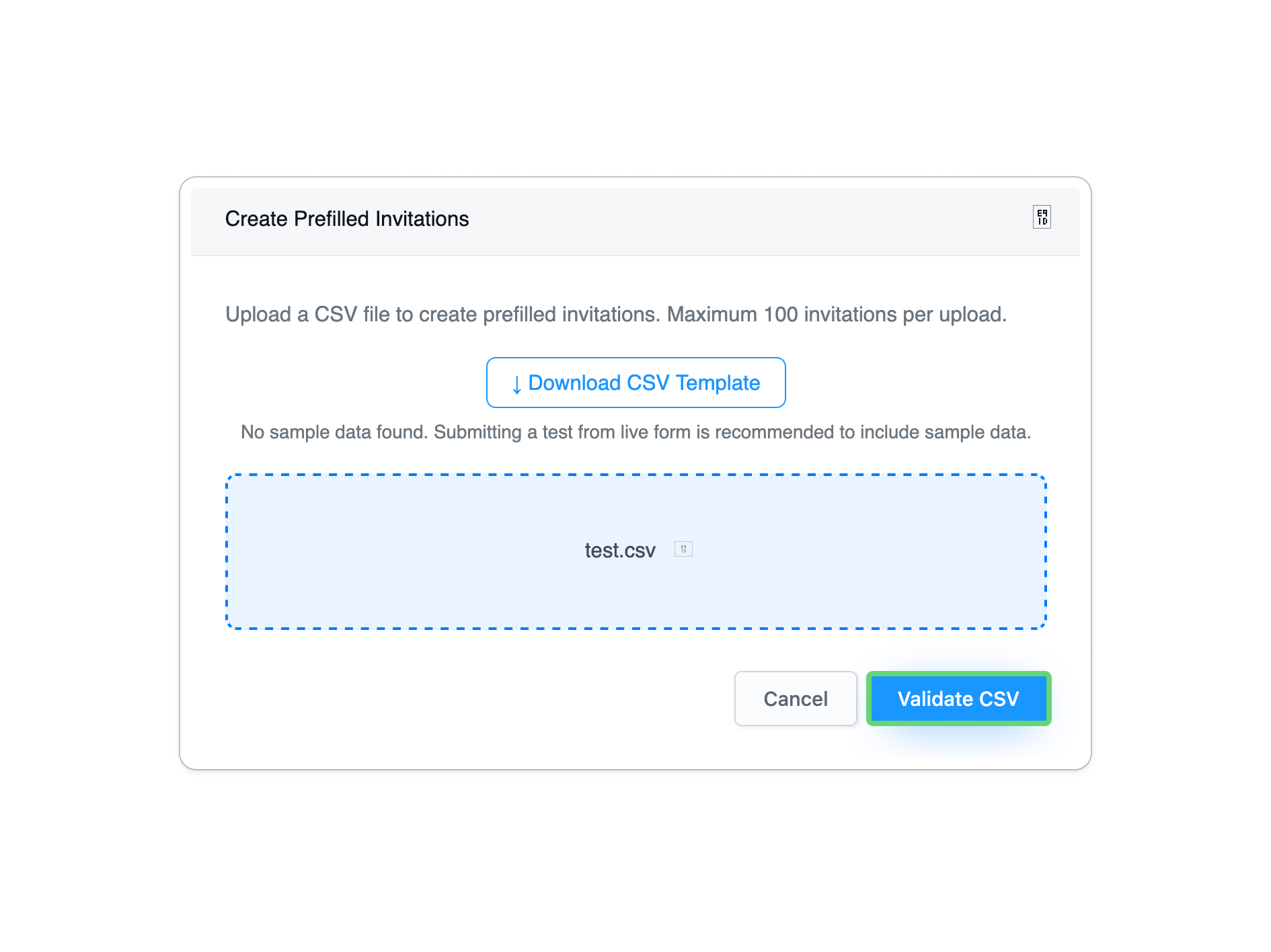
完成したファイルをアップロードし、CSVを検証を選択します。
-
検証結果を確認します。成功した場合、PlatoFormsはCSVは有効です![N]件の招待が見つかりました。各招待には[N]件のフィールドがあります。と表示します。[N]件の招待を作成を選択して続行するか、戻るを選択してCSVを修正します。
-
PlatoFormsが招待を作成した後、成功![N]件の事前入力された招待が作成されましたと表示されます。閉じるを選択して招待パネルに戻り、新しい招待を送信する前に確認します。
列からの値が表示されない場合、ターゲットが静的テキストではなく入力可能なフィールドであることを確認してください。フォームエディタでは、入力可能なフィールドには破線のアウトラインがあります。
送信前に
- テスト招待をプレビューまたは開いて、受取人固有の値を確認します。
- フォームに必要な受取人データのみを含めます。非表示フィールドは、アクセス制御や機密データの他の保護の代わりにはなりません。
- 各パーソナライズされた招待は、その意図された受取人のみに送信し、そのリンクを転送しないようにします。
招待パネルを使用して、招待を送信またはスケジュールします。
関連機能
| オプション | 説明 |
|---|---|
| 初期値 | フォームが読み込まれるたびに同じ開始値をテキスト入力フィールドに与えます。それは受取人固有の招待データではありません。 |
| 後で保存 | 回答者が自分の進捗を保存し、後で戻ることができるようにします。それは新しいパーソナライズされた招待を準備しません。 |
| 招待を作成する | 招待の受取人、メール内容、アクセス設定、配信を設定します。 |