
PayPal支払いプロパティの設定
タブ
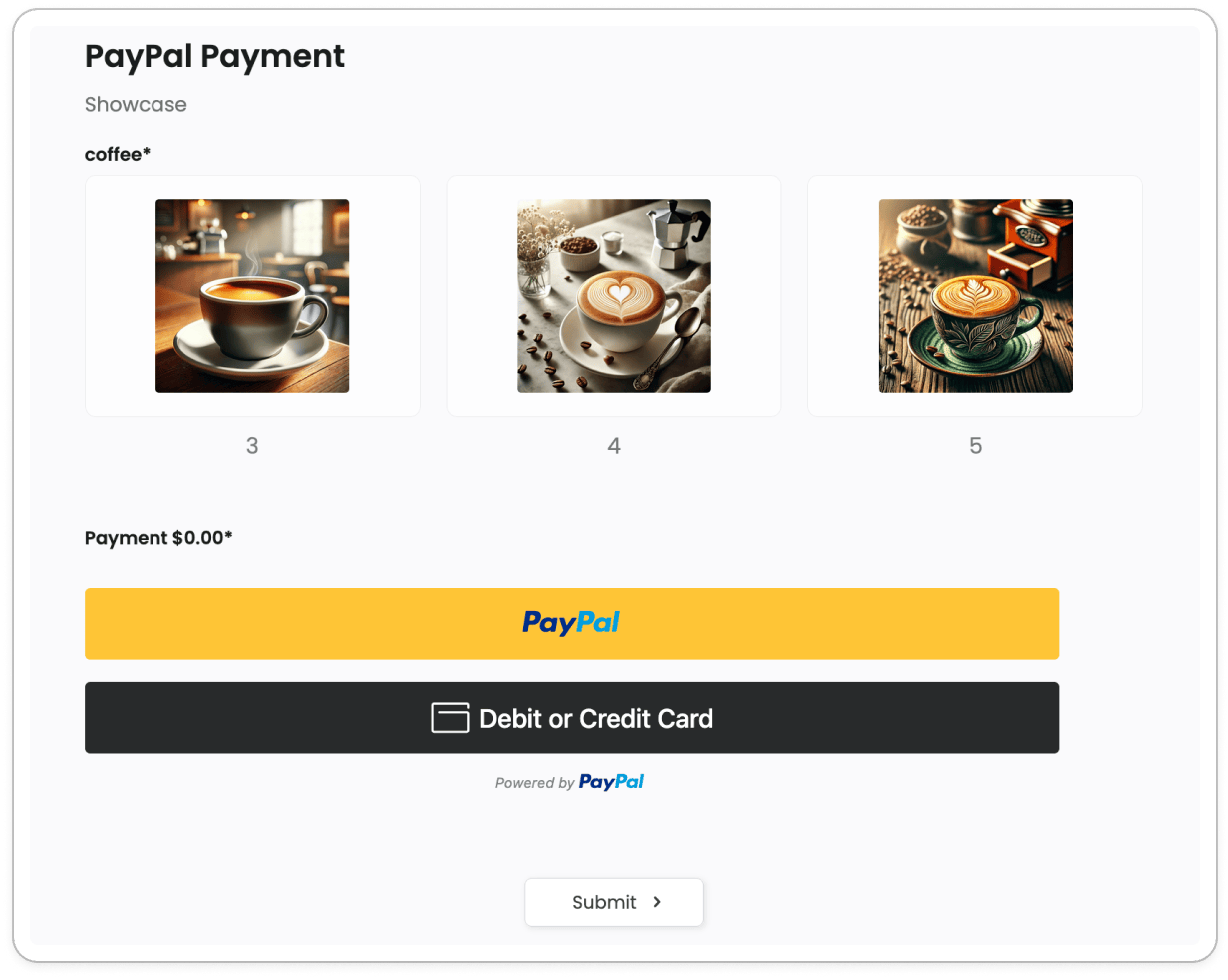
PayPal支払いフィールドを使用すると、PayPalのスマートボタンスイートを利用して、フォーム内で直接支払いを受け付けることができます。
このウィジェットは、PayPal、クレジットカードまたはデビットカード、後払いを含む複数の支払い方法を一つのウィジェットで処理し、ユーザーがフォームに入力する際にリアルタイムで更新される動的価格設定をサポートします。
フィールドの追加
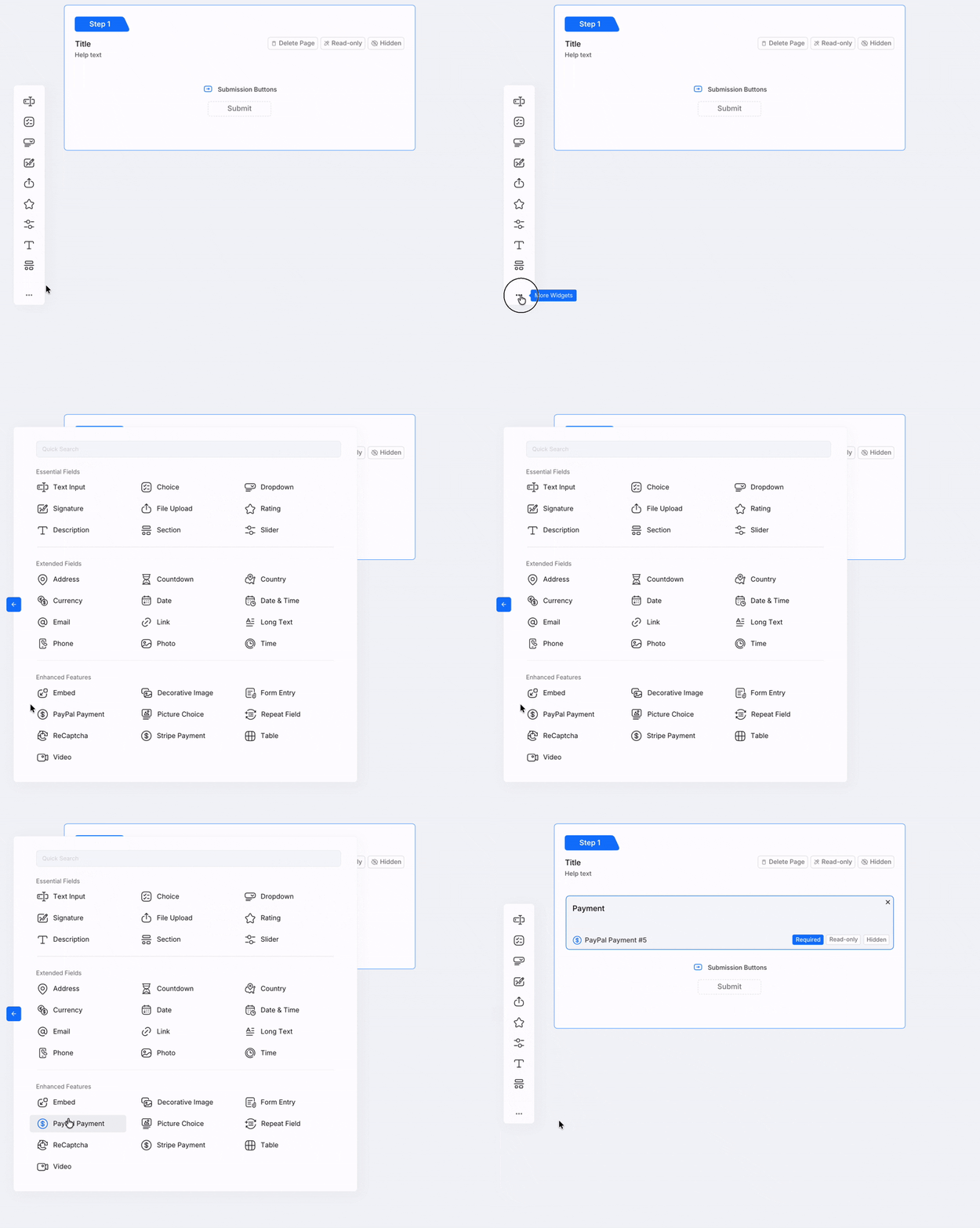
PayPal支払いフィールドを追加するには、フォームビルダーで左のツールバーから拡張機能の中のPayPal支払いを選択します。
PayPalアカウントの接続
ウィジェットが支払いを処理する前に、PayPalマーチャントアカウントを接続する必要があります。
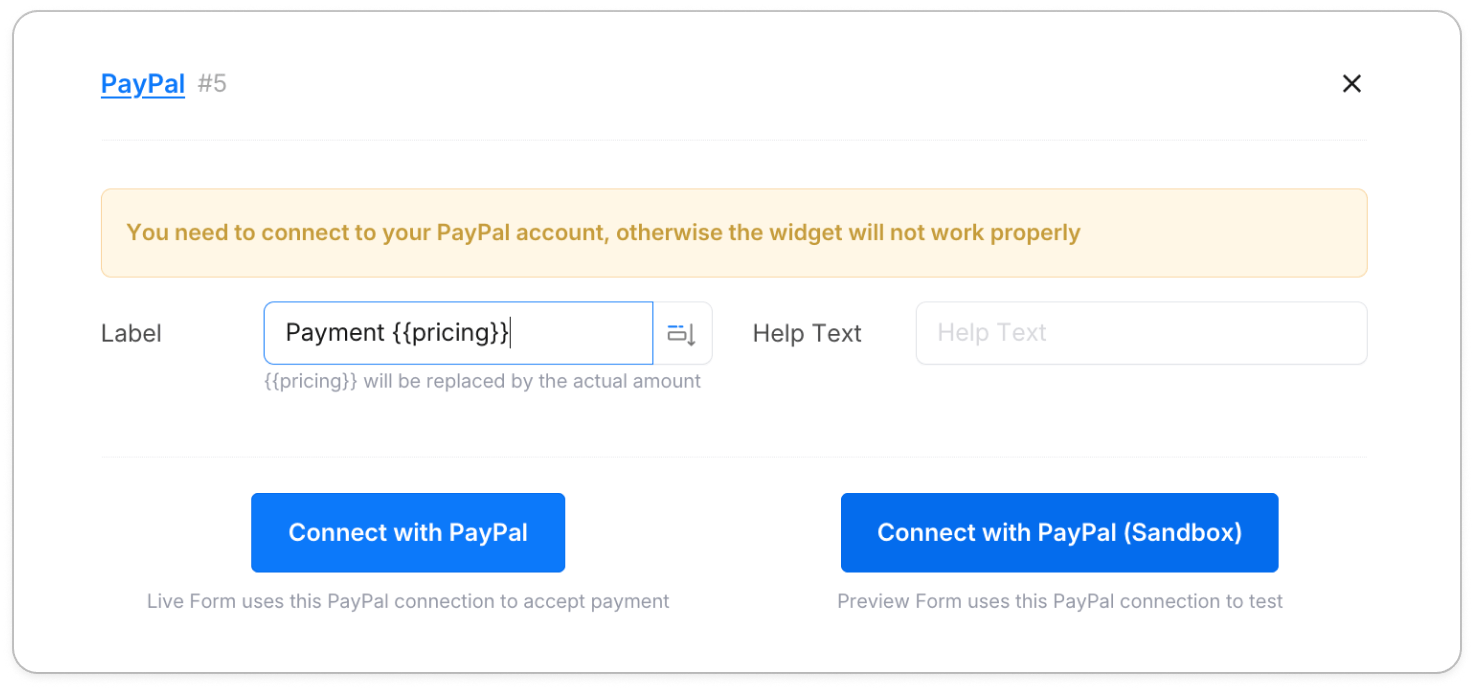
プロパティパネルには、2つの別々の接続スロットが提供されています。
- PayPal . ライブフォームで実際の支払いを受け付けるために使用されます
- PayPal (Sandbox) . テスト資金でのテスト用にプレビューモードで使用されます
どちらかのスロットの下にある接続をクリックして、OAuth認証フローを開始します。認証が完了すると、ボタンが接続解除に変わり、アカウントがリンクされていることを確認できます。
PayPalが許可を与えていないという注意メッセージが表示された場合は、接続解除をクリックして、アカウントを再接続して認証を更新してください。
支払い金額の設定
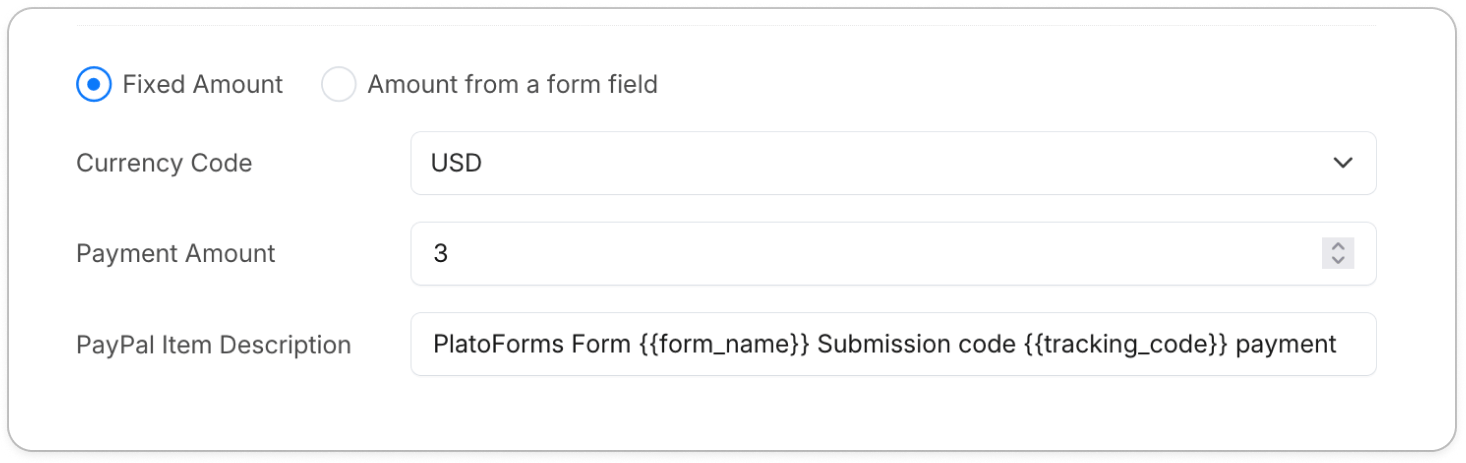
ウィジェットは、支払い金額を設定するための2つの方法をサポートしています。
固定金額
固定金額を選択し、直接数値を入力します。すべての送信で同じ価格が請求されます。
フォームフィールドからの金額
フォームフィールドからの金額を選択して、フォーム内の他の場所で計算された動的な値に支払いをリンクします。
- フォームにショートテキストフィールドを追加し、ラベルを付け(例:
pricing)、フォーム上で非表示に設定します。その値は、フォームロジックによって意図した価格に一致するように設定されます。 - PayPalウィジェットのプロパティで、支払い金額フィールドをそのフィールドに設定します(例:
#5 SingleText - pricing)。 - オプションで、ウィジェットのラベルに
{{pricing}}を含めることができます。ユーザーがフォームを操作する際に、ライブの金額に置き換えられます。
これをフォームロジックと組み合わせて、ユーザーの選択に基づいて価格を設定することができます。
IF (商品が「コーヒー」) THEN (価格フィールドを設定) to “2”.
詳細については、フォームロジックの設定を参照してください。
通貨と商品説明
| 設定 | 説明 |
|---|---|
| 通貨コード | 取引に使用される通貨(例: USD, EUR, JPY)。デフォルトはUSDです。 |
| PayPal商品説明 | 購入者に表示される注文説明。{{form_name}}や{{tracking_code}}などの変数をサポートしています。 |
スマート支払いボタン
1つのPayPal支払いウィジェットは、購入者の地域、ブラウザ、注文金額に基づいて複数の支払いオプションを自動的に表示します。
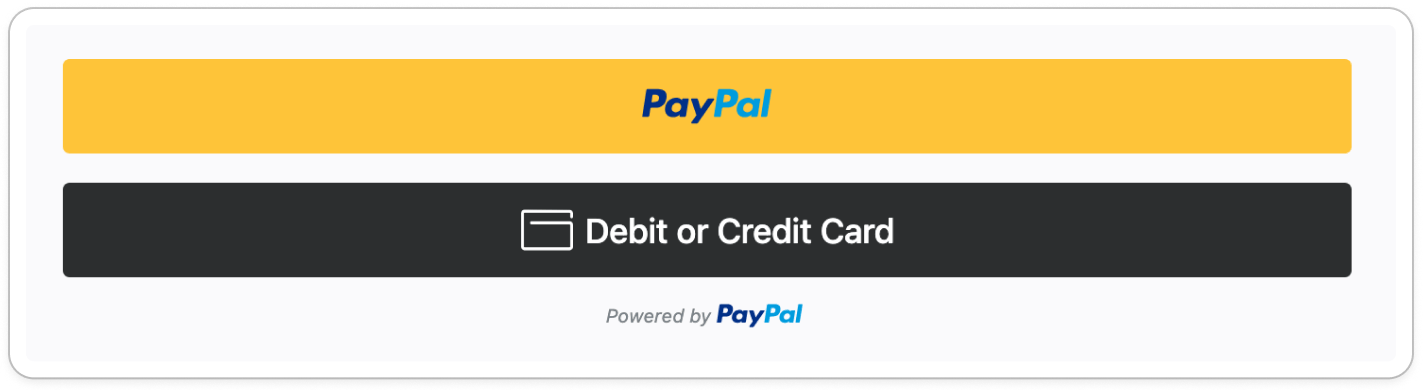
| ボタン | 説明 |
|---|---|
| PayPal | 標準のPayPalログインとチェックアウトフロー。 |
| デビットまたはクレジットカード | PayPalアカウントなしで直接支払うことができます。 |
| 後払い | 分割払いまたは延期払いオプション。地域や注文金額によって利用可能性が異なります。 |
各ボタンを個別に設定する必要はありません。PayPalのスマートレンダリングが自動的に表示するオプションを処理します。
テストと本番公開
フォームを公開する前に、必ず完全な支払いフローをテストしてください。
| モード | 使用目的 | PayPal接続 |
|---|---|---|
| Sandbox | フォームプレビューでの偽の資金を使用したテスト | PayPal (Sandbox)スロット |
| Live | 公開されたフォームでの実際の支払い | PayPalスロット |
サンドボックスアカウントの設定
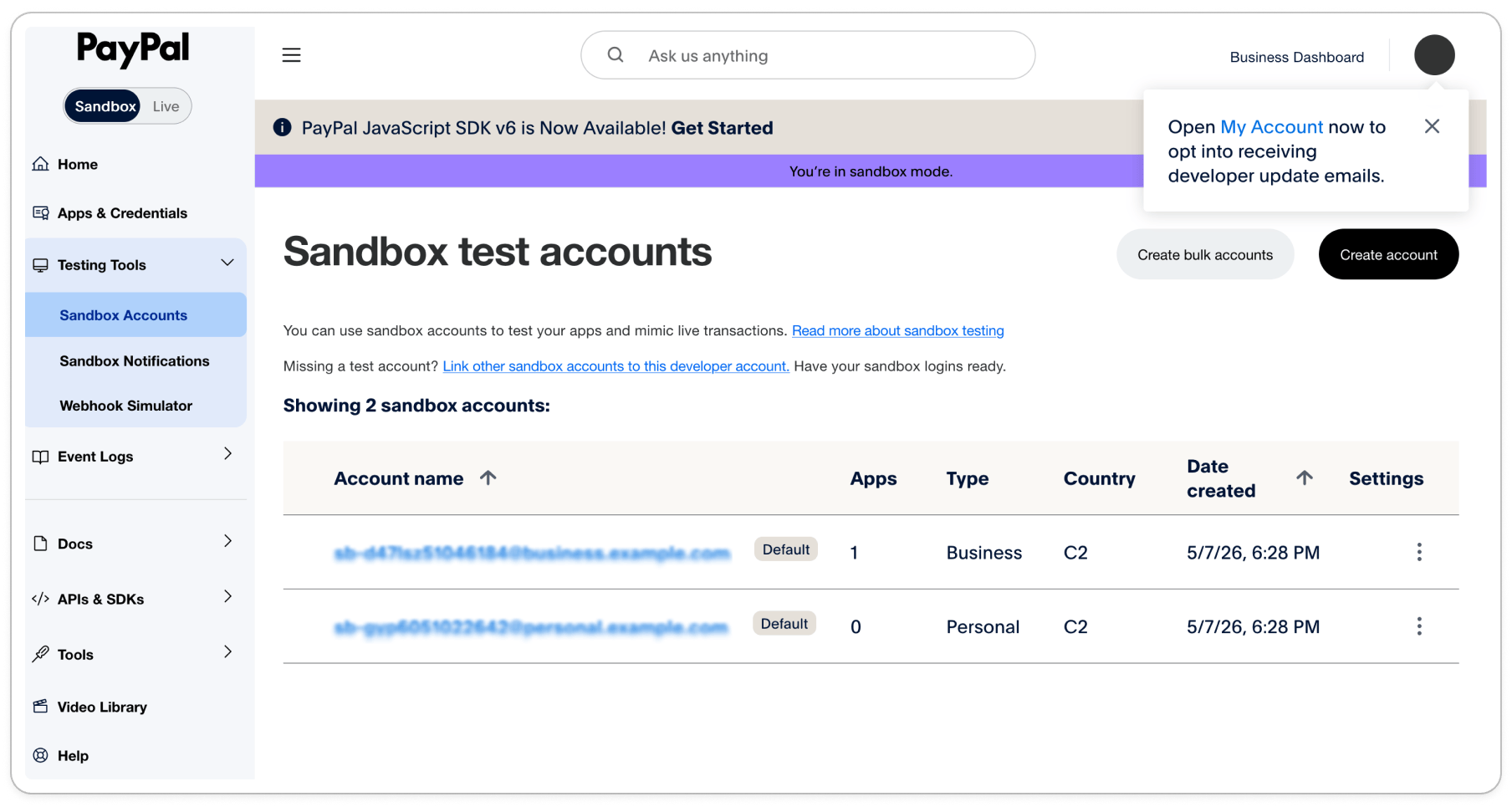
PayPalはテスト用に2つのモックアカウントを自動的に提供します。それらを見つけるには:
-
PayPal Developerダッシュボードにアクセスします。
-
Testing Toolsメニューの下で、Sandbox Accountsを選択します。
-
2つの事前作成されたアカウントが表示されます。1つはBusinessタイプ、もう1つはPersonalタイプです。
-
どちらかのアカウント名をクリックして、その詳細を表示します。テストに必要なメールアドレスとパスワードが含まれています。
| アカウントタイプ | 役割 |
|---|---|
| Business | モックマーチャント . PlatoFormsのPayPal (Sandbox)スロットに接続するためにこれらの資格情報を使用します |
| Personal | モックバイヤー . フォームでのテスト支払いを完了するためにこれらの資格情報を使用します |
サンドボックスアカウントの接続
- PayPalウィジェットのプロパティで、PayPal (Sandbox)スロットの下にある接続をクリックします。
- プロンプトが表示されたら、Businessサンドボックスアカウントの資格情報を入力します。
- 接続を承認します。スロットが接続解除を表示すると、正常にリンクされています。
支払いフローのテスト
- ブラウザでPayPalセッションからログアウトしていることを確認します。
- フォームの公開URLをシークレットウィンドウで開きます。
- フォームに入力し、動的価格をトリガーするオプションを選択します。
- PayPalボタンをクリックし、Personalサンドボックスアカウントの資格情報を使用してログインします。
- テスト支払いを完了し、送信が正しく記録されていることを確認します。
購入者としてテストする際は、常にシークレットウィンドウを使用してください。PayPalは、同じブラウザセッションでマーチャントとバイヤーアカウントがアクティブであることを検出すると、取引をブロックします。
検証とセキュリティ
- 支払い前の検証: PayPalのチェックアウトフローは、フォームのすべての必須フィールドが検証を通過した後にのみアクティブになります。購入者は、フォームが完了するまで支払いに進むことができません。
- 安全なカード処理: すべての機密支払いデータ . カード番号、CVV . は、PayPalの暗号化インフラストラクチャによって直接処理されます。PlatoFormsはカードの詳細を保存しないため、PCIコンプライアンスの負担が軽減されます。
ビデオチュートリアル
視覚的に学ぶ方が良いですか?完全なチュートリアルをご覧ください。