
PDFドキュメントクリエイター
このページの内容
PlatoForms内で契約書、手紙、証明書、レポートなどをデザインします。空白のキャンバス、プリセットライブラリ、またはAIアシスタントへの一文から始めることができます。ドキュメントが完成したら、PDFとしてエクスポートするか、記入可能なPDFまたはオンラインフォームに変換できます。何も再構築する必要はありません。
デザインをオンラインフォームに変換した後は、Work on online formsから管理してください。
はじめに
-
ダッシュボードから、Start to buildをクリックします。
-
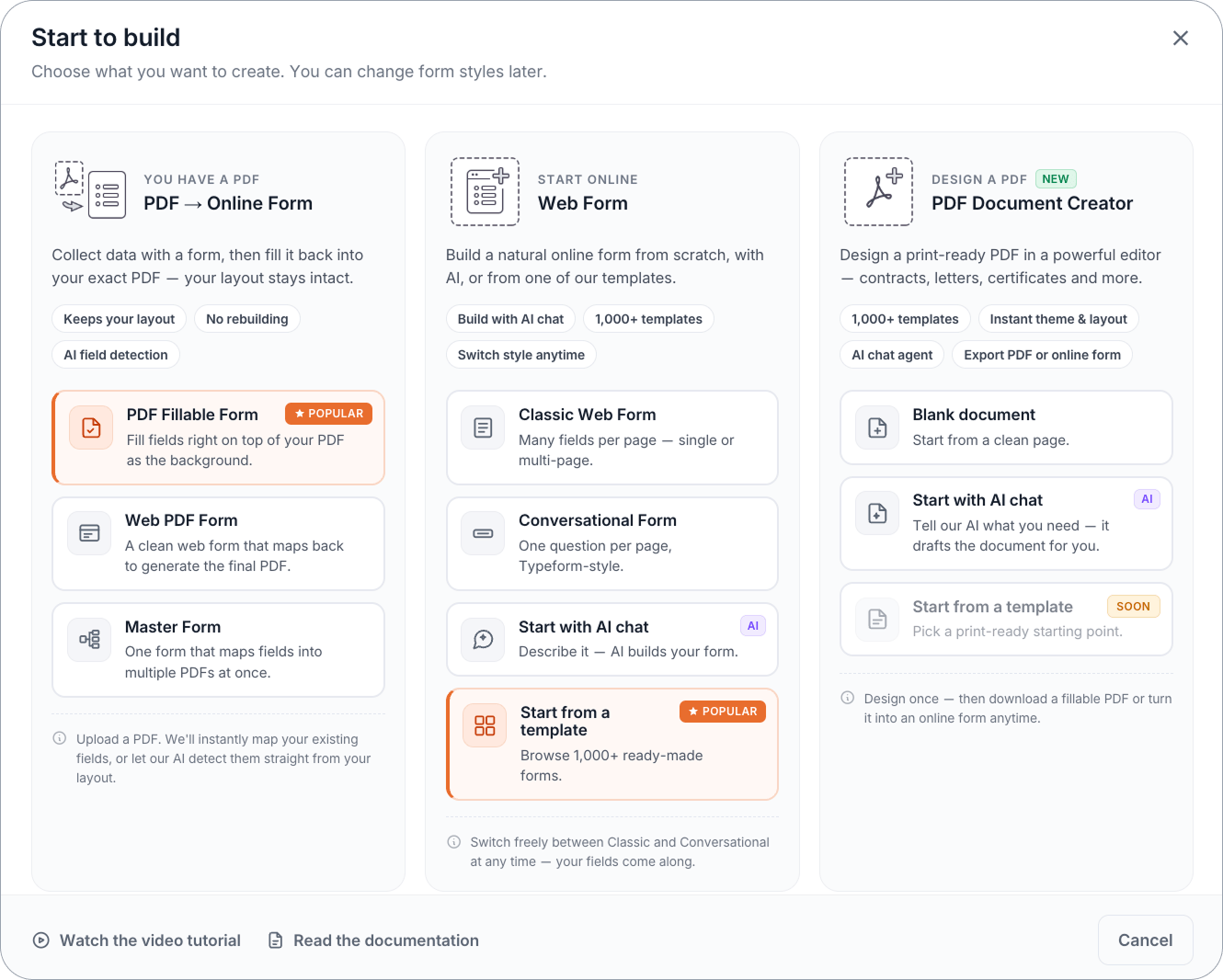
DESIGN A PDFの下で、PDF Document Creatorを選択します。
-
開始点を選択します:
- 空白のドキュメント.クリーンなページから始めます。
- AIチャットで開始.必要な内容を説明すると、AIアシスタントがドラフトを作成します。
- テンプレートから開始.既成のドキュメントレイアウトを選んでカスタマイズします。
エディターを探索する
エディターには3つの主要なエリアがあります:
左サイドバー.コンテンツの追加
左サイドバーには個別のコンポーネントアイコン(テキスト入力、選択、ドロップダウン、署名など)が含まれています。アイコンにカーソルを合わせると名前が表示されます。サイドバーの下部には、プリスタイルされたコンポーネントバリアントのパネルを開くライブラリアイコンがあります。
キャンバス.ページ
キャンバスはあなたのドキュメントです。ドットグリッドと定規のマークが表示され、コンポーネントを整列させ、位置を決めるのに役立ちます。コンテンツは1ページまたは複数ページにわたって上から下に流れます。
右パネル.設定とツール
右パネルには4つのタブがあります:チャット、テーマ、レイアウト、設定。各タブはドキュメントの異なる側面を制御します。
コンテンツを追加する
AIアシスタントを使用する
チャットタブを開き、必要な内容を平易な言葉で説明します。例えば:
“署名ブロック付きの1ページのコンサルティング契約書”
プロンプトのヒント:
- 完全なドキュメントを生成するには: “ヘッダーと暖色系の色を使ったイベント登録フォームを作成”
- スタイルを変更するには: “企業風に見せ、ミニマルなスタイルを使用”
- セクションを追加するには: “名前、メール、電話を含む連絡先セクションを追加”
- 選択したコンポーネントを変更するには: “これらをページの他の部分に合わせる”
AIアシスタントは、フィールド、セクションヘッダー、レイアウトを含む完全なドキュメントを数秒で構築します。
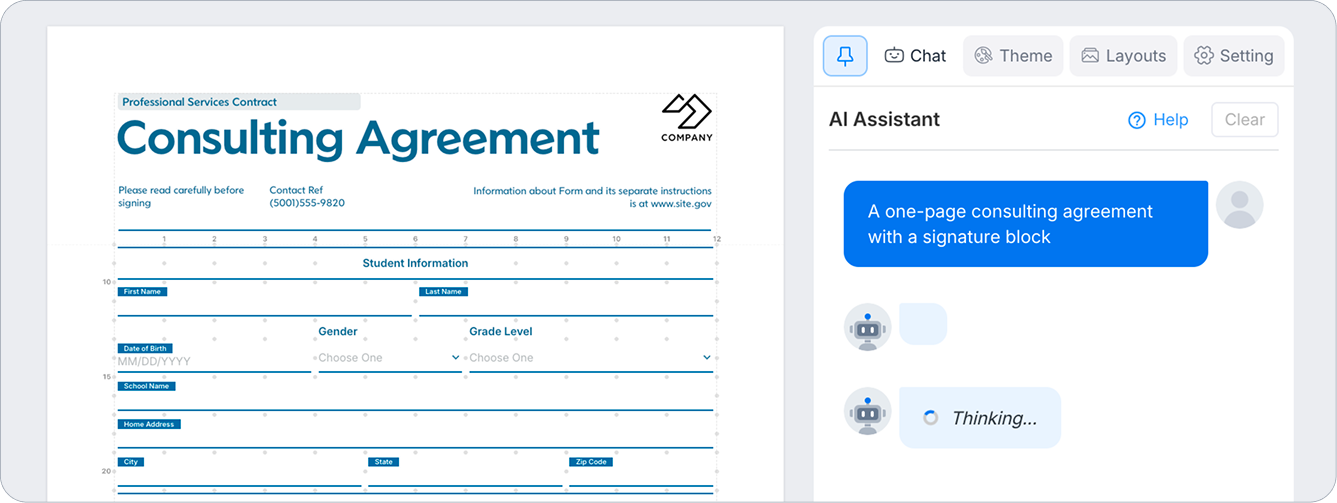
特定のコンポーネントをターゲットにするには、キャンバス上でそれらを選択します。キャンバス上で特定のコンポーネントを選択し、その部分だけをAIに変更させることができます。
コンポーネントをドラッグ&クリック
左サイドバーのアイコンにカーソルを合わせて追加する内容を確認し、キャンバスにドラッグするかクリックして配置します。配置後は以下を行えます:
- 移動.選択したコンポーネントの左上隅にあるグリッドハンドル(青い四角アイコン)をドラッグします。
- サイズ変更.任意のコーナーまたはエッジハンドルをドラッグします。すべての要素は比例してスケールします。
- 複製.Cmd/Ctrl + Dで行います。
- 削除.Deleteキーまたはプロパティパネルのゴミ箱アイコンで行います。
ライブラリを使用する
左サイドバーの下部にあるライブラリアイコンをクリックして、プリスタイルされたコンポーネントバリアントを閲覧します。コンポーネントはタイプ別にグループ化されています:
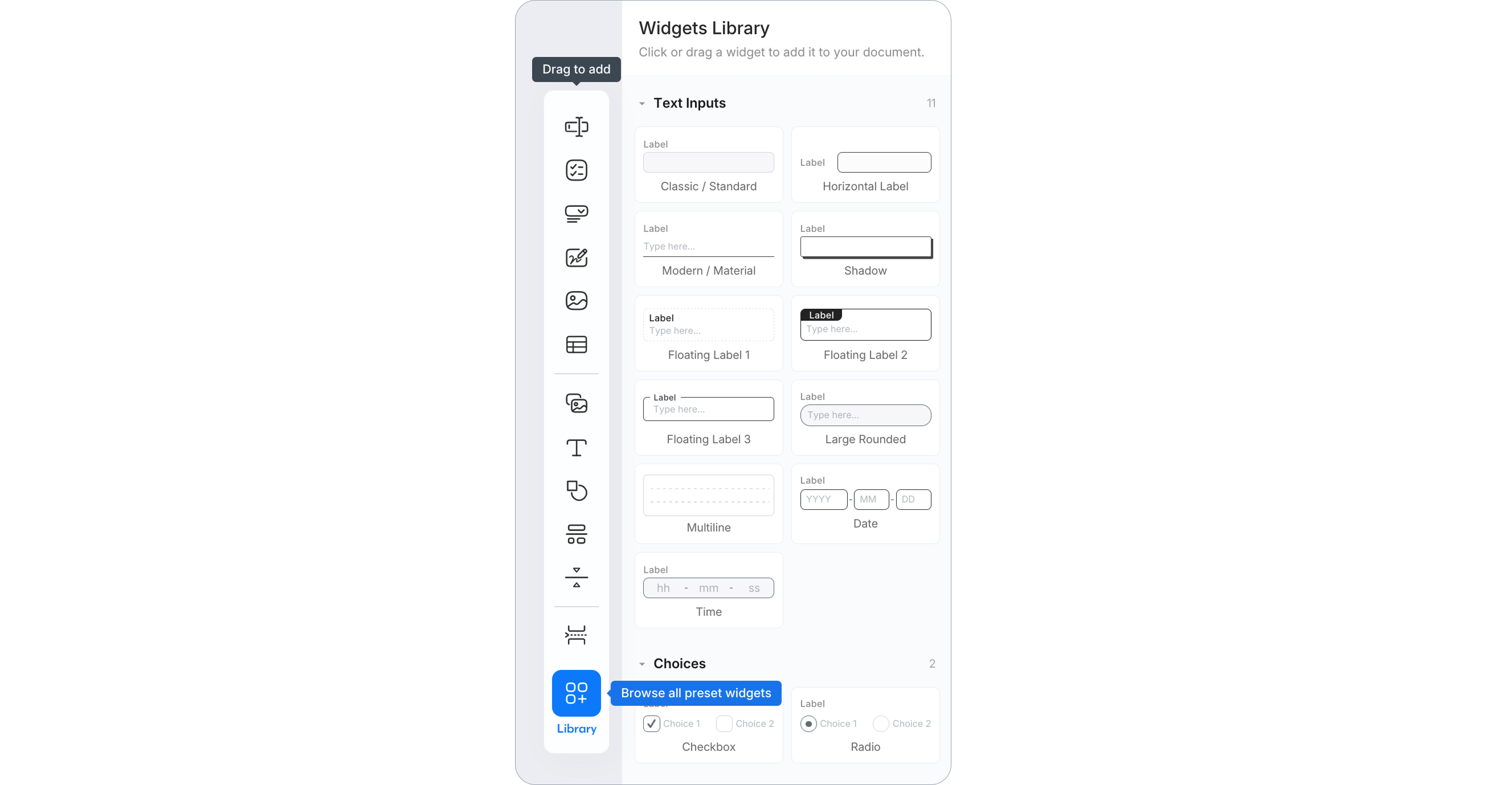
任意のバリアントをクリックまたはドラッグしてキャンバスに追加します。結果はプレビューサムネイルに一致します。
ページレイアウト
ページの仕組み
PDFドキュメントクリエイターはデフォルトでソフトページブレークを使用します。コンテンツがページの下部に達すると、自動的に次のページに流れます。
ハードページブレークを挿入する
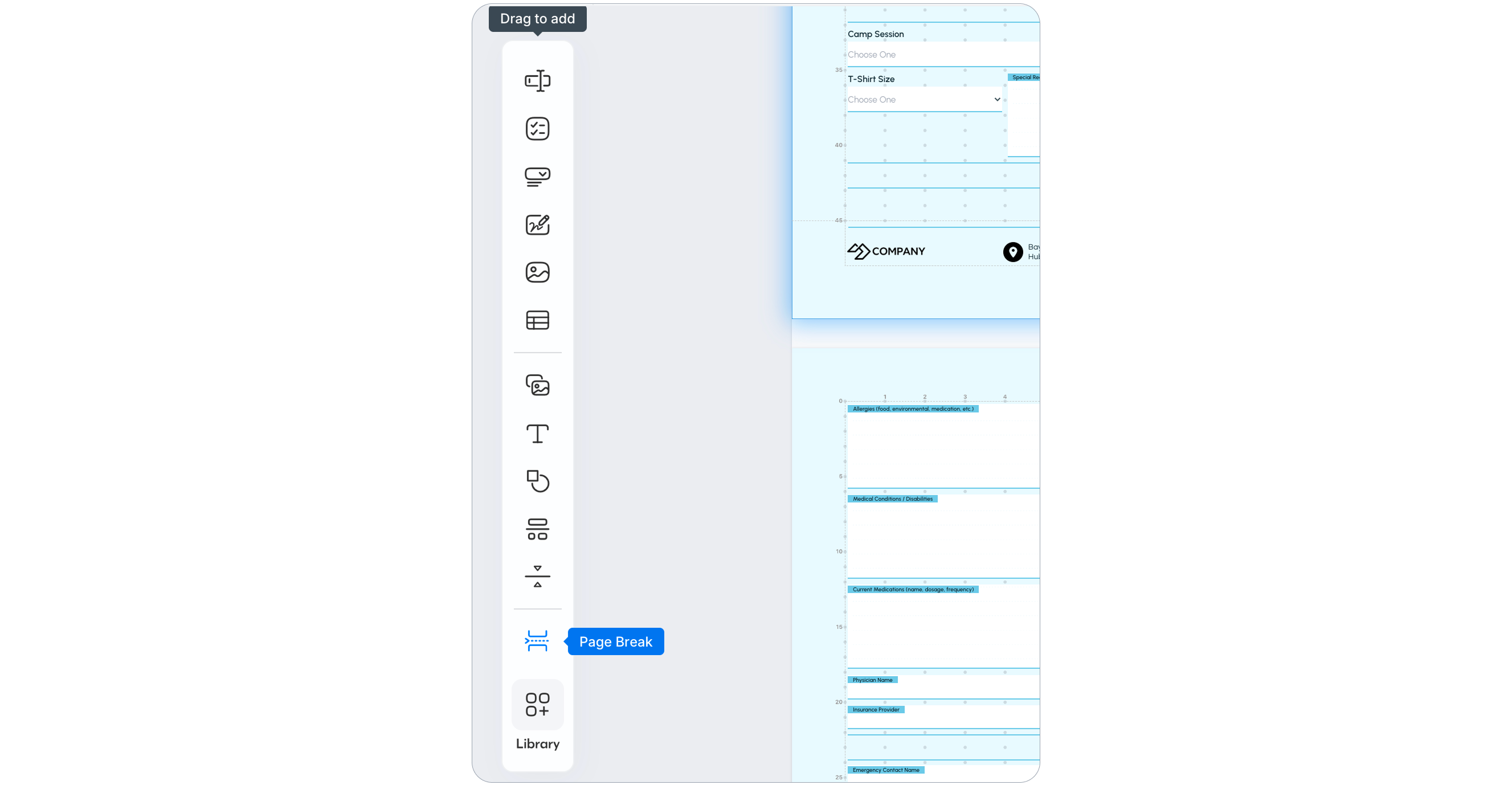
特定のポイントでページを終了させるには.例えば、署名ページや新しいセクションの前に:
-
ブレークを入れたい場所にカーソルを置きます。
-
フォームフィールドパネルからページブレークフィールドを追加します。
空の行を削除する
コンポーネント間に不要なスペースがある場合、キャンバスの右端に小さな**×アイコンが表示されます。任意の×**をクリックしてその空行を削除します。
ヘッダーとフッター
ヘッダーとフッターはレイアウトタブから追加および管理されます。
ヘッダーまたはフッターを追加するには:
-
レイアウトタブを開きます。
-
Add to Pageの下で、+ Headerまたは**+ Footer**をクリックします。
ヘッダーとフッターはページごとに設定されます。他のページに自動的にコピーされません。同じヘッダーまたはフッターを再利用するには、レイアウトとして保存する(レイアウトを保存して再利用するを参照)か、Cmd/Ctrl + CとCmd/Ctrl + Vでコピー&ペーストしてください。
レイアウトを保存して再利用する
-
レイアウトタブを開きます。
-
Save as layoutをクリックします。
-
レイアウトに名前を付け、Saveをクリックします。
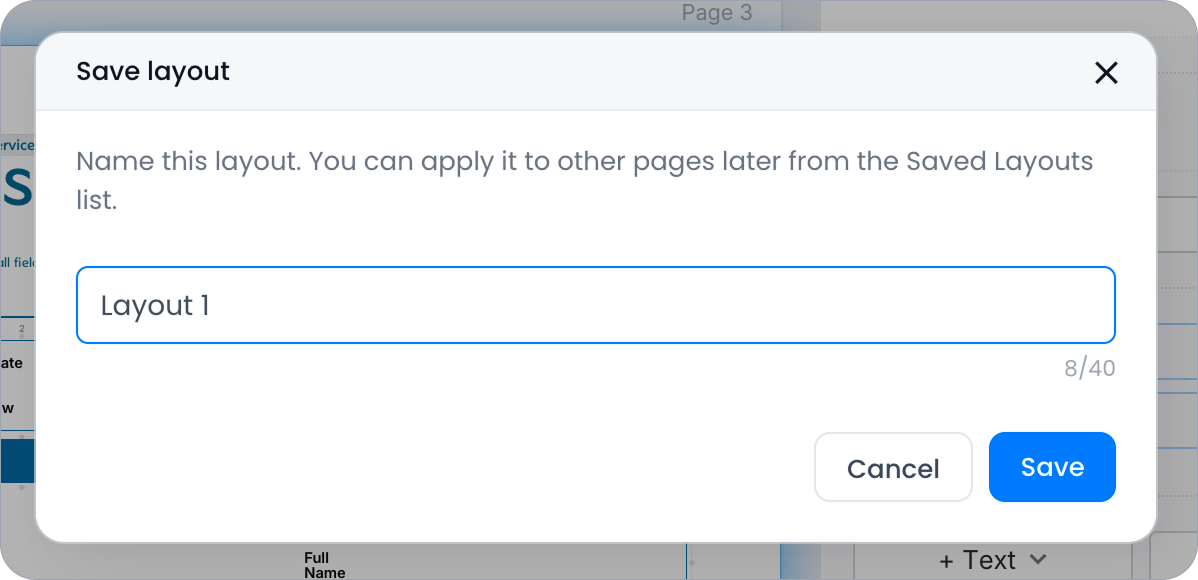
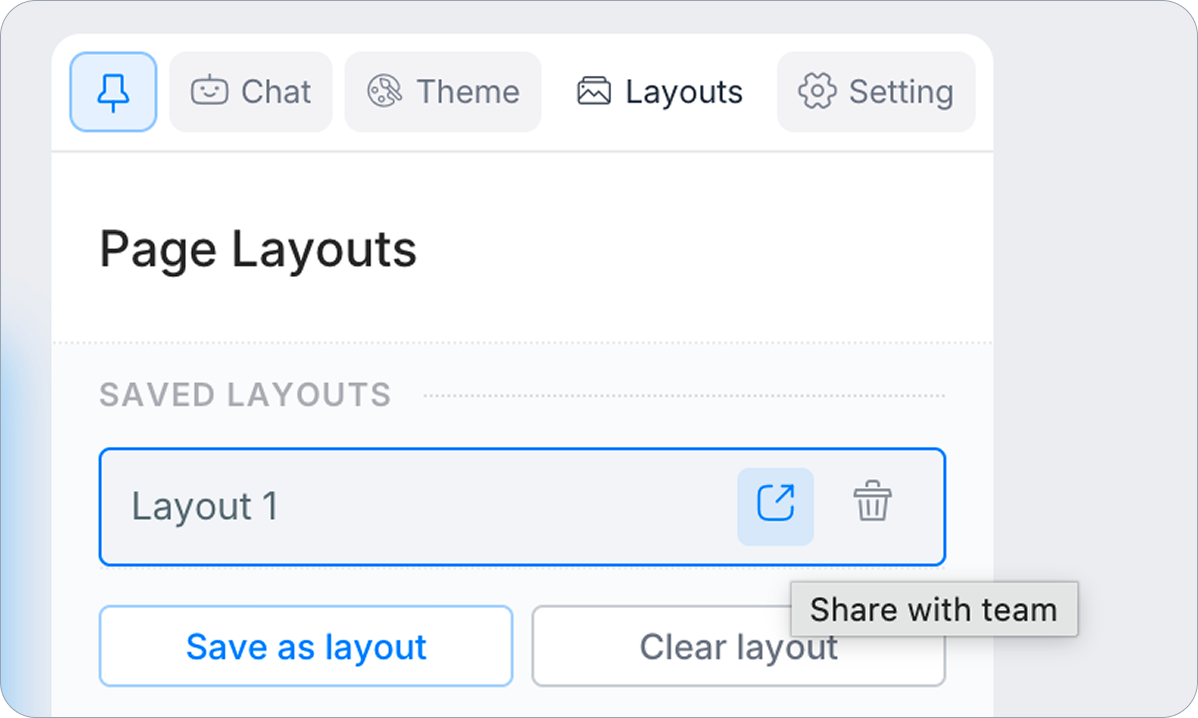
保存されたレイアウトはSaved Layoutsの下に表示されます。任意の保存されたレイアウトをクリックして現在のページに適用します。共有アイコンを使用してチームとレイアウトを共有します。
ドキュメント設定
設定タブを開いて、ドキュメントレベルのオプションを調整します: デフォルトのフォントファミリーとサイズ、ラベルと入力フィールド間のフォントサイズのバランス、ページの背景色または画像、ページマージン。
バージョン履歴
PDFドキュメントクリエイターは作業を自動的に保存します。Cmd/Ctrl + Sを押して名前付きバージョンを保存します。トップナビゲーションバーの履歴をクリックして、以前のバージョンを閲覧および復元します。 PlatoForms は AI による変更もバージョン履歴に記録するため、必要に応じて編集プロセスの以前の段階に戻ることができます。
Cmd/Ctrl + S を押しても、必ずしも新しい履歴エントリが作成されるとは限りません。保存の頻度が高すぎる場合、履歴レコードが増えすぎないよう、複数の保存が 1 つの履歴エントリにまとめられます。
翻訳
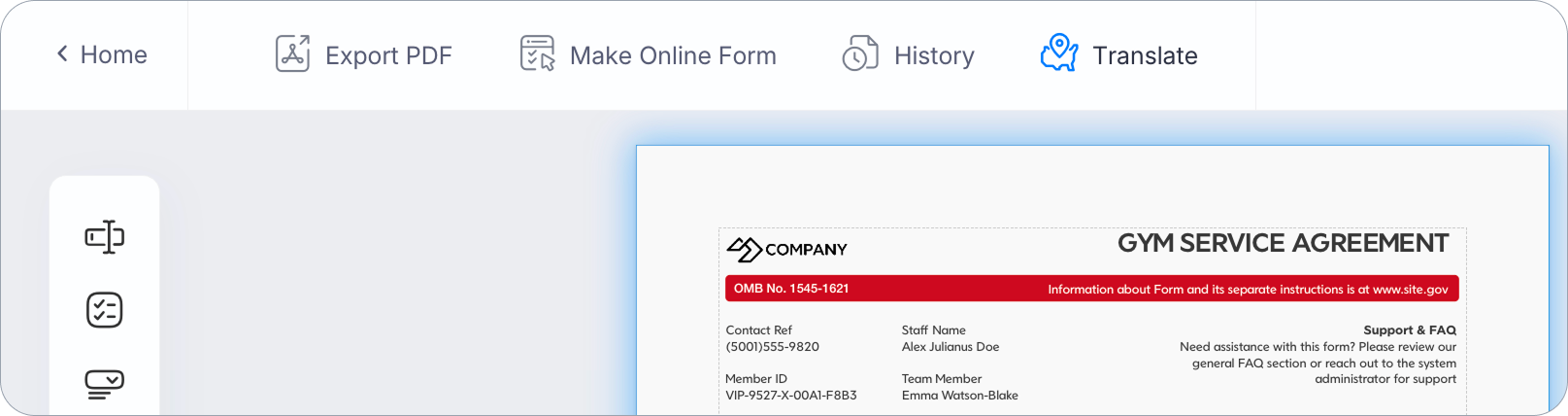
別の言語でドキュメントのバージョンを作成するには、トップナビゲーションバーのTranslateをクリックします。
-
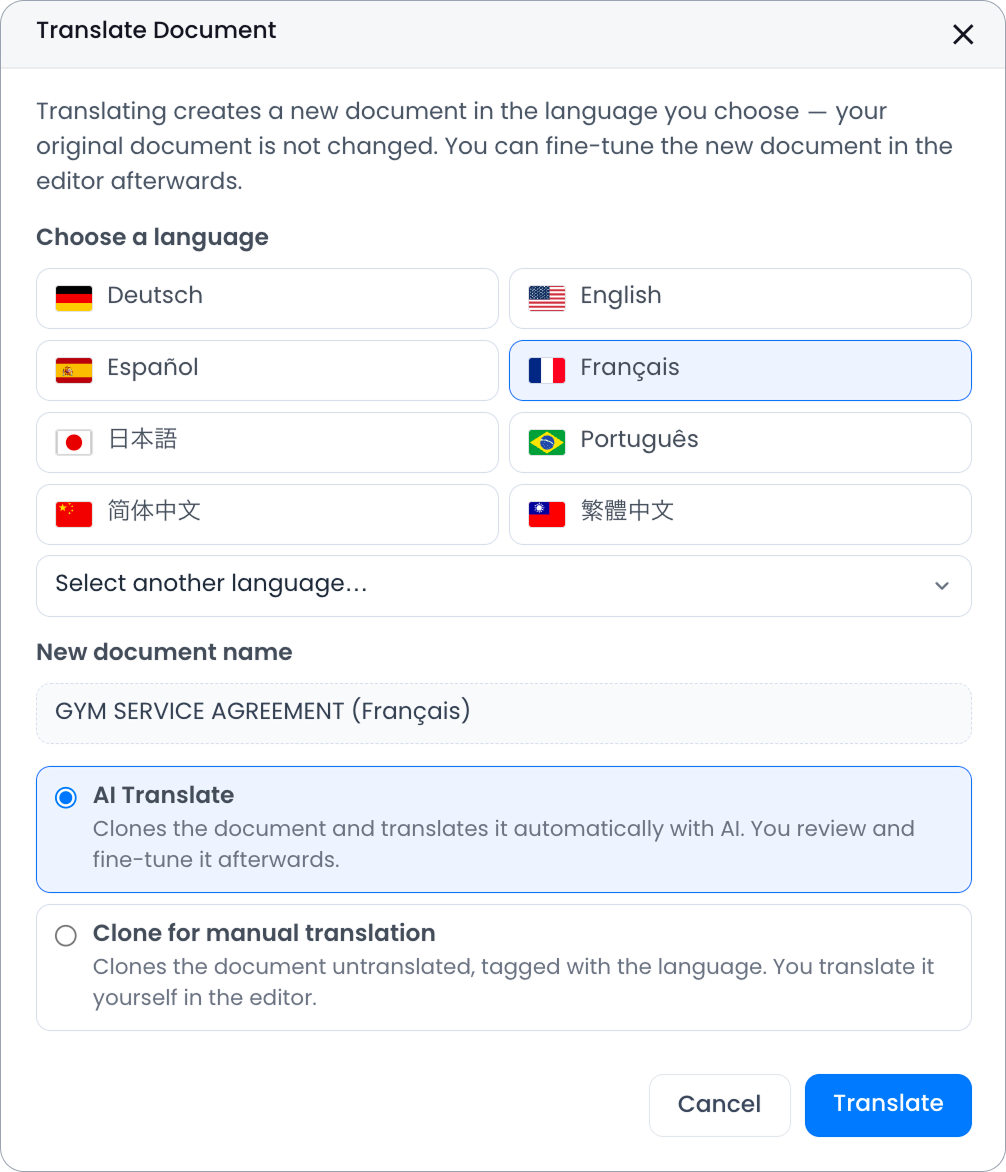
対象言語を選択します。8つの言語(Deutsch, English, Español, Français, 日本語, Português, 简体中文, 繁體中文)が直接表示されます。それ以外の言語は**Select another language…**で検索できます。
-
翻訳コピーの作成方法を選択します:
- AI Translate . ドキュメントを複製し、コンテンツを自動的に翻訳します。その後、エディターで結果を確認して微調整してください。
- Clone for manual translation . 翻訳せずにドキュメントを複製し、選択した言語のタグを付けます。キャンバス上で自分で直接翻訳できます。
元のドキュメントが変更されることはありません。どちらのオプションも、常に新しい別のコピーを作成します。
AI Translateの処理には1〜2分かかることがあります。中国語のように短くなる言語はきれいに翻訳される傾向がありますが、ドイツ語のように長くなる言語では、まれにレイアウトが崩れることがあります。その場合も、後からエディターで簡単に修正できます。
エクスポートと公開
ドキュメントが準備できたら、トップナビゲーションバーから2つのオプションがあります:
PDFをエクスポート
ドキュメントをPDFファイルとしてダウンロードします。
| モード | 最適な用途 | 備考 |
|---|---|---|
| 読み取り専用PDF | 印刷、アーカイブ、固定ドキュメントとしての共有 | レイアウトは設計通りに正確に保持されます |
| 記入可能PDF | 記入が必要なドキュメント | レイアウトはほとんどの場合保持されますが、複雑なデザインでは結果が異なる場合があります |
レイアウトの正確さが重要な場合は、読み取り専用PDFを選択してください。
オンラインフォームに変換
デザインをインタラクティブなフォームに変換します。2つのパスがあります:
| パス | 最適な用途 |
|---|---|
| PDF記入可能フォーム | フィールドがインタラクティブになる間、PDFを背景として保持 |
| Web PDFフォーム | フィールドを最終PDFにマッピングするクリーンなウェブベースのフォーム |
パスを選択した後、各フィールドのプロパティを設定できます.ラベル、プレースホルダー、フォーマット、必須/読み取り専用/非表示設定、入力検証、条件ロジック。
変換後は、Work on online formsからフォームを管理します。参照:
- Manage web PDF form . Web PDFフォーム用
- Manage online PDF form . PDF記入可能フォーム用
- Configure online form . 設定、通知、ロジック
- Publish and share . フォームを共有
キーボードショートカット
| ショートカット | アクション |
|---|---|
| 右クリック | コンテキストメニューを表示 |
| Cmd/Ctrl + C / V | コンポーネントをコピー/ペースト |
| Cmd/Ctrl + D | 複製 |
| Cmd/Ctrl + Z / Shift + Z | 元に戻す/やり直し |
| Cmd/Ctrl + A | ページ上のすべてを選択 |
| Cmd/Ctrl + G / Shift + G | グループ化/グループ解除 |
| Cmd/Ctrl + S | バージョンを保存 |
| Delete | 選択したコンポーネントを削除 |
| 矢印キー | コンポーネントを微調整 (Shiftを押しながらで大きく移動) |
| Shift + クリック | 複数のコンポーネントを選択 |
| Esc | 選択解除/編集を終了 |
| スペース + ドラッグ | キャンバスをパン |
動画チュートリアル
動画で見たい方は、下記のチュートリアルをご覧ください。