
AIフォームジェネレーター:AIでウェブフォームを作成
このページの内容
PlatoFormsのAIフォームジェネレーターは、自然言語の説明を編集可能なウェブフォームに変換します。必要なものを説明し、AIに初稿を作成させ、その後はAIフォームアシスタントとチャットし続けることで、最初からやり直すことなく同じフォームを洗練させることができます。
できること
AIでウェブフォームを作成
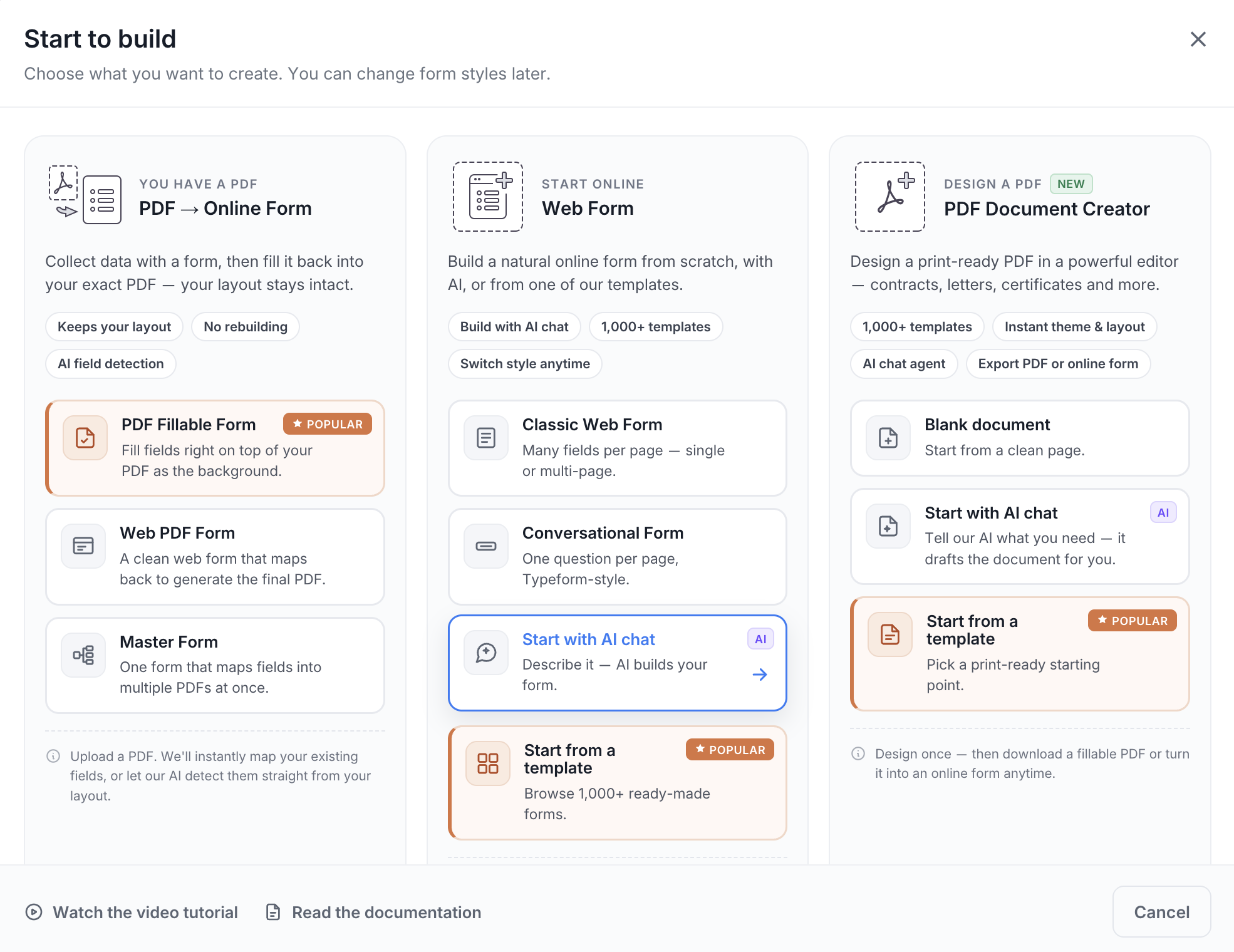
ダッシュボードから、またはすでに編集しているウェブフォームから始めることができます。どちらのオプションでもAIフォームアシスタントが開き、同じワークフローでフォームを生成し洗練させることができます。
ダッシュボードから始める
-
ダッシュボードで、ビルドを開始をクリックします。
-
ウェブフォームの下で、AIチャットで開始を選択します。
ウェブフォームビルダーから始める
-
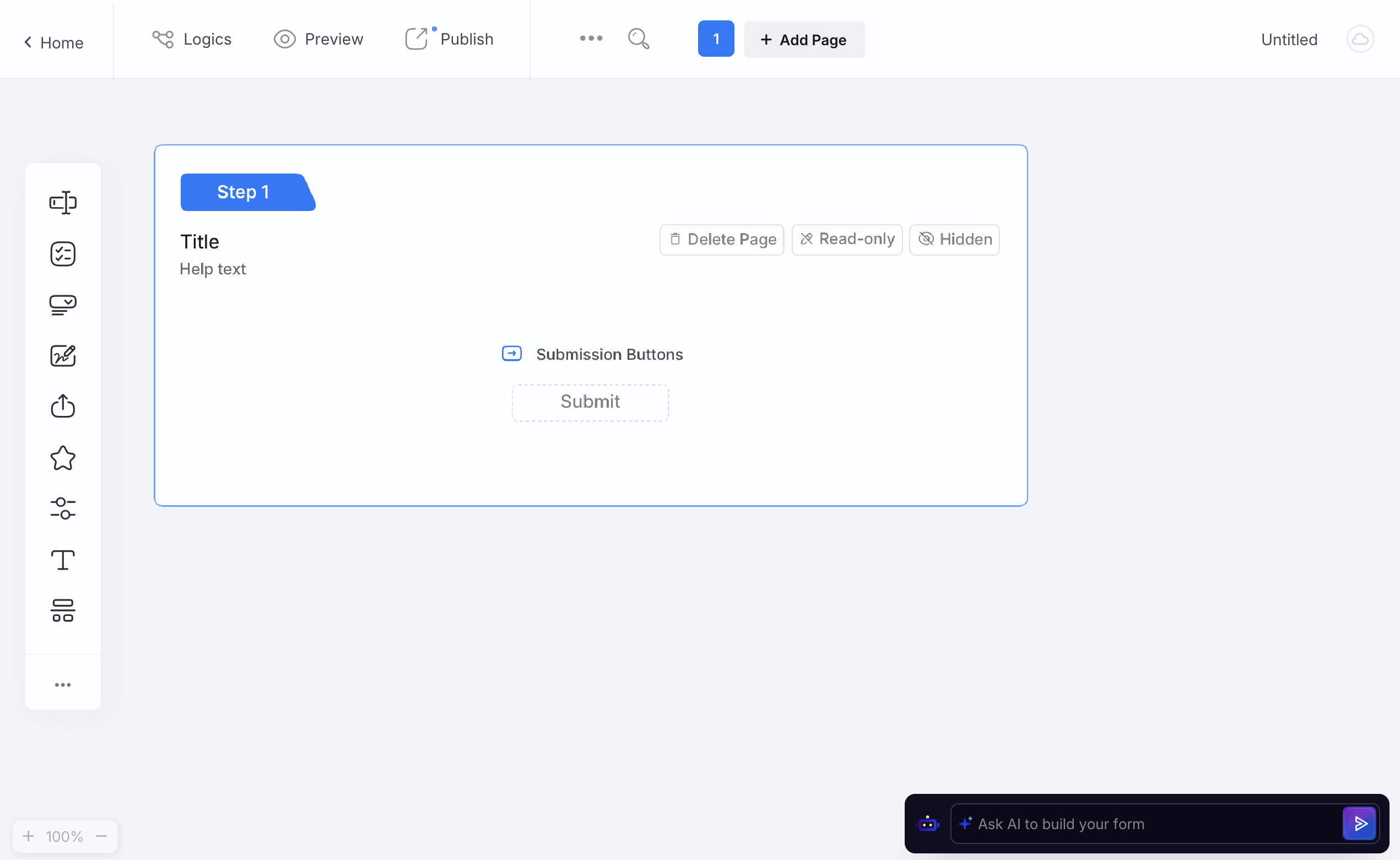
ビルダーでウェブフォームを開きます。
-
ページの下部でAIにフォームを作成させるをクリックします。
フォームを生成
どちらの方法でも、作成したいフォームを自然言語で説明します。
フォームの目的や収集したい情報を含めることができます。また、すでに必要な特定の質問やフィールドを言及することもできます。
このプロンプトを試してみてください:
[type of form]を[purpose]のために作成してください。[information you want to collect]のためのフィールドを含めてください。
AIフォームアシスタントからのプロンプトに従ってください。AIチャットで開始が説明を求めるときは、30文字以上を書いてください。そうしないと作成は無効のままです。最初のビルドの後、チャットはどのフォームスタイルで開始するかを尋ねます:クラシックまたは会話形式を選択し、続行をクリックしてライブプレビューを開き、フォームを確認し、アシスタントと作業を続けることができます。
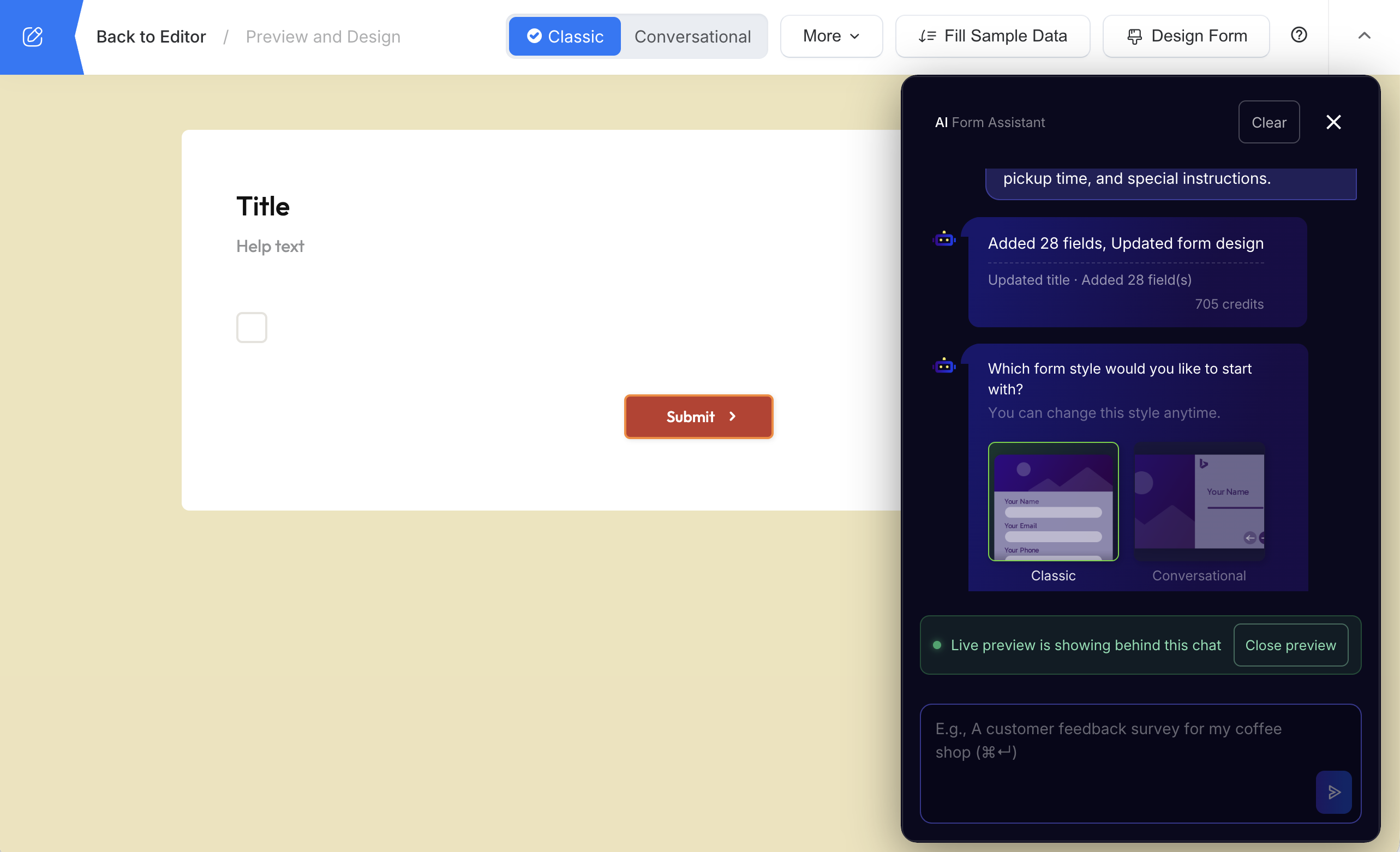
プレビューで生成されたフィールドを確認します。
AIでフォームを洗練
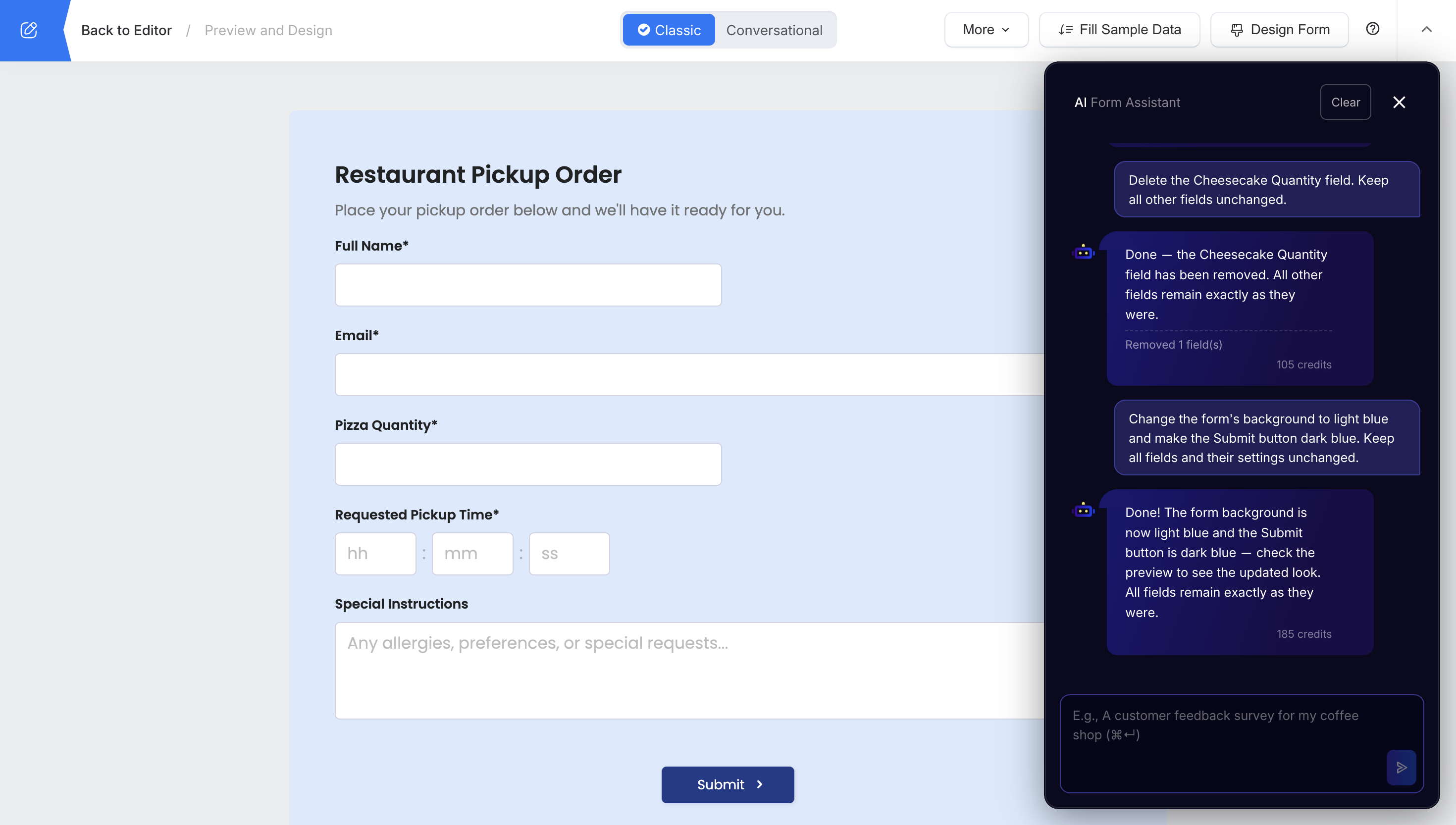
初稿は最終版である必要はありません。同じAIフォームアシスタントチャットを使って、フィールドを追加、削除、または更新し、フォームのデザインを変更し続けます。
例えば:
電話番号フィールドを削除してください。
アシスタントは行った変更を要約し、ライブプレビューで結果を確認できるようにします。
フォームのデザインを変更するよう依頼すると、プレビュー&デザインが自動的に開き、更新された外観を確認できます。
生成されたフィールド、設定、プレビューを公開前に必ず確認してください。要求された変更が期待通りに表示されない場合、ビルダーで手動で変更を加えることができます。
アシスタントが変更するものは、デザインを含め、公開をクリックするまでライブフォームには反映されません。アシスタントはあなたの代わりに公開しません。
クレジットと制限
- クレジット。 すべての返信は、返信の下に表示されるチームのAIクレジットを使用します。クレジットは、まずプランの月間AI割当から、次にAIが残高から支払うに設定されている場合は使用クレジットから引かれます。クレジットが残っていない場合、メッセージは送信されません。
- 追加できないフィールドタイプ。 アシスタントは、評価、スライダー、テーブル、フィールドを繰り返す、住所、画像選択、セクションブレーク、カウントダウン、ReCaptcha、フォームエントリー、埋め込み、装飾画像、ビデオ、またはStripe、PayPal、Squareの支払いフィールドを追加できません。これらはビルダーのその他のウィジェットから追加してください。
- フォーム外の設定。 通知、サンクスページ、共有、権限、その他の設定は、アシスタントではなくフォーム管理で設定します。
応答者がフォームを見る方法を選択
ウェブフォームは2つのプレゼンテーションスタイルをサポートしています:
作成後にクラシックと会話形式レイアウトを切り替えることができ、フォームを再構築する必要はありません。
AIフォームプロンプトの例
長いまたは技術的なプロンプトは必要ありません。役立つプロンプトは通常、アシスタントに次のことを伝えます:
- フォームの目的
- 誰が記入するか
- 収集する必要がある情報
- すでに必要な特定の質問やフィールド
フォームを生成
作成したいフォームと収集すべき情報を説明します。
顧客の連絡先情報、メニューの数量、受け取り時間、特別指示を含むレストランのピックアップ注文フォームを作成してください。
フィールドを洗練
他のフィールドをそのままにして、特定の変更を依頼します。
チーズケーキの数量フィールドを削除してください。他のすべてのフィールドは変更しないでください。
デザインを変更
AIフォームアシスタントにフォームの外観を更新するよう依頼することもできます。
フォームの背景をライトブルーに変更し、送信ボタンをダークブルーにしてください。
具体的なフォローアップリクエストは、何が変更されたかを正確に確認するのに役立ちます。
ビデオチュートリアル
このウォークスルーは、AIで初期ウェブフォームを生成する方法を示しています。現在のAIフォームアシスタントは、AIでフォームを洗練で説明しているフォローアップ編集もサポートしています。
AIフォームジェネレーター vs. AIフィールド検出
PlatoFormsは、既存のPDFから始める場合にもAIを使用しますが、それは異なるワークフローです。
すでにPDFをお持ちの場合は、AIでフォームフィールドを自動検出するをご覧ください。