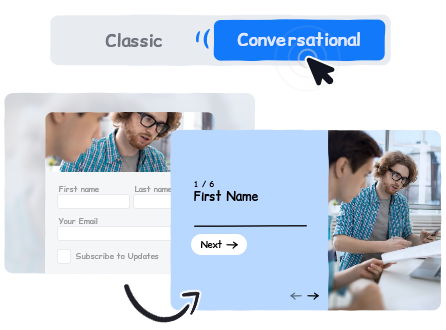
クラシックまたは会話型
すべてのフィールドを1ページに表示するか、1問ずつ表示します。切り替えてもフィールドは変わりません。公開中のフォームに反映するには、もう一度公開してください。

 Slack提出アラート + PDF
 Google Drive完了したPDFを自動保存
 Dropbox完了したPDFをDropboxにアップロード
 OneDriveMicrosoftクラウドに保存
 Google Sheets送信内容をスプレッドシートに追加
 Canvaデザインを入力可能なフォームに変換
 Stripeカード、Apple Pay、Google Pay
 Squareフォーム内またはチェックアウトリダイレクトでの支払いを受け入れる
 PayPalPayPal、カード、後払い
 テキストメッセージPlatoFormsまたはTwilioでSMSを送信
 Zapier9,000以上のアプリに接続
 Make視覚的なマルチステップ自動化
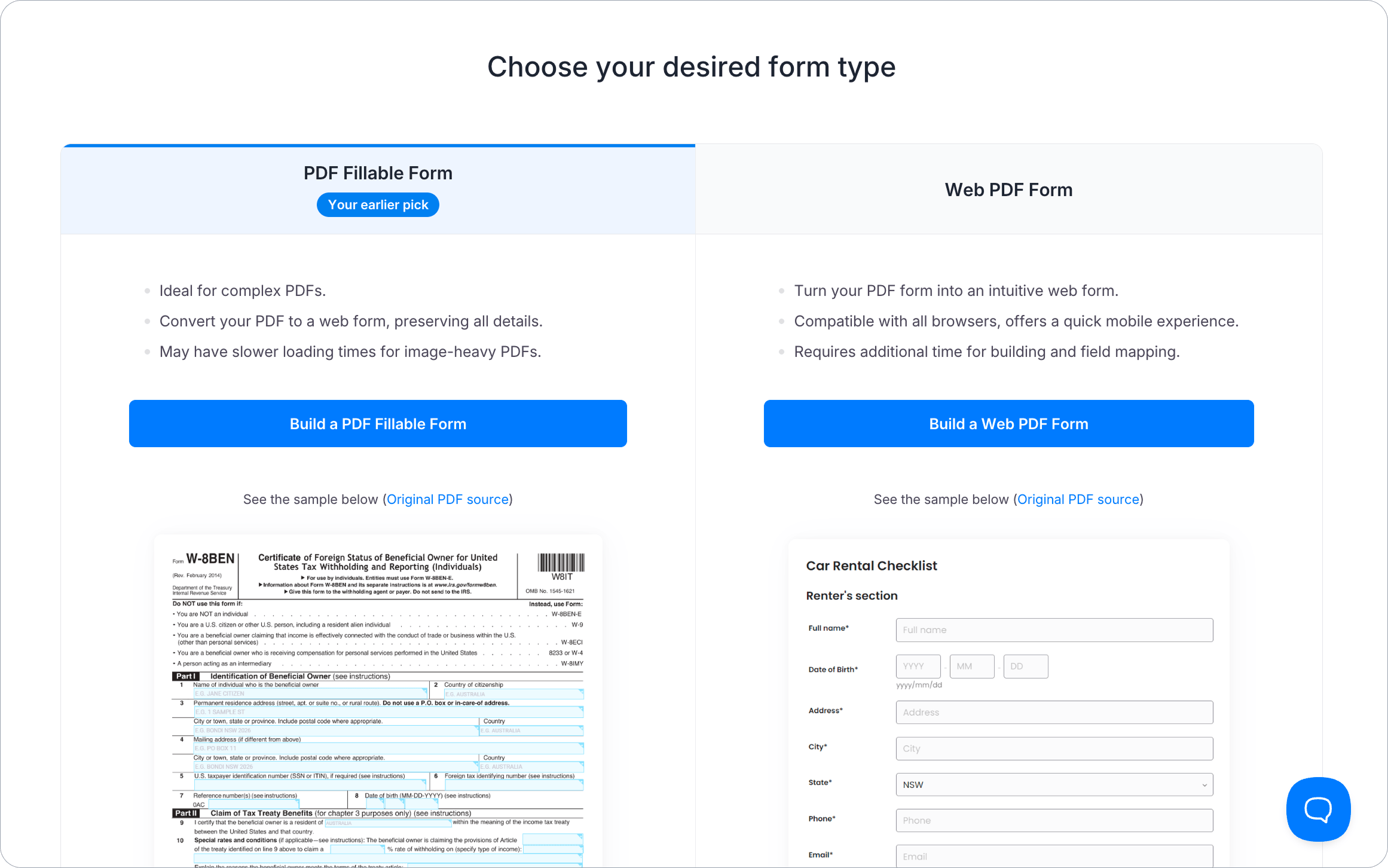
PDFページそのものに記入してもらいたい場合は、PDF入力可能フォームをご利用ください。
新規アカウントはすべて、有料機能の15日間無料トライアルから始まります。クレジットカードは不要です。
PDF認識では、アップロードしたPDFの内容がサードパーティのAIプロバイダーに送信されます。PHIを含むPDFで使用する前に、AIの透明性とBAAをご確認ください。

PDFをアップロードして、そこからWebフォームを作成します。
ビルドを開始›PDF → オンラインフォーム›Web PDFフォーム›Web PDFフォームをビルド

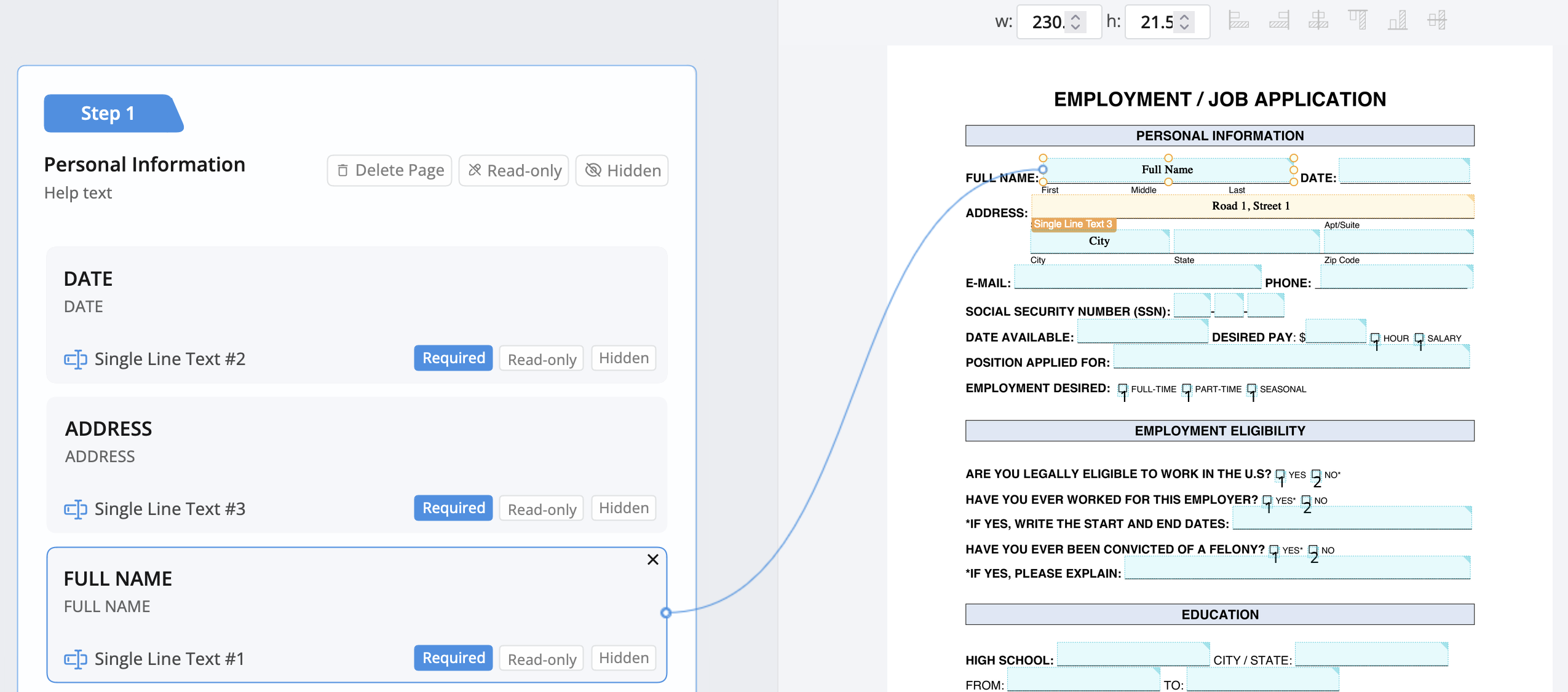
PDFに印字されるフィールドは、WebフォームとPDFの両方に表示され、線で結ばれます。フィールドの名前変更、並べ替え、追加ができます。
今すぐ開始!›フォームを読み込む!

クラシックか会話型を選び、テーマを適用したら、リンク、QRコード、埋め込みスクリプトで共有します。
プレビュー&デザイン›公開
3分間のウォークスルー:AIによるフィールド検出、フィールドの編集、クラシック表示と会話型表示、デザイン、共有、提出のエクスポートまでをご紹介します。
すべてのフィールドを1ページに表示するか、1問ずつ表示します。切り替えてもフィールドは変わりません。公開中のフォームに反映するには、もう一度公開してください。
テーブルフィールドで、明細行や扶養家族など、複数行の回答を収集できます。
ページブレークで長いPDFをページに分け、ナビゲーションバーを追加してページ間を移動できるようにします。
テーマを適用し、ロゴを追加して、色、フォント、ダークモード、右から左へのレイアウトを設定できます。デザインはチーム共有テーマとして保存できます。
CSSでオンラインフォームのスタイルを変更できます。完成PDFには影響しません。JavaScriptは、カスタムフォームドメインを接続した有料プランで動作します。
PDFでコンテンツを再利用を使うと、回答がPDFの別の場所にもコピーされるため、記入は1回で済みます。
回答者はWebフォームに記入し、PlatoFormsは各提出後にその回答をあなたのPDFに印字します。提出ページから開いたりダウンロードしたりできます。詳しくは完成したPDFをご覧ください。
| Web PDFフォームこのページ | PDF入力可能フォーム | |
|---|---|---|
| 回答者が記入するもの | PDFから作成され、表示する画面に合わせてレイアウトされるWebフォーム | あなたのPDFページそのもの。テキスト、ブランド、段組み、余白は再配置されません。 |
| 完成PDF | 各提出後に元のPDFページ上に作成 | 元のレイアウトを正確に保持 |
| 記入時の表示 | クラシックまたは会話型 | 元のPDFレイアウト |
| 利用できないもの | PDFページ上での直接記入 | 支払いフィールド、テーブル、繰り返しフィールド、会話型スタイル |
| 向いている用途 | 主にスマートフォンで記入されるフォーム | 公式文書、規制対象の文書、ブランドが重要な文書 |
“ほとんどの人が、来所する前にオンラインで記入したいと考えていました。”
FAQ
最初のPDFをWebフォームに変換する前に知っておきたいこと。
PlatoFormsは元のページ上に完成PDFを作成し、PDFができた時点で提出が提出ページに表示されます。そこから表示、ダウンロード、エクスポートができます。
PDFを通知メールに添付したり、接続したクラウドドライブにコピーしたり、感謝ページにダウンロードリンクを表示したりすることもできます。有料プランおよび無料トライアル期間中は、回答者が感謝ページで自分のメールアドレスを入力し、30日間有効なダウンロードリンクを自分に送信することもできます。詳しくは完成したPDFをご覧ください。