
AI-Formular-Generator: Webformulare mit KI erstellen
Auf dieser Seite
Der KI-Formular-Generator von PlatoForms verwandelt eine einfache Sprachbeschreibung in ein bearbeitbares Webformular. Beschreiben Sie, was Sie benötigen, lassen Sie die KI den ersten Entwurf erstellen und chatten Sie dann weiter mit dem AI Form Assistant, um dasselbe Formular zu verfeinern, anstatt von vorne zu beginnen.
Was Sie tun können
Erstellen Sie ein Webformular mit KI
Sie können vom Dashboard oder von einem Webformular aus starten, das Sie bereits bearbeiten. Beide Optionen öffnen den AI Form Assistant, wo Sie Ihr Formular durch denselben Workflow generieren und verfeinern können.
Starten Sie vom Dashboard
-
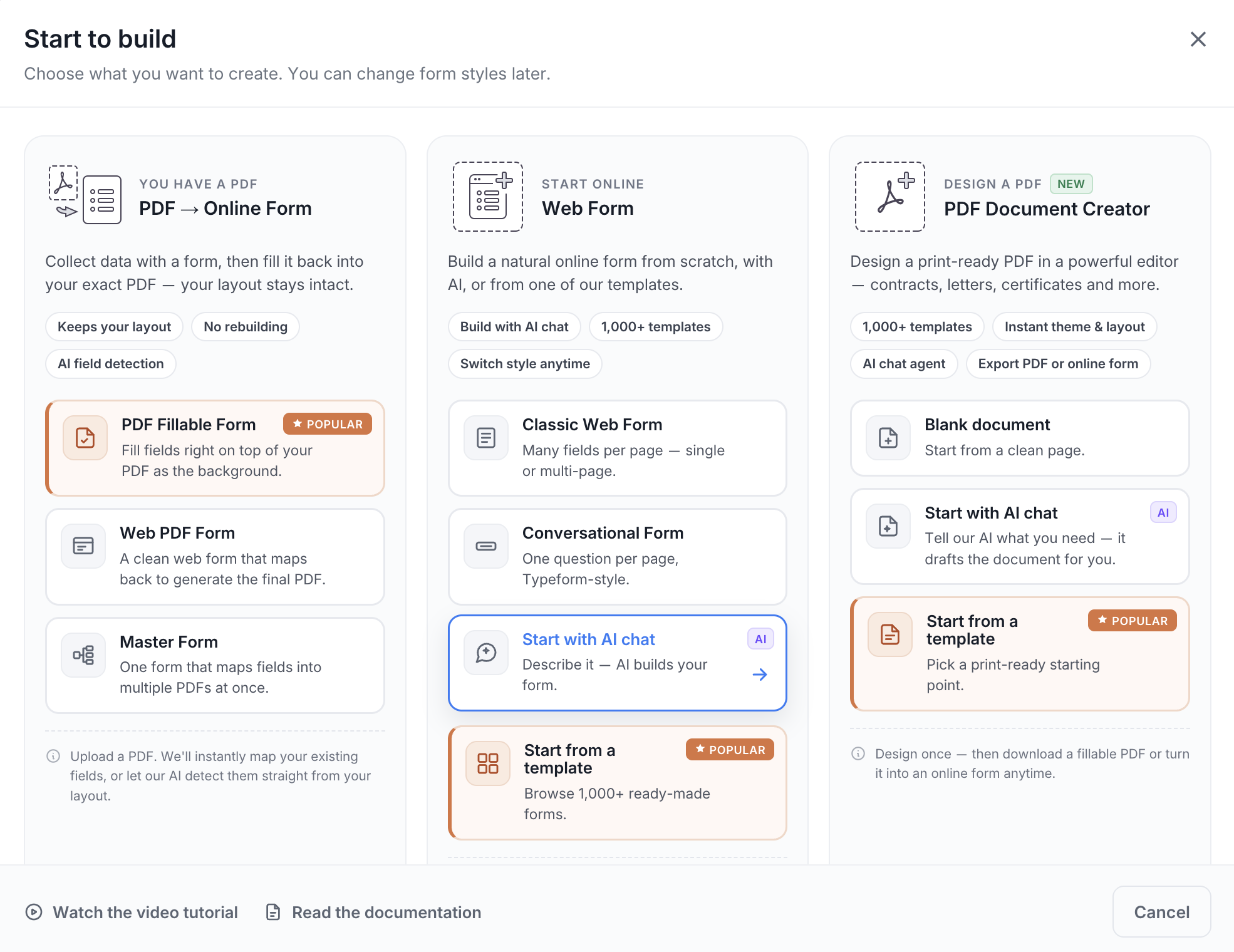
Klicken Sie im Dashboard auf Start to Build.
-
Wählen Sie unter Webformular die Option Mit AI-Chat starten.
Starten Sie vom Webformular-Builder
-
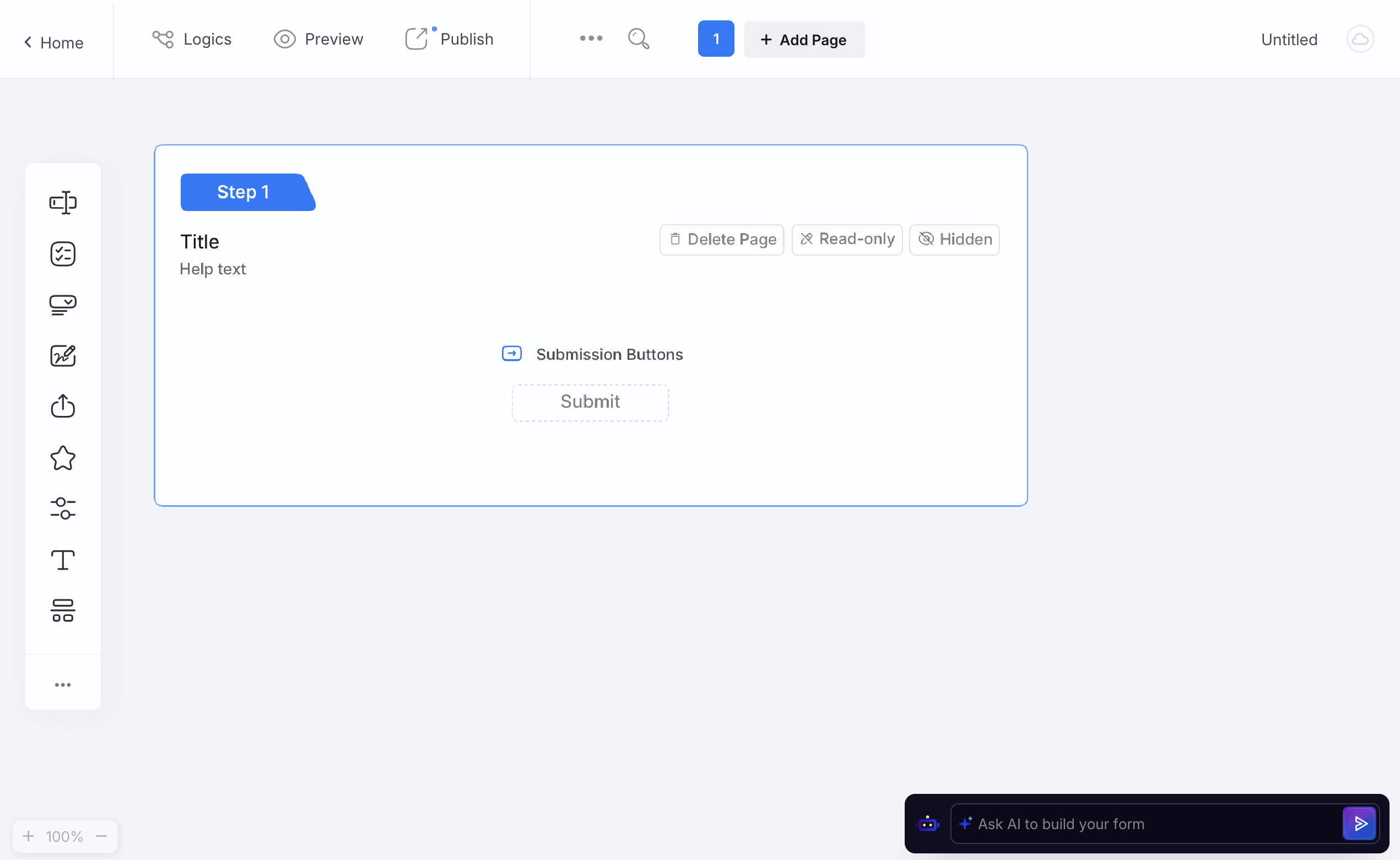
Öffnen Sie ein Webformular im Builder.
-
Klicken Sie unten auf der Seite auf Bitten Sie die KI, Ihr Formular zu erstellen.
Generieren Sie Ihr Formular
Egal, wie Sie starten, beschreiben Sie das Formular, das Sie erstellen möchten, in einfacher Sprache.
Geben Sie den Zweck des Formulars und die Informationen an, die Sie sammeln möchten. Sie können auch spezifische Fragen oder Felder erwähnen, die Sie bereits benötigen.
Versuchen Sie diesen Prompt:
Erstellen Sie ein [Formulartyp] für [Zweck]. Fügen Sie Felder für [Informationen, die Sie sammeln möchten] hinzu.
Folgen Sie den Eingabeaufforderungen des AI Form Assistant. Wenn Mit KI-Chat beginnen nach einer Beschreibung fragt, schreiben Sie mindestens 30 Zeichen, sonst bleibt Erstellen deaktiviert. Nach dem ersten Entwurf fragt der Chat, mit welchem Formularstil begonnen werden soll: Wählen Sie Klassisch oder Konversationell und klicken Sie auf Weiter, um eine Live-Vorschau zu öffnen, in der Sie das Formular überprüfen und weiter mit dem Assistenten arbeiten können.
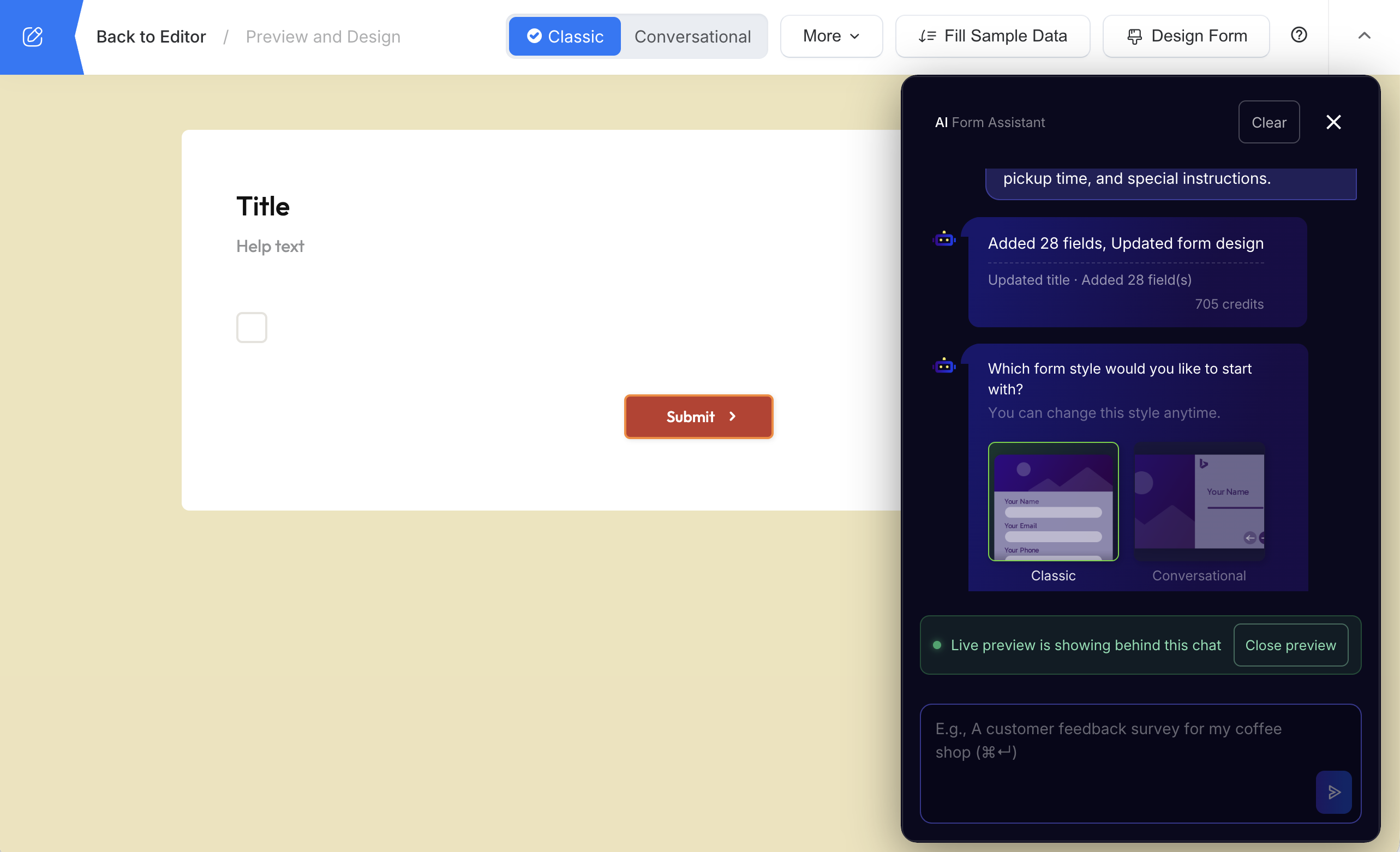
Überprüfen Sie die generierten Felder in der Vorschau.
Verfeinern Sie Ihr Formular mit KI
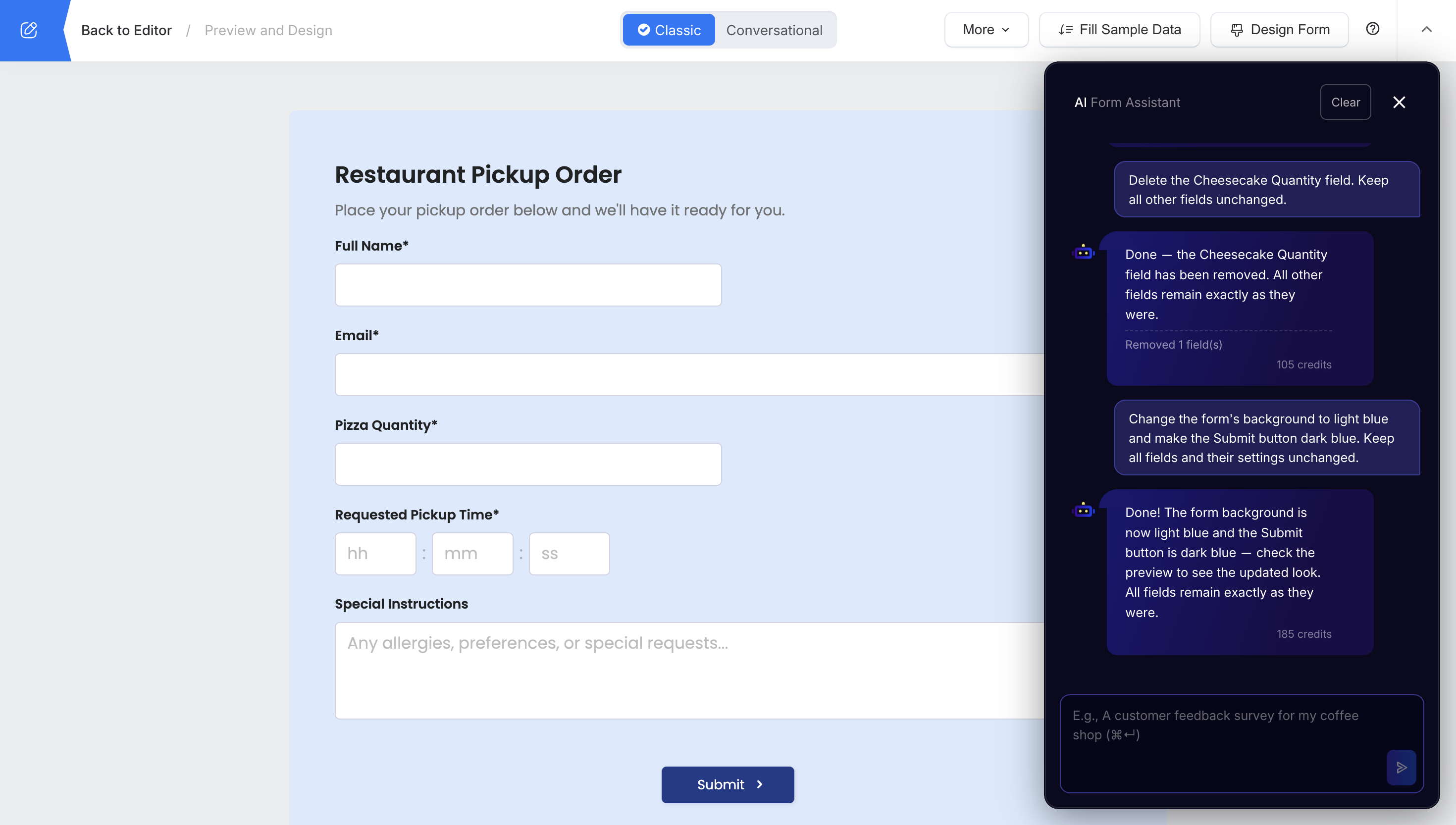
Der erste Entwurf muss nicht endgültig sein. Verwenden Sie weiterhin denselben AI Form Assistant-Chat, um Felder hinzuzufügen, zu entfernen oder zu aktualisieren und das Design des Formulars zu ändern.
Zum Beispiel:
Entfernen Sie das Telefonnummernfeld.
Der Assistent fasst die vorgenommenen Änderungen zusammen, damit Sie das Ergebnis in der Live-Vorschau überprüfen können.
Wenn Sie den Assistenten bitten, das Design des Formulars zu ändern, öffnet sich Vorschau & Design automatisch, damit Sie das aktualisierte Erscheinungsbild überprüfen können.
Überprüfen Sie immer die generierten Felder, Einstellungen und die Vorschau, bevor Sie veröffentlichen. Wenn eine angeforderte Änderung nicht wie erwartet erscheint, können Sie die Änderung manuell im Builder vornehmen.
Nichts, was der Assistent ändert, einschließlich des Designs, erreicht das Live-Formular, bis Sie auf Veröffentlichen klicken. Der Assistent veröffentlicht nicht für Sie.
Guthaben und Grenzen
- Guthaben. Jede Antwort verbraucht KI-Guthaben Ihres Teams, das unter der Antwort angezeigt wird. Guthaben stammen zuerst aus dem monatlichen KI-Kontingent Ihres Plans, dann aus Ihrem Nutzungsguthaben, wenn KI auf Vom Guthaben bezahlen eingestellt ist. Wenn kein Guthaben mehr übrig ist, wird die Nachricht nicht gesendet.
- Feldtypen, die es nicht hinzufügen kann. Der Assistent kann keine Bewertung, Schieberegler, Tabelle, Feld wiederholen, Adresse, Bildauswahl, Abschnittsumbruch, Countdown, ReCaptcha, Formulareintrag, Einbetten, Dekoratives Bild, Video oder die Zahlungsfelder Stripe, PayPal und Square hinzufügen. Fügen Sie diese im Builder unter Weitere Widgets hinzu.
- Einstellungen außerhalb des Formulars. Benachrichtigungen, die Dankeseite, Freigaben, Berechtigungen und andere Einstellungen werden in Formular verwalten festgelegt, nicht über den Assistenten.
Wählen Sie, wie die Befragten das Formular sehen
Webformulare unterstützen zwei Präsentationsstile:
Sie können zwischen klassischen und konversationellen Layouts wechseln nach der Erstellung, ohne das Formular neu zu erstellen.
Beispiel-AI-Formular-Prompts
Sie benötigen keine lange oder technische Eingabeaufforderung. Eine nützliche Eingabeaufforderung sagt dem Assistenten normalerweise:
- Wofür das Formular ist
- Wer es ausfüllen wird
- Welche Informationen Sie sammeln müssen
- Spezifische Fragen oder Felder, die Sie bereits benötigen
Erstellen Sie ein Formular
Beschreiben Sie das gewünschte Formular und die Informationen, die es sammeln soll.
Erstellen Sie ein Bestellformular für Restaurantabholungen mit Kundendaten, Mengenangaben zum Menü, Abholzeit und speziellen Anweisungen.
Verfeinern Sie die Felder
Bitten Sie um gezielte Änderungen, während der Rest des Formulars unverändert bleibt.
Löschen Sie das Feld für die Menge an Käsekuchen. Alle anderen Felder unverändert lassen.
Ändern Sie das Design
Sie können den AI Form Assistant auch bitten, das Erscheinungsbild des Formulars zu aktualisieren.
Ändern Sie den Hintergrund des Formulars in hellblau und machen Sie den Absenden-Button dunkelblau.
Spezifische Nachfragen erleichtern die Überprüfung, was genau geändert wurde.
Video-Tutorial
Dieses Tutorial zeigt, wie man das anfängliche Webformular mit KI generiert. Der aktuelle AI Form Assistant unterstützt auch die unter Verfeinern Sie Ihr Formular mit KI beschriebene Nachbearbeitung.
AI-Formular-Generator vs. KI-Felderkennung
PlatoForms verwendet auch KI, wenn Sie mit einem vorhandenen PDF beginnen, aber das ist ein anderer Workflow.
Wenn Sie bereits ein PDF haben, sehen Sie sich Formularfelder mit KI automatisch erkennen an.