
Kontakte
Auf dieser Seite
Beim Versenden von Einladungen können Sie bis zu 5 einzelne E-Mail-Adressen pro Einladung eingeben. Kontaktgruppen zählen nicht zu diesem Limit, daher können Sie, um an mehr Empfänger zu senden, eine Kontaktliste auf der Kontakte-Seite hochladen und Kontaktgruppen beim Versenden hinzufügen.
Zugriff auf die Kontaktseite
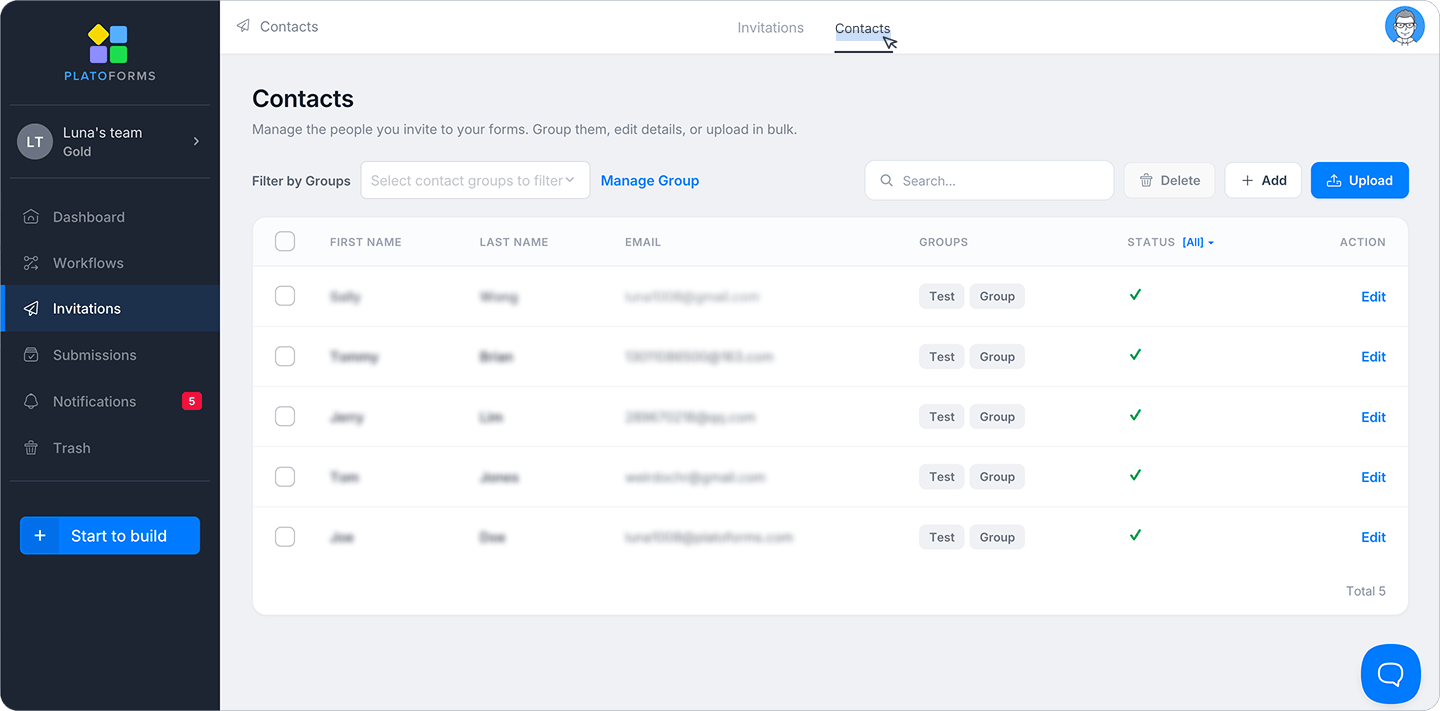
Klicken Sie in der linken Navigation auf Einladungen und dann oben auf der Seite auf den Kontakte-Tab.
Kontakte hochladen
-
Klicken Sie auf der Kontakte-Seite oben rechts auf Hochladen.
-
Sie gelangen auf die Kontakte hochladen-Seite. Wenn Sie noch keine Kontaktdatei haben, scrollen Sie nach unten und klicken Sie auf Kontakt-CSV-Vorlage herunterladen, um die Vorlage zu erhalten.
-
Füllen Sie die Vorlage mit Kontaktdetails aus: Vorname, Nachname und E-Mail. Speichern Sie sie als CSV-Datei.
CautionEs werden nur die Spalten Vorname, Nachname und E-Mail importiert. Alle anderen Spalten werden ignoriert.
-
Wählen Sie im Gruppe-Feld oben auf der Seite eine Gruppe aus, der diese Kontakte zugewiesen werden sollen. Sie müssen eine Gruppe festlegen, bevor Sie hochladen. Die Upload-Box akzeptiert keine Dateien, bis eine Gruppe ausgewählt ist.
- Vorhandene Gruppe auswählen: Klicken Sie auf das Feld und wählen Sie aus dem Dropdown-Menü.
- Neue Gruppe erstellen: Geben Sie den neuen Gruppennamen ein. Er wird unten im Dropdown-Menü blau hervorgehoben angezeigt. Klicken Sie darauf, um ihn auszuwählen.
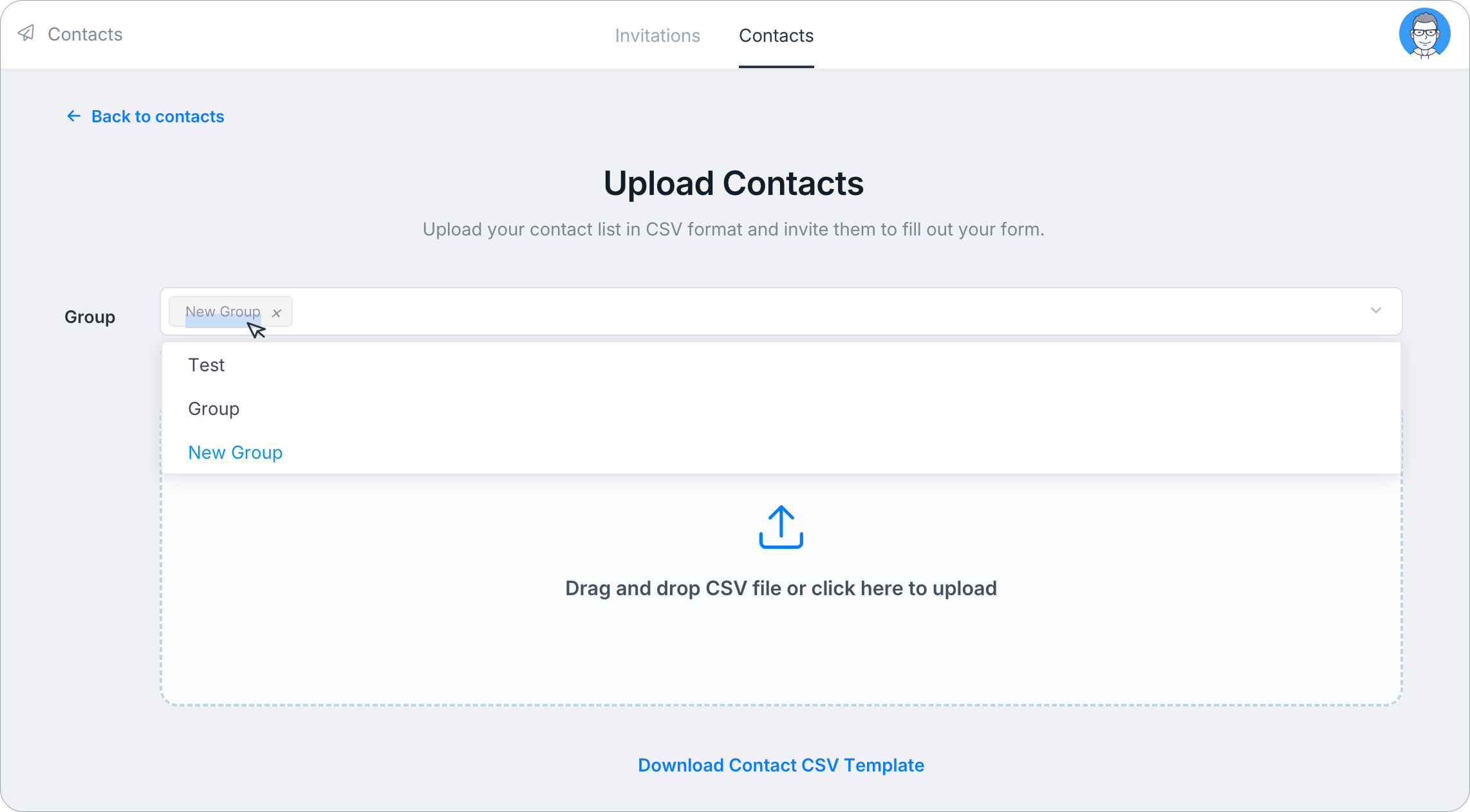
Sie können Kontakte gleichzeitig mehreren Gruppen zuweisen.
NoteEin neuer Gruppenname wird erst gespeichert, nachdem Sie den Upload abgeschlossen und auf Upload bestätigen geklickt haben. Wenn Sie die Seite vor der Bestätigung schließen, wird die neue Gruppe nicht erstellt.
-
Ziehen Sie Ihre CSV-Datei in die Upload-Box oder klicken Sie auf die Box, um sie auszuwählen.
-
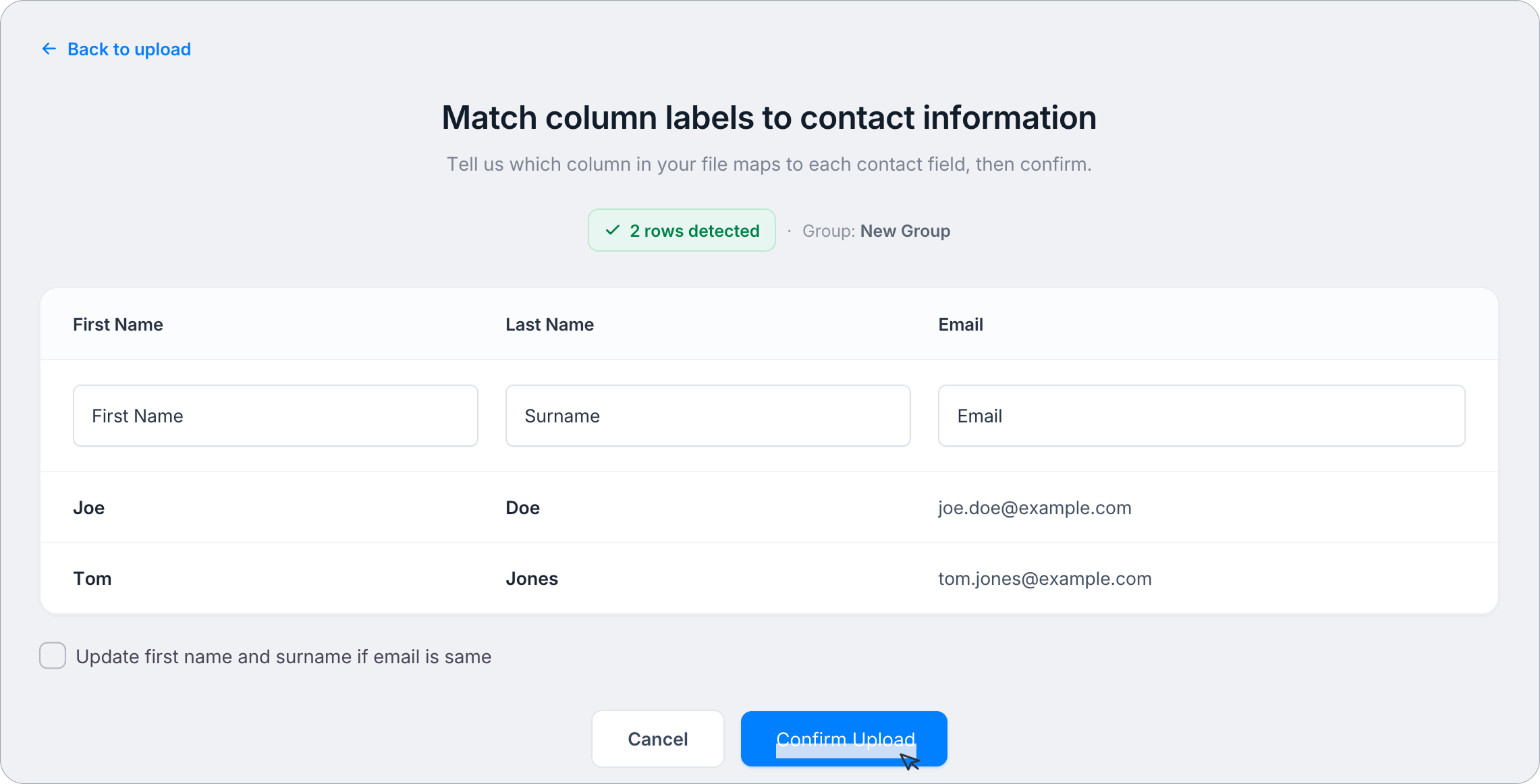
Nach dem Hochladen überprüfen Sie, ob jede Spalte korrekt zugeordnet ist. Wenn die Zuordnung nicht stimmt, verwenden Sie das Dropdown-Menü unter jeder Spalte, um den richtigen Wert auszuwählen.
(Optional) Aktivieren Sie Vorname und Nachname aktualisieren, wenn die E-Mail gleich ist, um vorhandene Kontaktnamen zu überschreiben, wenn eine übereinstimmende E-Mail-Adresse bereits in Ihrer Kontaktliste vorhanden ist.
-
Klicken Sie auf Upload bestätigen.
Kontaktstatus
Nach dem Hochladen erscheinen die Kontakte auf der Kontakte-Seite mit den folgenden Status:
- Alle: Alle Kontakte, unabhängig vom Status.
- Gültig: Kontakte mit gültigen E-Mail-Adressen.
- Ungültig: Kontakte mit ungültigen E-Mail-Adressen (falsches Format oder Domain). Ungültige Kontakte werden 72 Stunden nach dem Hochladen automatisch entfernt.
- Ausstehend: E-Mail-Adressen werden überprüft. Dies kann einige Minuten dauern. Aktualisieren Sie die Seite, um den Status zu aktualisieren.
- Außerhalb des Plans: Hochgeladene Kontakte überschreiten das Limit Ihres Plans und erhalten keine E-Mails. Erwägen Sie, Ihren Plan zu erweitern, um mehr Kapazität zu erhalten.
Kontakte verwalten
Auf der Kontakte-Seite:
-
Um einen Kontakt manuell hinzuzufügen: Klicken Sie auf + Hinzufügen. Eine leere Zeile erscheint oben in der Liste. Füllen Sie Vorname, Nachname, E-Mail und Gruppen aus und klicken Sie auf Speichern.
-
Um einen Kontakt zu bearbeiten: Klicken Sie in der Aktion-Spalte der Zeile dieses Kontakts auf Bearbeiten. Aktualisieren Sie die Felder und klicken Sie auf Speichern.
-
Um Kontakte zu löschen: Aktivieren Sie das Kontrollkästchen neben einem oder mehreren Kontakten, klicken Sie oben rechts auf Löschen und bestätigen Sie im Löschung bestätigen-Dialog, der erscheint.
-
Um Gruppen zu verwalten: Klicken Sie oben auf Gruppe verwalten. Ein Gruppen verwalten-Dialog öffnet sich, der alle vorhandenen Gruppen zeigt. Sie können jede Gruppe von dort aus Bearbeiten oder Löschen.
CautionErwägen Sie, Kontakte zuerst aus einer Gruppe zu entfernen, bevor Sie sie löschen, falls die Gruppe nicht gelöscht werden kann, während noch Kontakte zugewiesen sind.
-
Um nach Gruppe zu filtern: Verwenden Sie das Nach Gruppen filtern-Dropdown-Menü oben links, um nur Kontakte in einer bestimmten Gruppe anzuzeigen.