
Benutzerdefinierte Formular-URL
Auf dieser Seite
In PlatoForms hat jedes veröffentlichte Formular seinen eigenen einzigartigen Weblink, der mit “https://form.platoforms.com” beginnt. Indem Sie diesen Link teilen, können andere Ihr Online-Formular einfach in ihrem Webbrowser aufrufen und ausfüllen.

Mit einem Premium-Plan können Sie Ihren Formularlink personalisieren, wie “meinedomain.com”. Sobald es eingerichtet ist, haben alle von Ihrem Team veröffentlichten Formulare diese benutzerdefinierte URL (z.B. https://forms.meinedomain.com).
Wenn Sie das Einbettungsskript für Ihr Formular verwenden, ist eine benutzerdefinierte Domain nicht erforderlich. Die Formulare fügen sich nahtlos in die Domain Ihrer Website ein, sodass keine zusätzliche Einrichtung erforderlich ist.
Bevor Sie beginnen
Bevor Sie beginnen, eine benutzerdefinierte Domain für Ihre Formulare einzurichten, stellen Sie sicher, dass Sie Folgendes haben:
- Domainname: Sie müssen eine Domain über Dienste wie GoDaddy, Namecheap oder Google Domains registrieren.
- Zugriff auf DNS-Einträge: Es ist wichtig, Zugriff auf die DNS-Einträge Ihrer Domain zu haben, um die erforderlichen Änderungen vorzunehmen und Ihre benutzerdefinierte Domain mit Ihren Formularen zu verbinden.
Benutzerdefinierte Domain einrichten
Nur der Team-Admin und Mitglieder mit Zugriff auf die Teammitgliedverwaltung können Benutzerdefinierte Domain öffnen und ändern. Andere Mitglieder erhalten eine Seite, auf der sie Zugriff anfordern können.
-
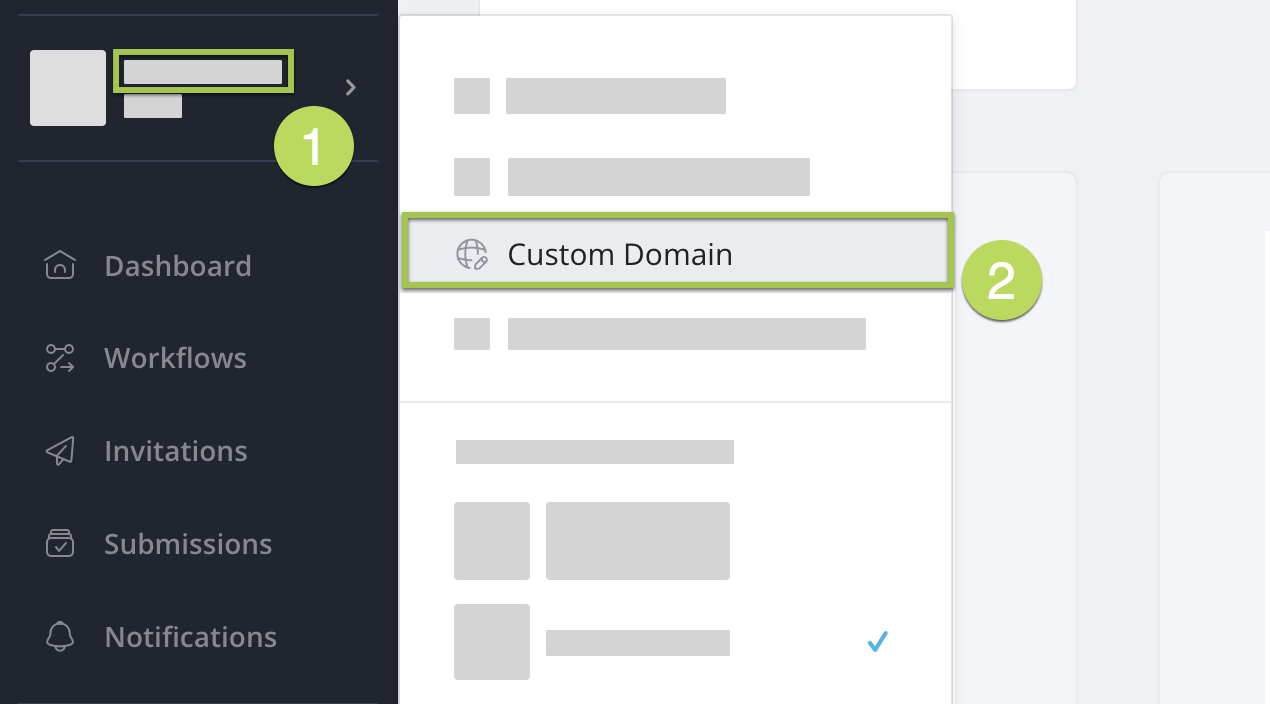
Klicken Sie in der linken Navigation auf Ihren Teamnamen.
-
Wählen Sie im erweiterten Dropdown-Menü Benutzerdefinierte Domain aus.
-
Konfigurieren Sie auf der Seite Benutzerdefinierte Domain Ihre benutzerdefinierte Formular-URL:
-
Domainname
Geben Sie den gewünschten Domainnamen für Ihr Formular ein. Wenn Ihre Domain z.B.
foo.comist, könnten Sieform.foo.comodermeinformular.foo.comverwenden. -
Root-Weiterleitung
Wählen Sie aus, was passiert, wenn Besucher zu Ihrer benutzerdefinierten Domain gehen, ohne
/form_idam Ende der URL hinzuzufügen. Ohne eine Root-Weiterleitung zeigt die nackte Domain eine Fehlerseite an. Leiten Sie nicht zu einer Adresse auf der benutzerdefinierten Domain selbst weiter, da Besucher sonst in einer Schleife enden:-
Weiterleitung zur URL
Geben Sie eine bestimmte URL für die Weiterleitung an. -
Weiterleitung zum veröffentlichten Formular
Leiten Sie Besucher zur veröffentlichten Formularversion weiter.
-
-
Benutzerdefinierte Fehlerseite
Verwenden Sie Ihre eigene benutzerdefinierte Fehlerseite anstelle der Standardseite.NoteWenn Ihre benutzerdefinierte Domain korrekt eingerichtet ist, wird eine benutzerdefinierte Fehlerseite angezeigt, wenn Besucher Probleme beim Zugriff oder beim Absenden von Formularen haben. Diese Seite ist benutzerfreundlich und informativ.
-
Fehlercodes zu Ihrer URL hinzufügen
Wenn aktiviert, werden Fehlercodes zur URL hinzugefügt (z.B.
?errorcode=404) für HTTP-Fehler wie “404 Nicht gefunden.” -
Favicon hochladen
Fügen Sie ein PNG- oder JPG-Icon (unter 1 MB) hinzu, das in der Adressleiste des Browsers auf den veröffentlichten Formularen Ihres Teams angezeigt wird, sowohl auf der benutzerdefinierten URL als auch auf der PlatoForms-URL. Veröffentlichen Sie jedes Formular erneut, um ein neues Favicon zu übernehmen. Empfohlene Größe: 192x192 Pixel.
-
Nachdem Sie Ihre Änderungen bestätigt haben, klicken Sie auf Speichern.
Sobald gespeichert, zeigt eine DNS-Konfiguration-Karte den hinzuzufügenden CNAME-Eintrag an: Typ CNAME, Host Ihre Domain und den CNAME-Wert. Kopieren Sie ihn genau von der Seite; Sie benötigen ihn, um DNS-Details anzupassen und die Einrichtung abzuschließen.

Ändern Sie Ihre DNS-Einstellungen
Um Ihre benutzerdefinierte Domain-Einrichtung abzuschließen, müssen Sie Ihre DNS-Details auf der Website Ihres Domain-Registrars ändern. So geht’s:
-
Melden Sie sich bei Ihrem Konto des Domain-Registrars an und suchen Sie den Bereich, der sich auf DNS-Einstellungen oder Domainverwaltung bezieht.
NoteVerschiedene Registrare können unterschiedliche Begriffe für den Zugriff auf DNS-Einstellungen verwenden, daher ist es am besten, nach Optionen wie “DNS-Verwaltung”, “DNS-Einstellungen” oder “DNS verwalten” zu suchen. Wenn Sie spezifische Anleitungen zur Einrichtung der CNAME-Weiterleitung für Ihre benutzerdefinierte Domain benötigen, empfehlen wir, sich an das Support-Team des Registrars zu wenden.
-
Fügen Sie auf der Einstellungsseite den in den vorherigen Schritten von PlatoForms generierten CNAME-Wert hinzu. Zum Beispiel:
-
Fügen Sie den erhaltenen CNAME hinzu, um ihn auf PlatoForms zu verweisen.
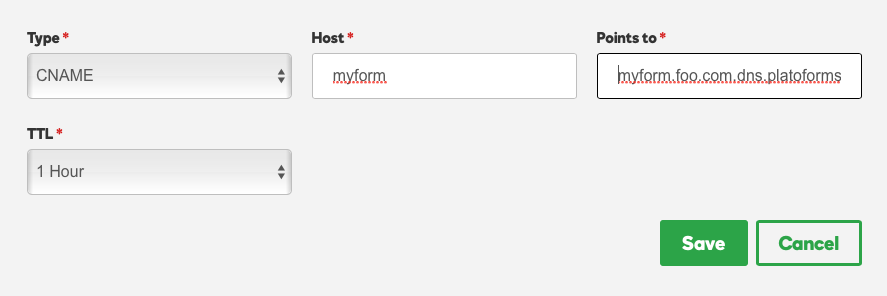
Wenn Sie Cloudflare verwenden, setzen Sie den Proxy-Status des Eintrags auf Nur DNS. Ein proxied Eintrag verbirgt den CNAME und die Überprüfung findet ihn nie.
PlatoForms überprüft den Eintrag automatisch: alle 15 Minuten in den ersten zwei Stunden nach dem Speichern der Domain, dann etwa jede Stunde. Um sofort zu überprüfen, klicken Sie auf DNS überprüfen & verbinden auf der Seite Benutzerdefinierte Domain. CNAME-Änderungen werden normalerweise innerhalb von Minuten angezeigt, können jedoch bei einigen DNS-Anbietern zwischen 24 und 48 Stunden dauern, bis sie wirksam werden.
Sobald Ihr CNAME-Eintrag korrekt eingerichtet ist, haben Ihre veröffentlichten Formulare eine einzigartige Sharing-URL, die Ihrem benutzerdefinierten Domainnamen entspricht. Zum Beispiel wird es so aussehen: https://meinformular.foo.com/fr1srsswes.
HTTPS/SSL-Schutz
Wir legen großen Wert auf die Sicherheit Ihrer sensiblen Daten, insbesondere bei der Verwendung benutzerdefinierter Domains. Deshalb stellen wir sicher, dass Ihre Formulare mit HTTPS/SSL-Verschlüsselung durch Let’s Encrypt geschützt sind. Sobald Ihr CNAME-Eintrag erkannt wird, wird das SSL-Zertifikat automatisch installiert, normalerweise in etwa einer Minute. Die Karte zeigt dann Verbunden an, und der Teambesitzer erhält eine E-Mail “Ihre Benutzerdefinierte Domain ist bereit”.
API-Integration
Nach erfolgreicher Einrichtung Ihrer benutzerdefinierten Domain wird die von unserer API zurückgegebene Formular-URL Ihre Domain-URL verwenden.
Benutzerdefinierte Domain und PlatoForms-URL verwenden
Selbst wenn Ihre benutzerdefinierte Domain korrekt funktioniert, können Sie weiterhin auf das Formular über unsere ursprüngliche PlatoForms-URL zugreifen.
Um dies zu tun, ersetzen Sie Ihre benutzerdefinierte URL (https"://meinformular.ihredomainhier.com) durch unsere PlatoForms-URL (https"://form.platoforms.com) und behalten Sie die Formular-ID am Ende bei.
CNAME-Wertformat
Der CNAME-Wert folgt immer demselben Format:
[subdomain].dns.platoforms.com.
Dies ermöglicht es Ihnen, CNAME einzurichten, bevor die benutzerdefinierte Domain festgelegt ist.