










Integration mit Notion
Auf dieser Seite
Verbinden Sie PlatoForms über Zapier mit Notion, um neue Formulareinsendungen automatisch in eine Notion-Datenbank zu senden. Sobald die Einrichtung abgeschlossen ist, erstellt jede Einsendung ohne manuellen Aufwand eine neue Zeile in Ihrer Datenbank.
Voraussetzungen
- Ein Zapier Konto
- Ein Notion Konto
- Ein veröffentlichtes PlatoForms-Formular mit mindestens einer Einsendung (erforderlich, damit Zapier Beispieldaten abrufen kann)
Videoanleitung
Benötigen Sie eine visuelle Anleitung? Sehen Sie sich das folgende Tutorial an:
Richten Sie Ihre Notion-Datenbank ein
Bevor Sie Zapier konfigurieren, bereiten Sie die Zieldatenbank in Notion vor.
-
Öffnen oder erstellen Sie in Notion die Seite, auf der Sie Einsendungen speichern möchten.
-
Erstellen Sie eine Datenbank auf der Seite. Siehe Notions Dokumentation für Anleitungen zur Erstellung.
WarningStellen Sie sicher, dass Sie eine richtige Datenbank erstellen, keine einfache Tabelle. Eine einfache Tabelle wird in Zapier nicht als auswählbare Datenquelle angezeigt.
-
Definieren Sie Spalten für jedes Datenelement, das Sie sammeln möchten, zum Beispiel Name und Hemdgröße.
TipVerwenden Sie nach Möglichkeit die gleichen Namen wie Ihre Formularfelder. Dies erleichtert die Feldzuordnung in Zapier.
Richten Sie den Zap ein
-
Bewegen Sie auf dem Dashboard den Mauszeiger über das Formular, klicken Sie oben rechts auf das Einstellungen (Zahnradsymbol) und dann auf Formular verwalten.
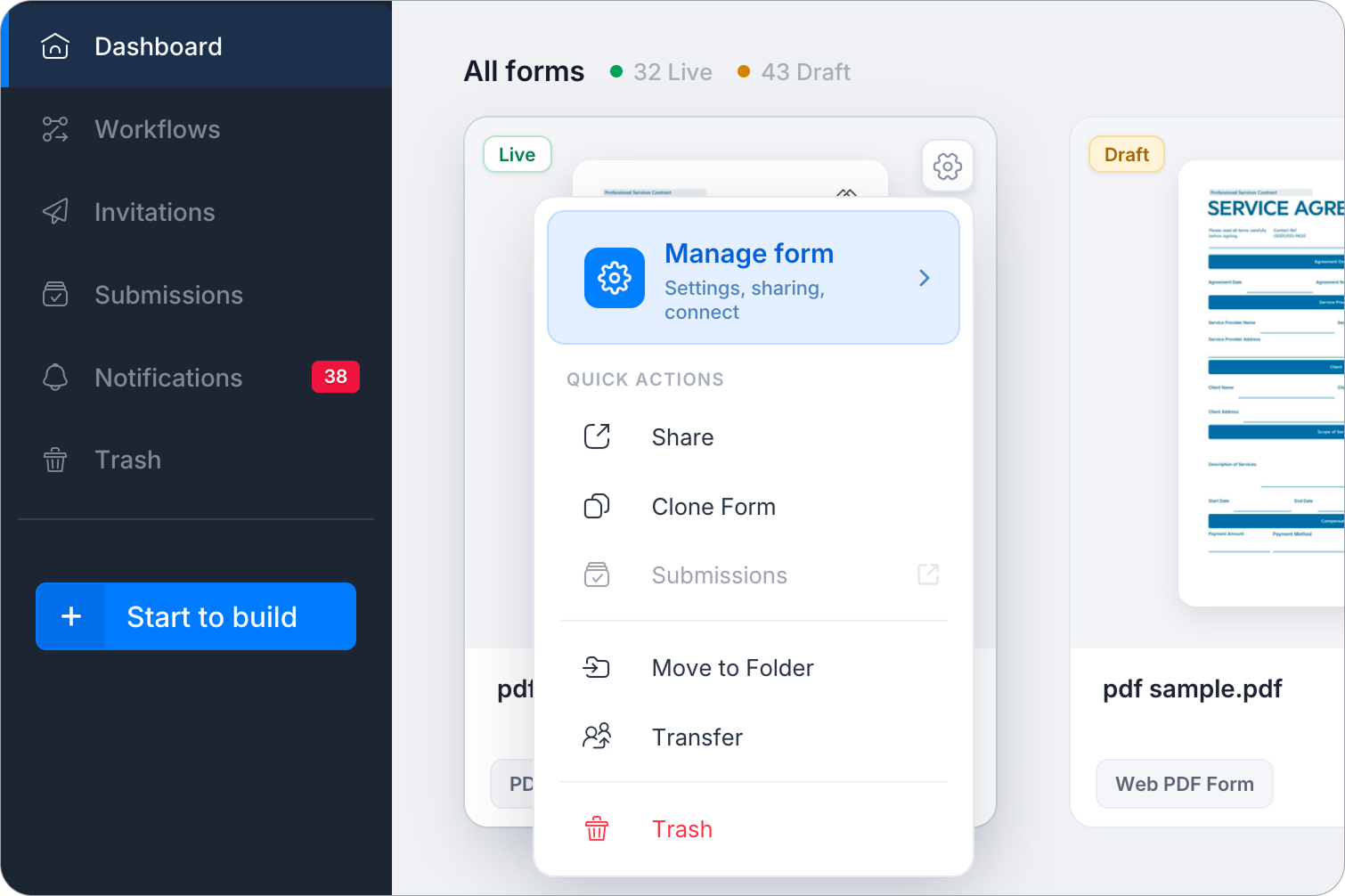
-
Klicken Sie in der linken Seitenleiste auf Integrationen.
-
Scrollen Sie nach unten zum Abschnitt Verfügbar über Zapier oder Make, finden Sie die Notion-Karte und klicken Sie auf Über Zapier einrichten.
-
Auf der sich öffnenden Zapier-Seite finden Sie die Vorlage “Neue Notion-Datenbankeinträge aus neuen PlatoForms-Einsendungen erstellen” und klicken Sie auf Ausprobieren →.
-
Melden Sie sich bei Zapier an, wenn Sie dazu aufgefordert werden, und folgen Sie den Schritten, um Ihre PlatoForms- und Notion-Konten zu verbinden. Für allgemeine Zapier-Einrichtungsschritte siehe Integration mit Zapier.
Verbinden Sie Ihr Notion-Konto
Im Notion-Aktionsschritt verbinden Sie Ihr Notion-Konto und gewähren Zapier Zugriff auf Ihren Arbeitsbereich. Folgen Sie den Bildschirmanweisungen, um die Verbindung zu autorisieren. Für Details zum Autorisierungsablauf von Notion siehe Notions Dokumentation.
Wenn Sie die Datenbank nachdem Sie Zapier zunächst mit Notion verbunden haben, erstellt haben, hat Zapier nicht automatisch Zugriff darauf. Sie müssen den Zugriff manuell über die Verbindungseinstellungen von Notion gewähren. Siehe Notions Dokumentation für die genauen Schritte. Ohne diesen Schritt wird die Datenbank nicht in Zapier angezeigt und der Zap wird fehlschlagen.
Konfigurieren Sie die Notion-Aktion
Folgen Sie den Bildschirmanweisungen von Zapier, um Ihre Notion-Datenbank auszuwählen und Ihre Formularfelder den entsprechenden Datenbankspalten zuzuordnen. Für Details siehe Zapiers Notion-Integrationsdokumentation.
Sobald die Konfiguration abgeschlossen ist, führen Sie einen Test durch, um zu bestätigen, dass die Daten korrekt in Ihrer Notion-Datenbank erscheinen, und klicken Sie dann auf Veröffentlichen, um den Zap zu aktivieren.