
Überprüfen und Einreichungen erstellen
Auf dieser Seite
Nichts wird zu einer Einreichung, bis jemand in Ihrem Team dies bestätigt. Kopien, die als Zu überprüfen markiert sind, werden auf der Überprüfungsseite geöffnet; Kopien, die als Bereit markiert sind, können ebenfalls geöffnet oder auf einmal erstellt werden.
Die Überprüfungsseite
Öffnen Sie sie von der Importseite mit Überprüfen oder von Von Papier importieren > Überprüfungswarteschlange.
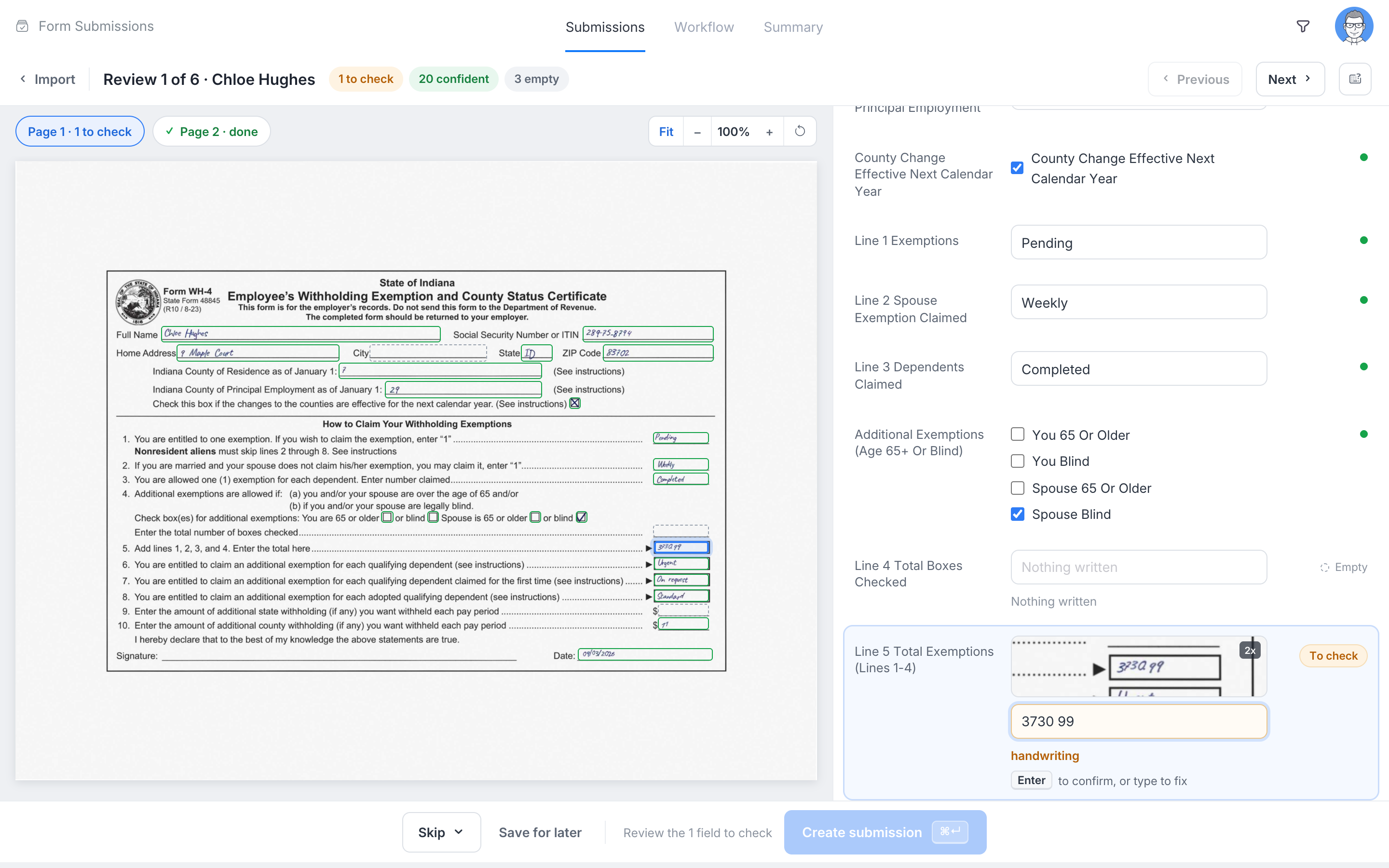
Links befindet sich der Scan. Verwenden Sie die Seitentabs, um zwischen den Seiten zu wechseln, und Anpassen, Zoom und Drehen, um es besser zu sehen. Ein Rahmen markiert jedes Feld auf der Seite; klicken Sie auf einen Rahmen, um zu diesem Feld zu springen.
Rechts sind die Felder des Formulars, gruppiert nach Seite. Eine vergrößerte Ansicht des Scans erscheint über dem ausgewählten Feld, sodass Sie die Handschrift mit der Antwort vergleichen können. Jedes Feld ist markiert:
- Sicher: Die KI ist sich der Antwort sicher.
- Zu überprüfen: Die Antwort benötigt eine Überprüfung. Ein kurzer Grund wird unter dem Feld angezeigt, zum Beispiel, dass die Handschrift unklar war.
- Leer: Es wurde nichts geschrieben.
Wenn Sie ein Feld bestätigen oder ändern, wird es als bestätigt oder bearbeitet angezeigt.
Einige Felder benötigen eine Auswahl von Ihnen:
- Daten werden im Datumsformat des Formulars angezeigt. Wenn ein Datum auf zwei Arten gelesen werden kann (zum Beispiel 03/04), wählen Sie das richtige aus.
- Auswahlen und Dropdowns zeigen die markierte Option. Wenn das Geschriebene keiner der Optionen entspricht, wird die nächstliegende Option vorgeschlagen.
- Unterschriften werden als Bild der Unterschrift auf Papier beibehalten. Sie erhalten kein E-Signatur-Zertifikat.
Felder, die das Formular hat, die aber auf dem Papier nicht angezeigt werden, sind zuletzt unter Nicht auf Papier aufgeführt. Geben Sie sie ein, wenn Sie sie benötigen.
Verwenden Sie die Tastatur
| Taste | Funktion |
|---|---|
| ↓ ↑ | Zwischen Feldern wechseln (nicht innerhalb eines mehrzeiligen Feldes) |
| Enter | Bestätigen Sie die Antwort und gehen Sie zum nächsten zu überprüfenden Feld, auch in einem mehrzeiligen Feld |
| Tab | Zum nächsten zu überprüfenden Feld springen |
| Shift Enter | Neue Zeile in einem mehrzeiligen Feld |
| ⌘ Enter oder Ctrl Enter | Die Einreichung erstellen |
| Esc | Die Liste der Tastenkombinationen oder das Überspringen-Menü schließen |
Klicken Sie jederzeit auf die Schaltfläche Tastenkombinationen oben auf der Seite, um die Liste anzuzeigen. Ihre Änderungen werden gespeichert, während Sie arbeiten, sodass Sie die Seite verlassen und zurückkehren können.
Die Einreichung erstellen
Einreichung erstellen wird verfügbar, sobald jedes zu überprüfende Feld bestätigt oder bearbeitet wurde. Wenn Sie darauf klicken, werden die eigenen Prüfungen des Formulars durchgeführt, zum Beispiel ein erforderliches Feld oder ein E-Mail-Adressformat. Wenn eine Prüfung fehlschlägt, geht das Feld zurück zu Zu überprüfen mit dem Grund, und es wird nichts erstellt.
Die Einreichung wird erstellt und die nächste zu überprüfende Kopie öffnet sich. Wenn jede Kopie fertig ist, wird dies auf der Seite angezeigt und es gibt Links zu den neuen Einreichungen.
Weitere Aktionen
- Überspringen: Wählen Sie Nicht dieses Formular oder Diese Kopie nicht importieren. Sie können dies für einige Sekunden rückgängig machen.
- Für später speichern: Bewahren Sie Ihre Arbeit auf und kehren Sie zur Liste zurück. Danach öffnet Im Formular stattdessen öffnen das normale Formular mit den bisher ausgefüllten Antworten.
- Vorherige und Nächste: Zwischen den Kopien wechseln.
Wenn eine Seite fehlt
Wenn eine Seite des Formulars nicht im Scan enthalten war, wird die Kopie als Seiten fehlen markiert und die Felder der Seite sind leer. Klicken Sie auf Seiten hinzufügen auf der Überprüfungsseite, ziehen Sie einen Scan oder ein Foto der fehlenden Seite hinein und klicken Sie auf Hinzufügen. Die hinzugefügte Seite wird wie jeder Import gelesen, und die Kopie wird aktualisiert, wenn dies abgeschlossen ist.
Alle Bereit-Kopien auf einmal erstellen
Kopien, die als Bereit markiert sind, wurden mit Zuversicht gelesen und bestehen die Prüfungen des Formulars. Um sie zu erstellen, ohne jede einzeln zu öffnen, klicken Sie auf N Einsendungen erstellen auf der Importseite (die Bereit-Kopien dieses Imports) oder in der Überprüfungswarteschlange (die Bereit-Kopien des Formulars).
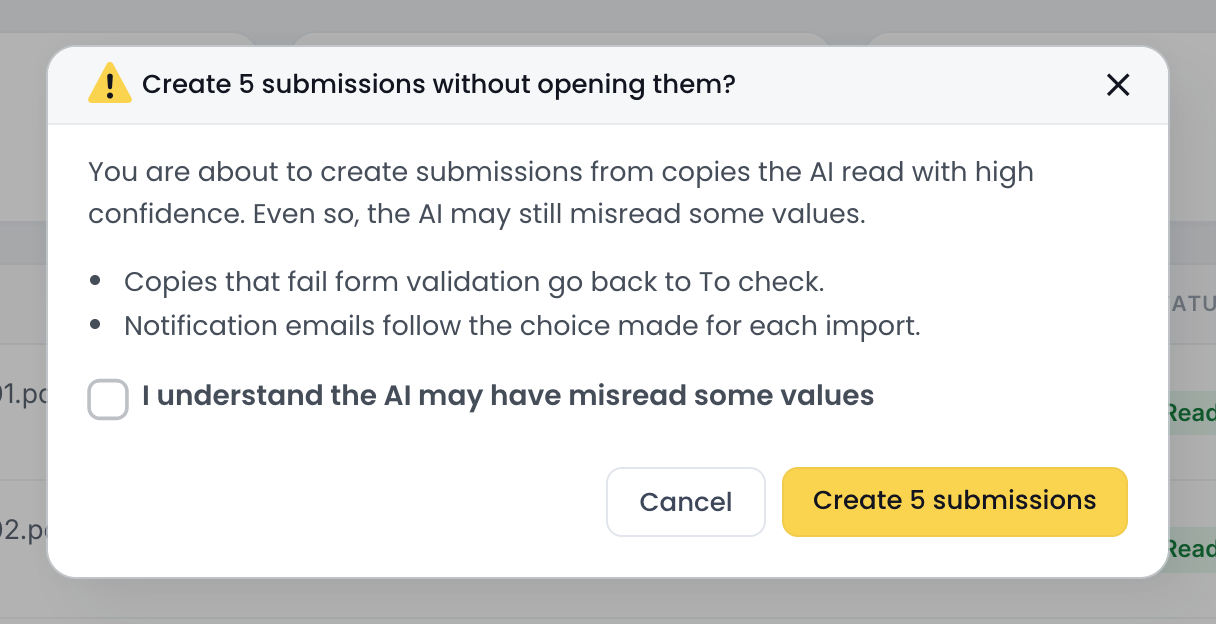
Aktivieren Sie Ich verstehe, dass die KI einige Werte falsch gelesen haben könnte und klicken Sie auf N Einsendungen erstellen. Sie können jederzeit Stoppen; Kopien, die nicht erstellt wurden, bleiben Bereit. Eine Kopie, die die Prüfungen des Formulars nicht besteht, geht zurück zu Zu überprüfen, und die Zusammenfassung listet sie mit dem Grund auf.
Selbst sichere Lesungen können falsch sein. Öffnen Sie einige Bereit-Kopien auf der Überprüfungsseite, bevor Sie den Rest auf einmal erstellen, insbesondere beim ersten Import eines Formulars.
Die Überprüfungswarteschlange
Von Papier importieren > Überprüfungswarteschlange listet jede Kopie des Formulars auf, die noch überprüft werden muss, von allen Importen, die ältesten zuerst, da nicht überprüfte Kopien nach 90 Tagen gelöscht werden. Filtern Sie nach Zu überprüfen, Bereit oder Seiten fehlen, oder wählen Sie einen Upload aus. Überprüfen öffnet die erste Kopie, und Nächste geht durch die gesamte Warteschlange.
Papiereinreichungen auf der Einreichungsseite
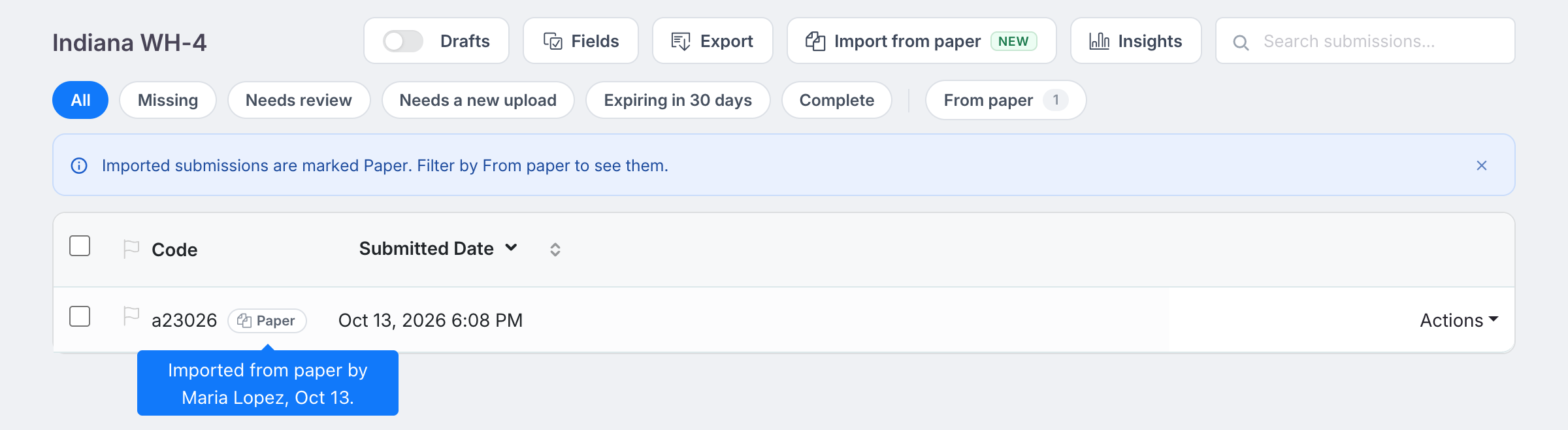
- Jede importierte Einreichung hat einen Papier-Chip. Bewegen Sie den Mauszeiger darüber, um zu sehen, wer sie importiert hat, wann und wie viele Antworten korrigiert wurden.
- Der Von Papier-Filter zeigt nur die Einreichungen, die von Papier stammen.
- Wenn Ihr Team Originale aufbewahrt, wird der Scan als Original (Papier).pdf an die Einreichung angehängt. Öffnen Sie es aus den Anhängen oder über das Zeilenmenü mit Das Original (Papier) öffnen. Der Scan wird nicht zum abgeschlossenen PDF hinzugefügt.
- Wenn Sie Einreichungen in CSV exportieren, liest die Spalte Quelle Papier für diese Einreichungen. In Insights fügt der Standardbericht des Formulars ein Quelle-Diagramm hinzu, das Papier- und Online-Einreichungen nebeneinander zeigt; in einem von Ihnen angepassten Bericht fügen Sie selbst ein Diagramm für Quelle hinzu.
Fehlerbehebung
| Problem | Was zu tun ist |
|---|---|
| Einreichung erstellen bleibt nicht verfügbar | Bestätigen oder bearbeiten Sie jedes als Zu überprüfen markierte Feld. Der Hinweis am unteren Rand der Seite sagt, was noch fehlt. |
| Ein Feld ging zurück zu Zu überprüfen, als Sie die Einreichung erstellt haben | Die eigenen Prüfungen des Formulars haben den Wert abgelehnt. Lesen Sie den Grund unter dem Feld und beheben Sie ihn. |
| “Maximale Einreichungslimits für dieses Formular erreicht” | Das Formular hat sein Einreichungslimit erreicht. Erhöhen oder entfernen Sie das Limit in den Einstellungen des Formulars. |
| Viele Felder sind Zu überprüfen | Handschrift und blasse Scans benötigen mehr Überprüfung. Scannen Sie Seiten flach und bei gutem Licht. Ihr Team hat möglicherweise auch die Überprüfungsempfindlichkeit auf Streng eingestellt. |
| Ein Feld, das durch die Logik Ihres Formulars verborgen ist, wird angezeigt | Die Formularlogik wird auf der Überprüfungsseite nicht angewendet. Lassen Sie das Feld leer, wenn es nicht zutrifft. |
| “Diese Kopie kann nicht mehr überprüft werden.” | Jemand anderes hat sie bereits erstellt oder übersprungen, oder sie ist abgelaufen. |