
審核並建立提交
本頁內容
在您的團隊確認之前,任何內容都不會成為提交。標記為 待檢查 的副本會在審核頁面打開;標記為 已就緒 的副本也可以打開,或一次性創建。
審核頁面
從導入頁面使用 審核 打開,或從 從紙本文件匯入 > 審核隊列 打開。
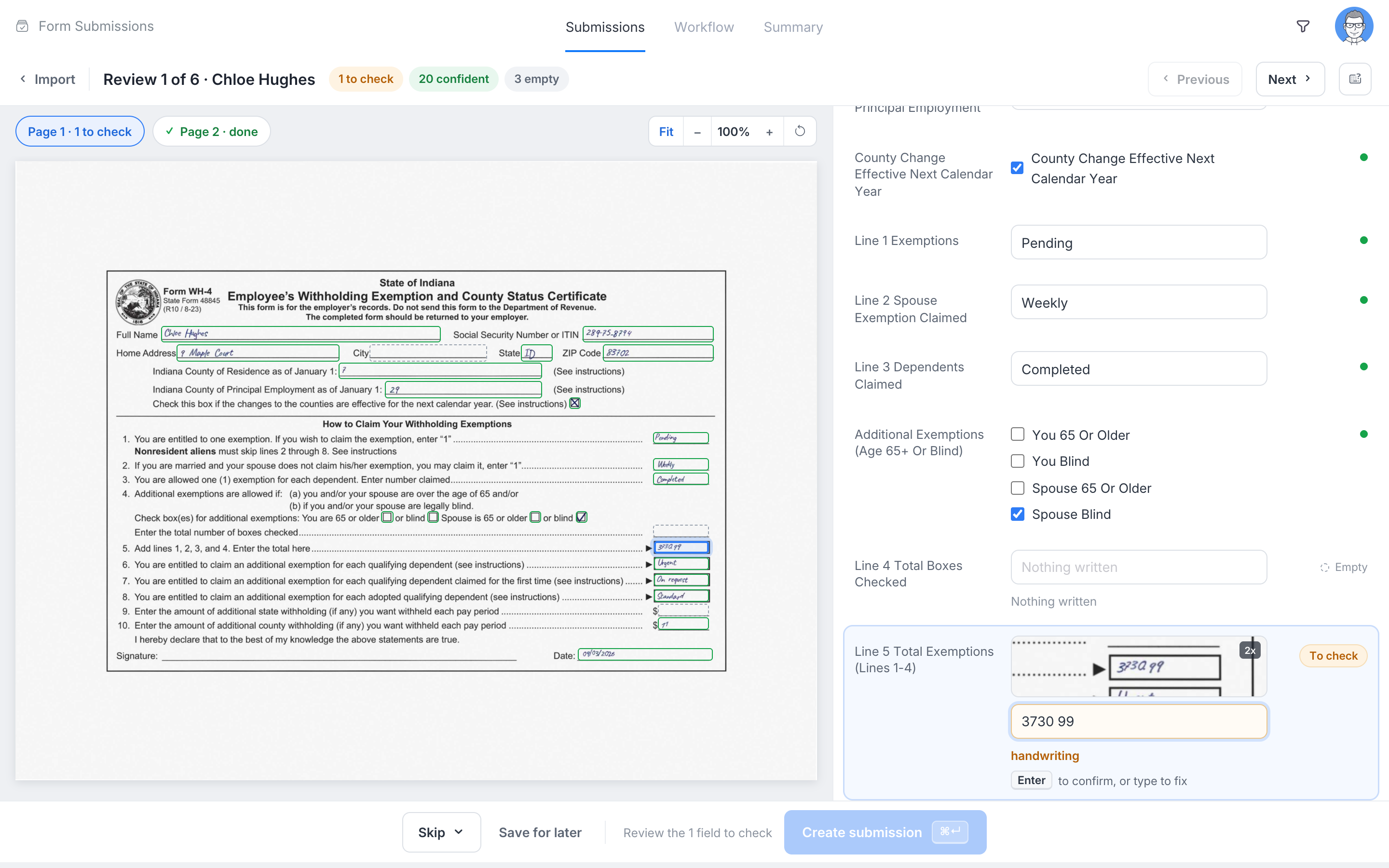
左側 是掃描件。使用頁籤在頁面間移動,並使用 適合、縮放和 旋轉 來更好地查看。每個欄位在頁面上都有一個框標記;點擊框可跳轉到該欄位。
右側 是表單的欄位,按頁分組。選定欄位上方顯示掃描件的放大視圖,以便您將手寫內容與答案進行比較。每個欄位都有標記:
- 自信:AI 對答案很有把握。
- 待檢查:答案需要查看。欄位下方顯示簡短原因,例如手寫不清晰。
- 空白:沒有寫任何內容。
當您確認或更改欄位時,它會顯示 已確認 或 已編輯。
某些欄位需要您選擇:
- 日期 以表單的日期格式顯示。當日期有兩種讀法時(例如 03/04),選擇正確的。
- 選項和下拉列表 顯示標記的選項。如果所寫內容與任何選項不匹配,則建議最接近的選項。
- 簽名 保留為紙上簽名的圖像。它們不會獲得電子簽名證書。
表單有但紙上未顯示的欄位列在最後,標記為 不在紙上。如果需要,請輸入它們。
使用鍵盤
| 鍵 | 功能 |
|---|---|
| ↓ ↑ | 在欄位間移動(不在多行欄位內) |
| Enter | 確認答案並轉到下一個待檢查的欄位,包括多行欄位 |
| Tab | 跳到下一個待檢查的欄位 |
| Shift Enter | 在多行欄位中換行 |
| ⌘ Enter 或 Ctrl Enter | 創建提交 |
| Esc | 關閉快捷鍵列表或 跳過 菜單 |
隨時點擊頁面頂部的 鍵盤快捷鍵 按鈕查看列表。您的更改會隨時保存,因此您可以離開並返回。
創建提交
一旦所有待檢查的欄位都已確認或編輯,創建提交 就會變得可用。當您點擊它時,表單的自檢會運行,例如必填欄位或電子郵件地址格式。如果其中一項失敗,該欄位會返回到 待檢查 並顯示原因,且不會創建任何內容。
提交創建後,下一個待檢查的副本會打開。當所有副本完成後,頁面會顯示完成並鏈接到新提交。
其他操作
- 跳過:選擇 不是此表單 或 不導入此副本。您可以在幾秒鐘內撤銷。
- 稍後保存:保留您的工作並返回列表。之後,改為在表單中打開 會打開普通表單,並填入到目前為止的答案。
- 上一個 和 下一個:在副本間移動。
當頁面缺失時
如果表單的某一頁在掃描中缺失,副本會標記為 頁面缺失,該頁的欄位為空。在審核頁面點擊 添加頁面,拖放缺失頁面的掃描件或照片,然後點擊 添加。添加的頁面會像任何導入一樣被讀取,副本在完成時更新。
一次性創建所有已準備的副本
標記為 已就緒 的副本已被自信地讀取並通過表單的檢查。要在不打開每個副本的情況下創建它們,請在導入頁面(該導入的已準備副本)或審核隊列(該表單的已準備副本)上點擊 創建 N 個提交。
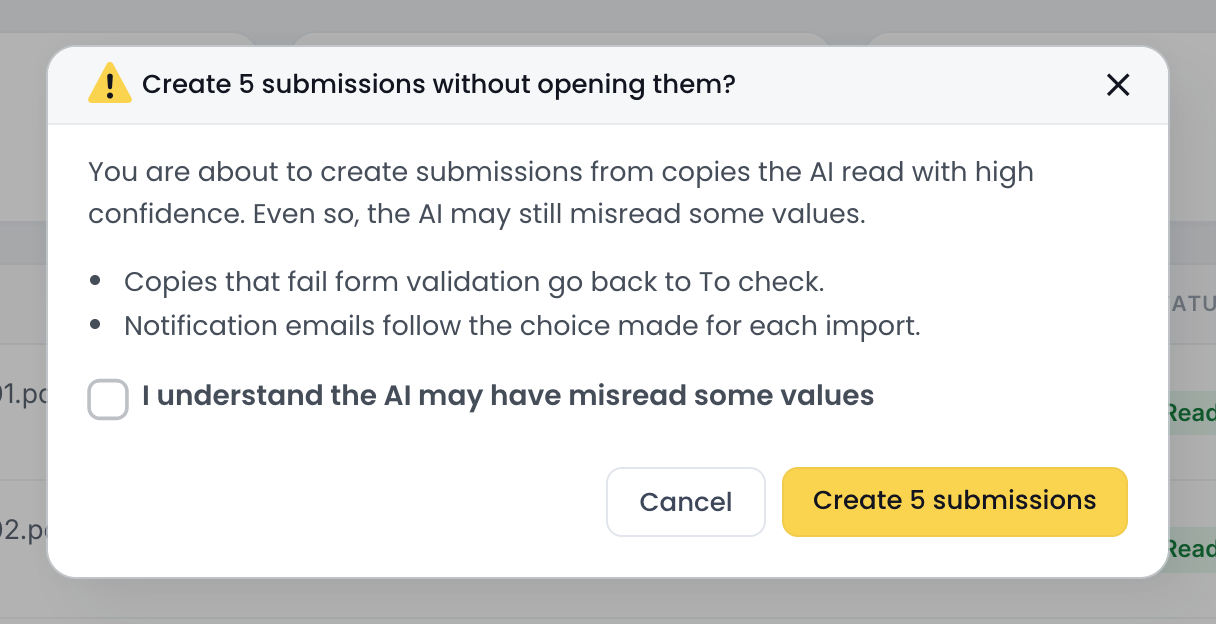
勾選 我了解 AI 可能錯讀了一些值,然後點擊 創建 N 個提交。您可以隨時 停止;未創建的副本保持已準備狀態。未通過表單檢查的副本會返回到 待檢查,摘要中會列出原因。
即使是自信的讀取也可能出錯。在一次性創建其餘副本之前,尤其是第一次導入表單時,請在審核頁面上打開幾個已準備的副本。
審核隊列
從紙本文件匯入 > 審核隊列 列出所有仍需查看的表單副本,從所有導入中最早的開始,因為未審核的副本在 90 天後會被刪除。按 待檢查、已就緒 或 頁面缺失 過濾,或選擇一個上傳。審核 打開第一個副本,下一個 瀏覽整個隊列。
提交頁面上的紙質提交
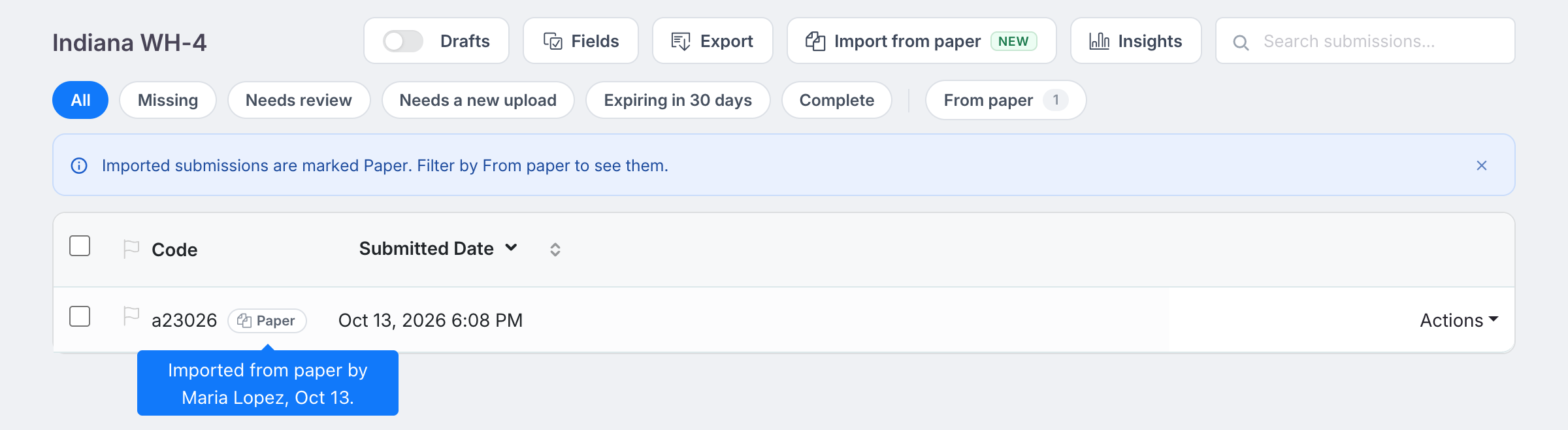
- 每個導入的提交都有一個 紙本 標籤。將鼠標懸停在上面可以看到誰導入了它、何時導入以及更正了多少答案。
- 來自紙質 篩選器僅顯示來自紙質的提交。
- 如果您的團隊保留原件,掃描件會作為 原件(紙本).pdf 附加到提交中。從附件中打開它,或從行菜單中使用 打開原件(紙質)。掃描件不會添加到完成的 PDF 中。
- 當您將提交導出為 CSV 時,來源列對這些提交顯示為 紙本。在 Insights 中,表單的默認報告會添加一個 來源 圖表,顯示紙質和在線提交並排;在您自定義的報告中,自己添加一個 來源 圖表。
疑難排解
| 問題 | 解決方法 |
|---|---|
| 創建提交 始終不可用 | 確認或編輯每個標記為待檢查的欄位。頁面底部的提示會告訴您剩下什麼。 |
| 創建提交時某個欄位返回到待檢查 | 表單的自檢拒絕了該值。閱讀欄位下方的原因並修正它。 |
| “此表單的提交限制已達到” | 表單已達到其提交限制。在表單設置中提高或移除限制。 |
| 許多欄位為待檢查 | 手寫和模糊的掃描需要更多檢查。掃描頁面平整且光線良好。您的團隊可能還將 審核敏感度 設置為 嚴格。 |
| 您的表單邏輯隱藏的欄位顯示出來 | 在審核頁面上不應用表單邏輯。如果不適用,請將欄位留空。 |
| “此副本無法再被審核。” | 其他人已經創建或跳過了它,或者它已過期。 |