
匯出表單提交
本頁內容
將您的表單提交匯出為 CSV、PDF 或文件附件.按日期篩選,然後在下載前自訂文件格式。
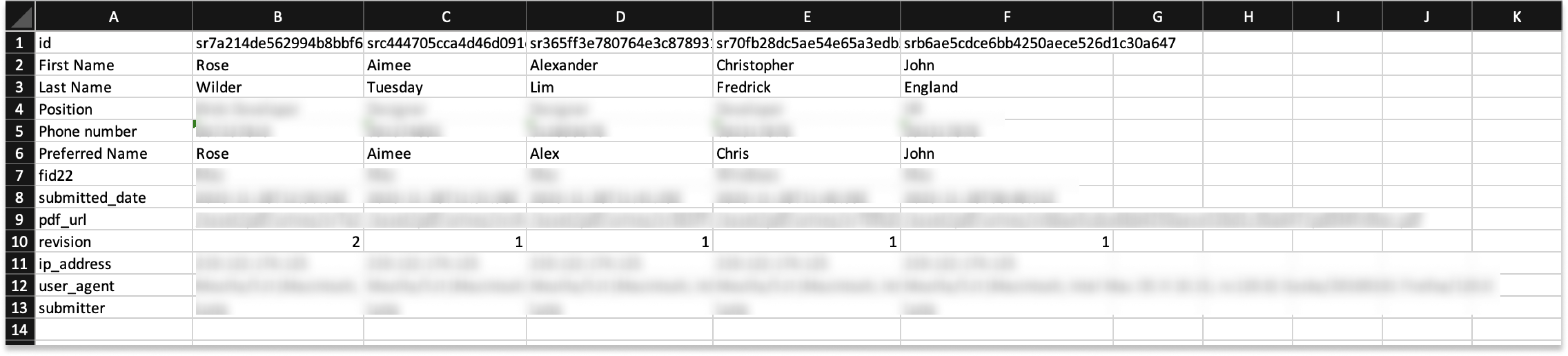
匯出的 CSV 資訊包括:
- 所有的表單數據。
- 提交詳情,包括 ID、提交日期、PDF URL、修訂次數、IP 地址、用戶代理、提交者、提交者時區、轉換後的時區和來源(提交的方式,例如線上、API、語音或續訂)。
- 下拉選單的標籤欄位,具有單獨的標籤和值,每個文件上傳和圖像欄位的原始文件名欄位,以及當匯出的提交有證書時的簽名證書欄位。
當表單的 收集提交者的 IP 地址和瀏覽器的 User-Agent 設置關閉時,IP 地址 和 用戶代理 欄位將完全省略。PDF URL 僅在 PDF 表單中填寫。這些取決於您表單的設置,而不是以下的匯出設置。請參閱如何設置提交日期/時間的時區以了解 submitter_timezone 和 converted_timezone 是如何確定的。
匯出提交
要匯出表單提交:
-
從儀表板中,點擊左側導航中的 Submissions 以訪問提交頁面。

-
在頂部縮圖查看器中選擇您的表單以匯出提交數據。
-
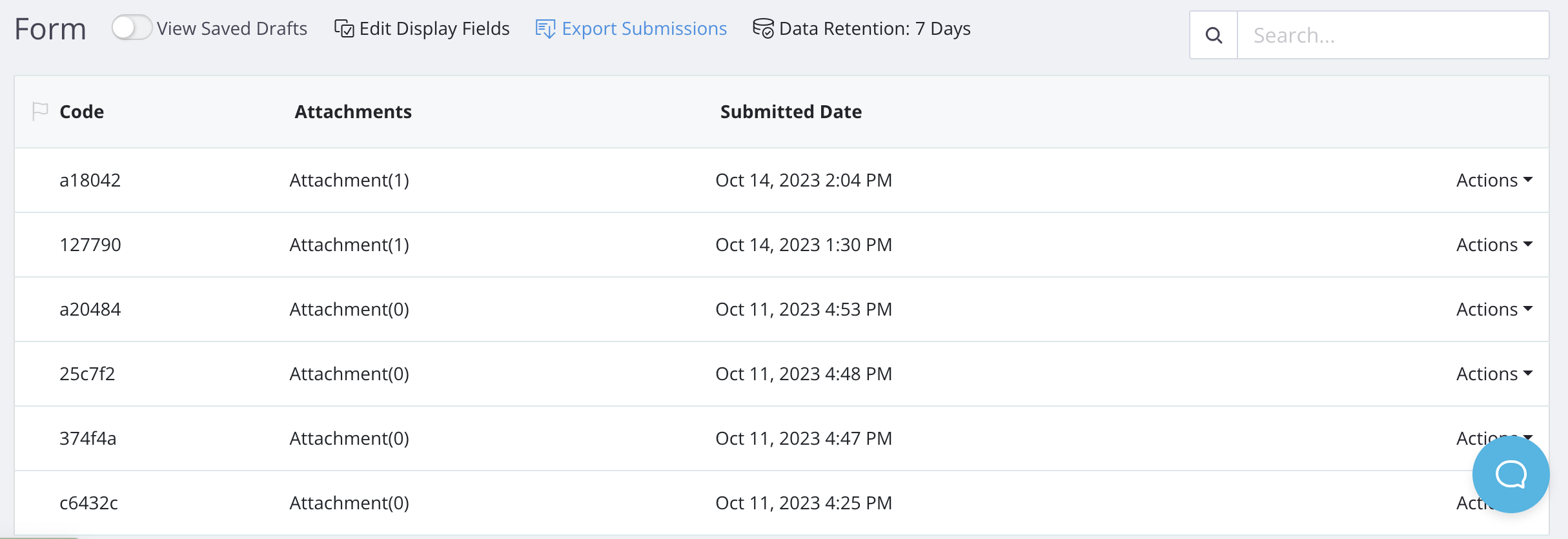
點擊提交表格上方工具欄中的 Export。
-
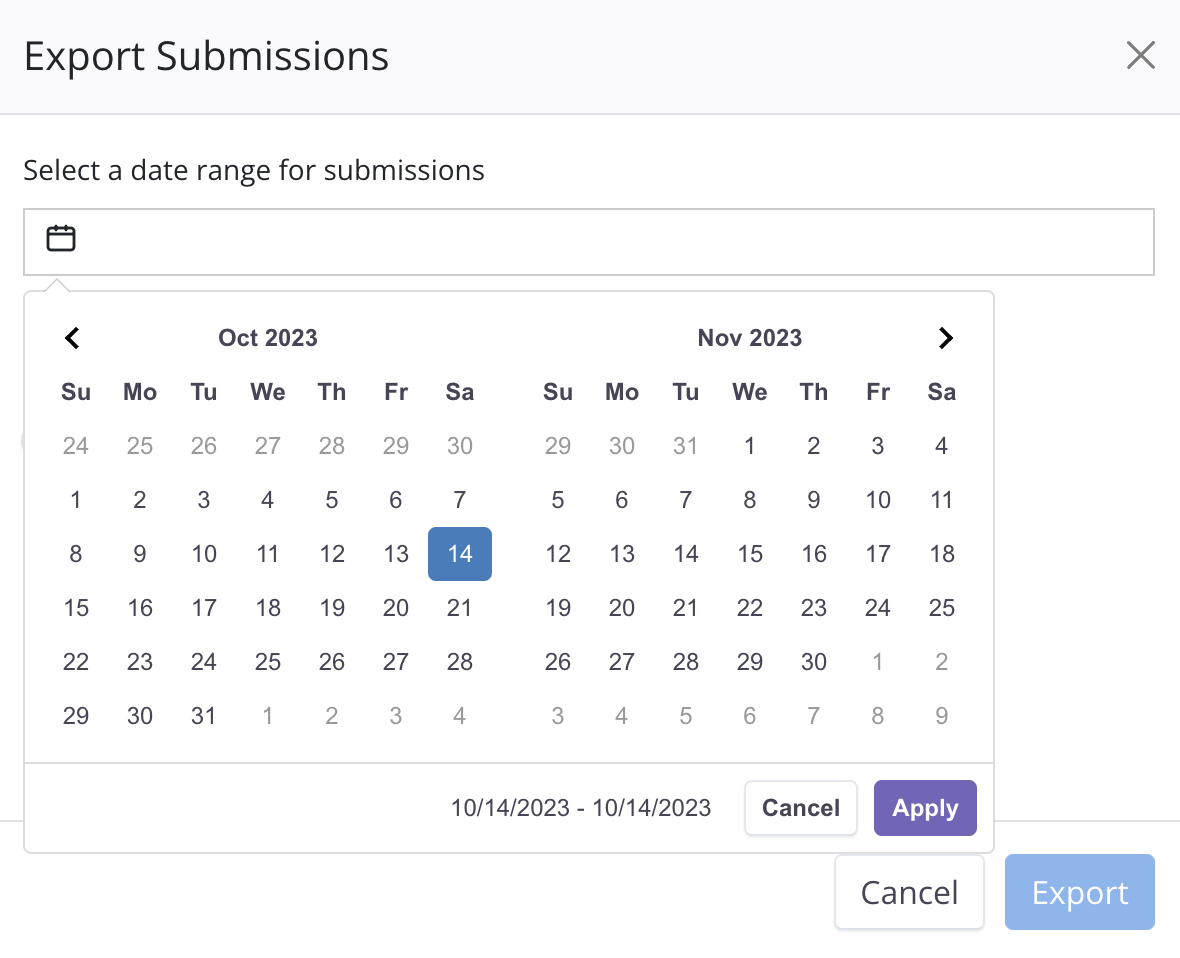
在 Export Submissions 視窗中,選擇日期範圍,然後點擊 Apply。
 Note
Note提示會顯示所選範圍內的提交數量。例如,“有 3 個提交。” 或 “此期間內沒有提交。”
-
在 Include in export 下,勾選您想要的文件類型:CSV、PDFs 和/或 Attachments。您可以選擇多個。
-
配置您的匯出設置,然後點擊 Export。
- 對於 Web Forms(經典和對話式),提供 CSV Export Settings 和 PDF Export Settings 標籤。
- 對於 PDF Fillable Forms、Web PDF Forms 和 Master Forms,僅提供 CSV Export Settings 標籤。
包含 PDFs 或 Attachments 的匯出最多可包含 200 個提交;如需更多,請在較小的日期範圍內匯出。對於少於 30 個提交的 PDF 表單或主表單,zip 文件會立即下載。對於 Web Forms 或 30 個以上的提交,處理在背景中進行:您會看到 PDF Export Started 訊息,然後在準備好後收到帶有下載鏈接的電子郵件。此鏈接有效期為 72 小時。對於 PDFs,每個提交都會匯出為其自己的 PDF 文件,而不是合併成一個。
在 PDF 表單中,沒有 PDF 的提交(例如標記為 PDF 創建失敗 的提交)將不會被匯出,因此匯出的提交數可能少於提交頁面上的數量。
對於 PDF 表單(PDF Fillable Forms 和 Web PDF Forms),匯出的 CSV 文件中的 “pdf_url” 不包含域名。要使用 URL 預覽 PDF,請在 “pdf_url” 資訊前添加前綴 “https://design.platoforms.com”。對於 Web Forms 和 Master Forms,“pdf_url” 是空的。
CSV 匯出設置
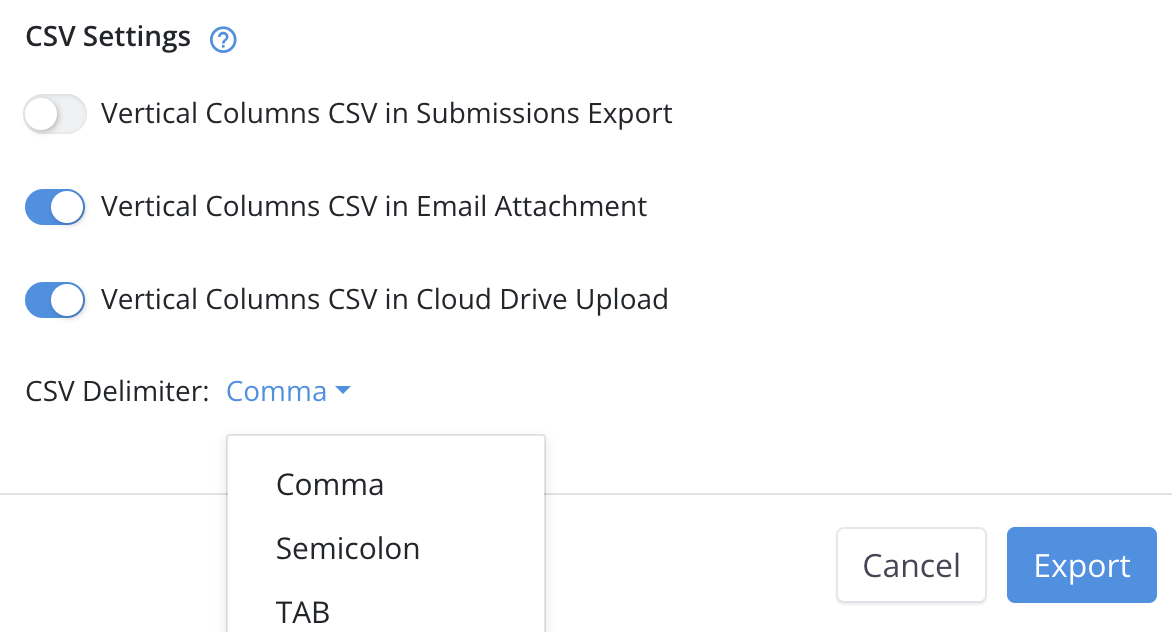
啟用以下選項以將提交排成垂直列;禁用它們以排成水平行。
-
當 Vertical Columns CSV in Submissions Export 啟用時:在匯出的 CSV 文件中將提交排成垂直列。
-
當 Vertical Columns CSV in Email Attachment 啟用時:在通知電子郵件中的 CSV 附件中將提交排成垂直列。
Note此選項適用於您在通知配置中將變量
{{attach_csv_data}}包含在 Email Body 中時。通知電子郵件將包含 CSV 文件。請檢查這裡以獲取更多詳情。 -
當 Vertical Columns CSV in Cloud Drive Upload 啟用時:在上傳到雲端硬碟的 CSV 文件中將提交排成垂直列。
Note此選項適用於您的表單與雲端硬碟集成並啟用了 上傳 CSV 數據 時。欲了解更多詳情,請參閱此鏈接。
選擇一個 CSV 分隔符 根據您的偏好:
- 逗號: 用逗號分隔提交數據,適合用於試算表。
- 分號: 用分號分隔提交數據。
- TAB: 用制表符分隔提交數據,常用於不同系統之間的數據交換。
PDF 匯出設置
此標籤僅適用於 Web Forms(經典和對話式)。PDF Fillable Forms、Web PDF Forms 和 Master Forms 僅提供 CSV Export Settings。當 Web Form 使用自定義的 PDF 模板時,這些設置不適用;請在表單編輯者中更改模板設置。
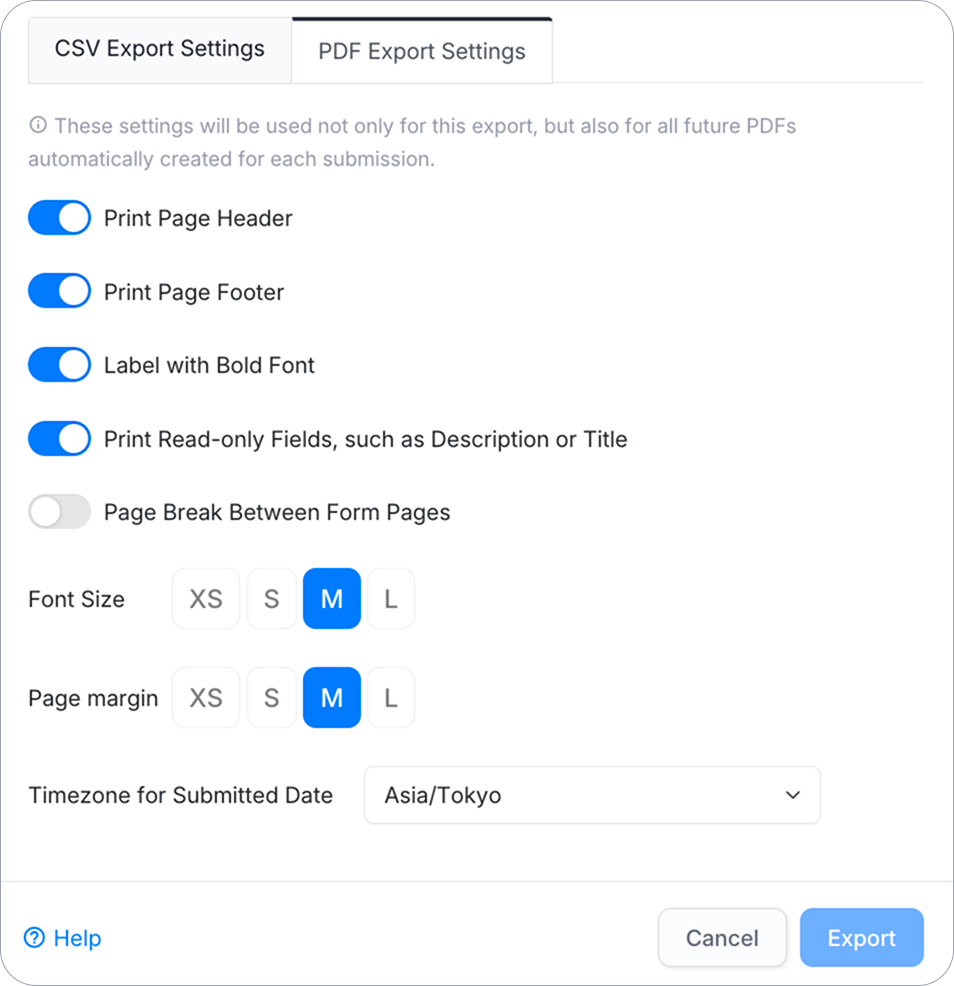
- 打印頁眉
- 打印頁腳
- 使用粗體字標籤
- 打印只讀欄位,如描述或標題
- 在表單頁面之間分頁
- 字體大小:選擇 XS、S、M 或 L。
- 頁邊距:選擇 XS、S、M 或 L。
- 提交日期的時區:選擇時區(例如,Asia/Tokyo)。默認為團隊擁有者的時區。
這些設置在您更改後立即保存,並適用於從那時起創建的表單的每個 PDF(提交頁面、通知附件、雲端硬碟和匯出),而不僅僅是此次匯出。已創建的 PDF 保留其創建時的佈局。
兩個標籤自動保存並屬於表單。任何可以打開對話框的人都可以更改 Vertical Columns CSV in Submissions Export。CSV 分隔符、Vertical Columns CSV in Email Attachment、Vertical Columns CSV in Cloud Drive Upload 和每個 PDF 導出設置 項目需要 表單編輯者 權限;對於其他人,變更會顯示 “Settings Save Failed” 並且不會被保留。
匯出欄位類型
如果您的表單包含以下欄位,這是提交數據在匯出的 CSV 文件中的顯示方式:
| 欄位類型 | 描述 |
|---|---|
| 選擇 | 選擇的選項標籤。對於多個選擇,它們用逗號分隔。如果選擇了 其他 選項,其輸入值會顯示在最後一個逗號之後。 |
| 下拉選單 | 如果您的下拉選單欄位有分開的標籤和值設置,匯出的提交將顯示值。如果有多個選擇,它們將用逗號分隔。 |
| 簽名 | 要下載 PNG 格式的簽名,請在簽名欄位的 URL 路徑前添加 https://design.platoforms.com。 |
| 文件上傳 | 要下載上傳的附件,請使用文件上傳欄位的 URL 路徑。 |
視頻教程
您可以參考下面的視頻教程 如何匯出表單提交: