
在此查找熱門主題與快速解答
您好,有什麼我們可以幫您的嗎?
如何設置提交日期/時間的時區
問題
我可以根據時區控制提交日期和時間的顯示方式嗎?
答案
是的,您可以! 您可以通過在表單中選擇所需的時區設置來自定義提交日期和時間的顯示方式。
假設有人在 上海 於 4 月 29 日,凌晨 1:00(上海時間)提交表單:
- 提交者的時區 →
4 月 29 日,凌晨 1:00(上海時間) - 表單創建者的時區(例如,紐約)→
4 月 28 日,下午 1:00(紐約時間) - 自定義時區(例如,倫敦)→
4 月 28 日,下午 6:00(倫敦時間)
這在您希望以自己的時區審查提交內容或與特定地區對齊時非常有用,例如針對國際團隊或時間敏感的活動。
先決條件
在調整 轉換提交日期/時間至 設置之前,確保您的表單具有 日期 或 日期和時間 欄位。為此,添加一個 文本 欄位並將其設置為 日期(MM/DD/YYYY)或 日期和時間(MM/DD/YYYY hh:mm:ss)。
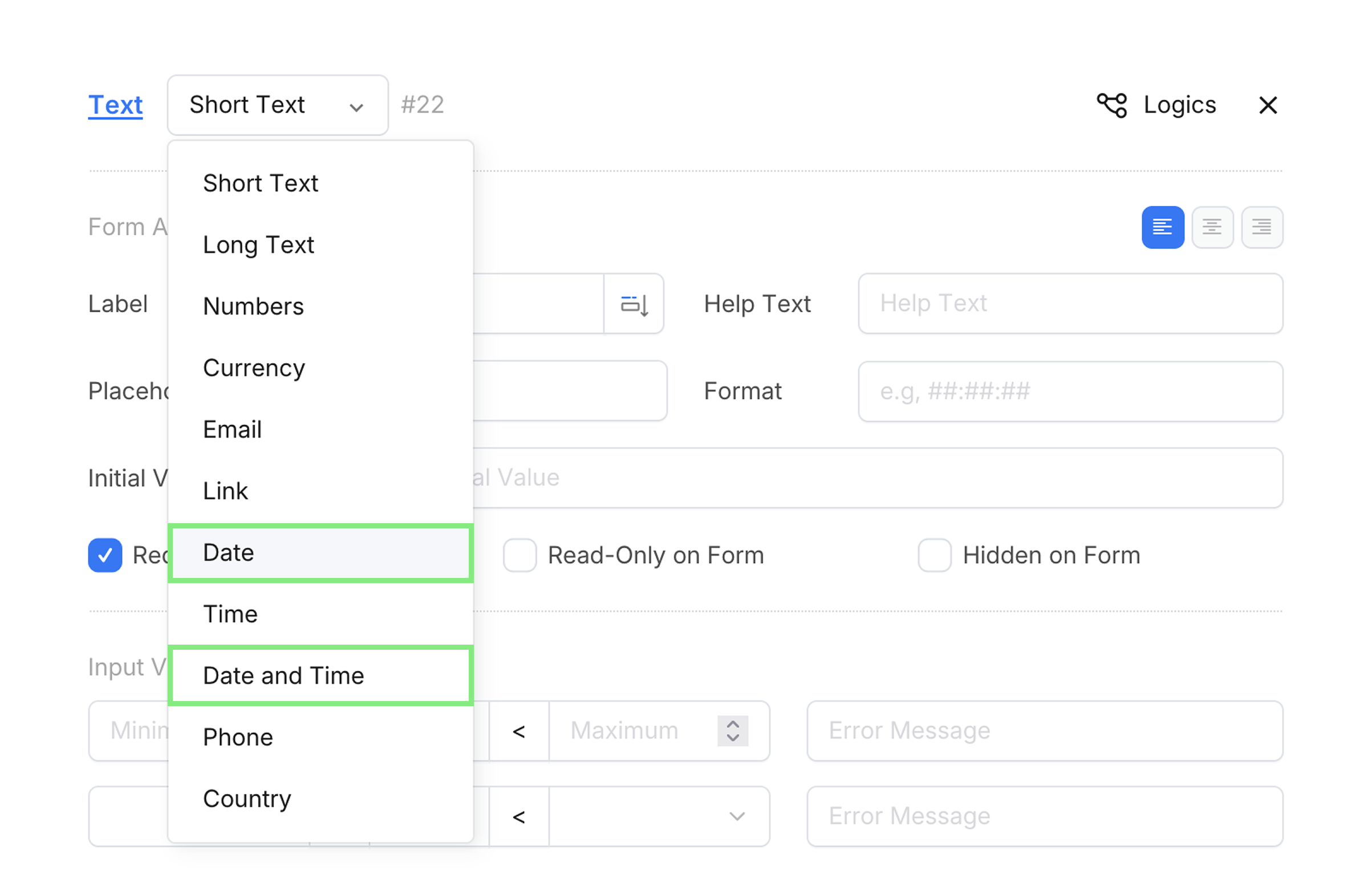
注意: 僅時間欄位不支持轉換。
更改提交日期/時間的時區
-
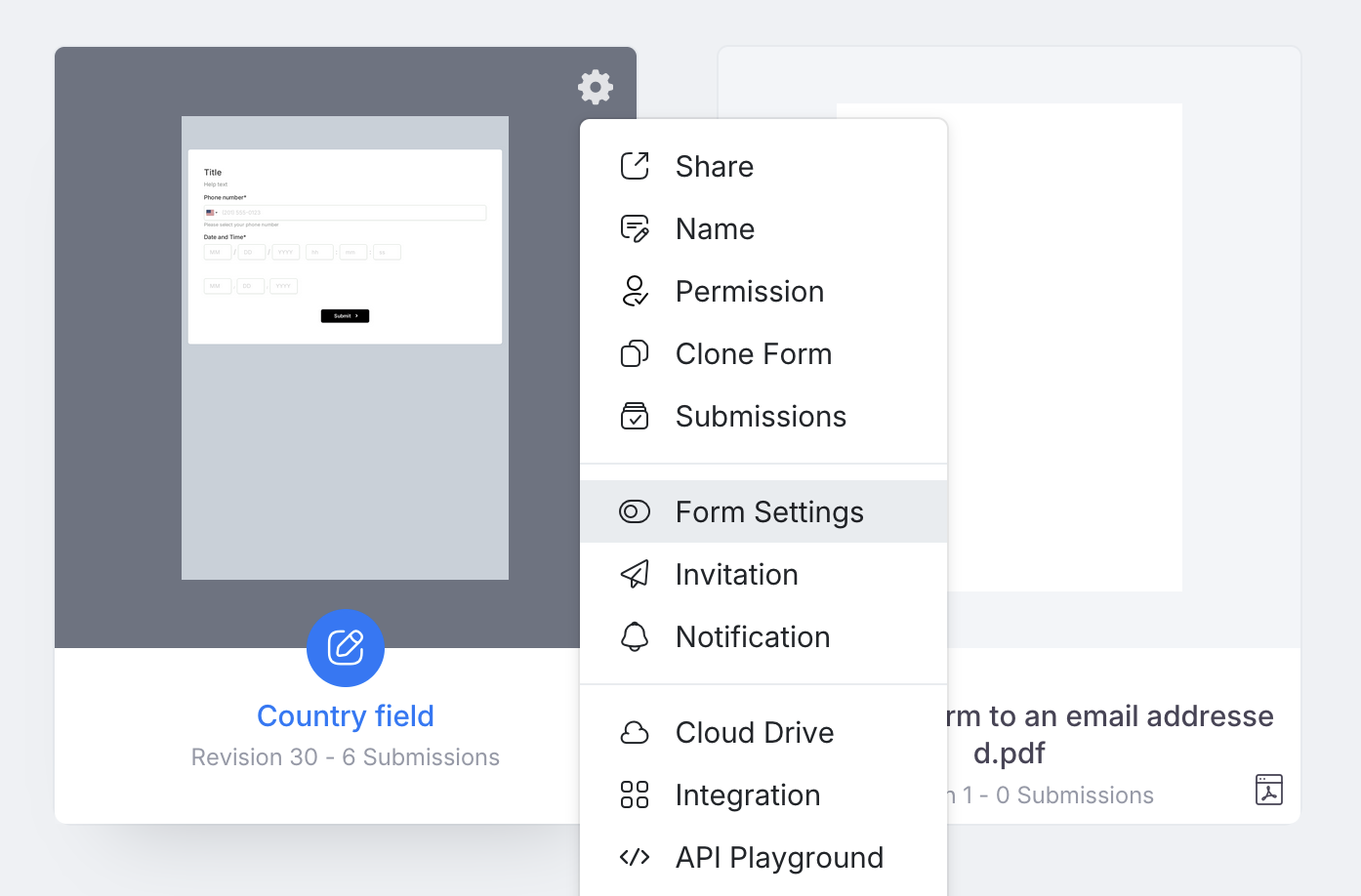
前往 表單設置 > 常規。
-
找到 轉換提交日期/時間至 選項。

-
選擇您希望如何顯示提交時間:
- 提交者的時區:根據提交者的本地時間顯示時間(從其瀏覽器檢測)。
- 表單創建者的時區:將時間轉換為您自己的時區。
- 自定義時區:始終顯示在您選擇的時區中。
注意: 此設置不會影響已生成 PDF 中的提交時間。
-
(可選) 如果您選擇 自定義時區,將出現一個 選擇要轉換提交日期/時間的時區 下拉選單,以便您選擇特定的時區。
-
要在 提交 頁面上顯示轉換後的時間:
-
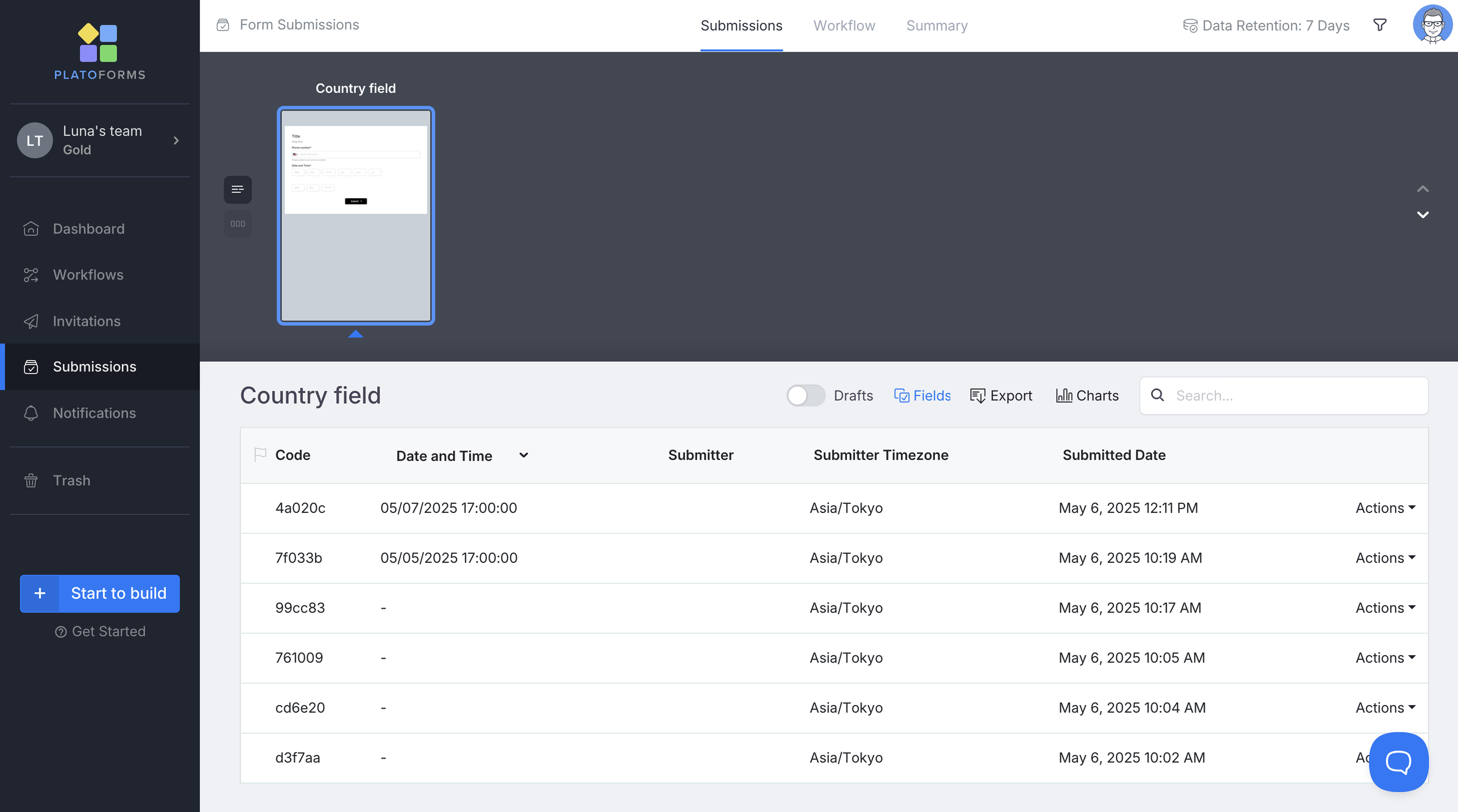
在提交頁面上,點擊 欄位 圖標。
-
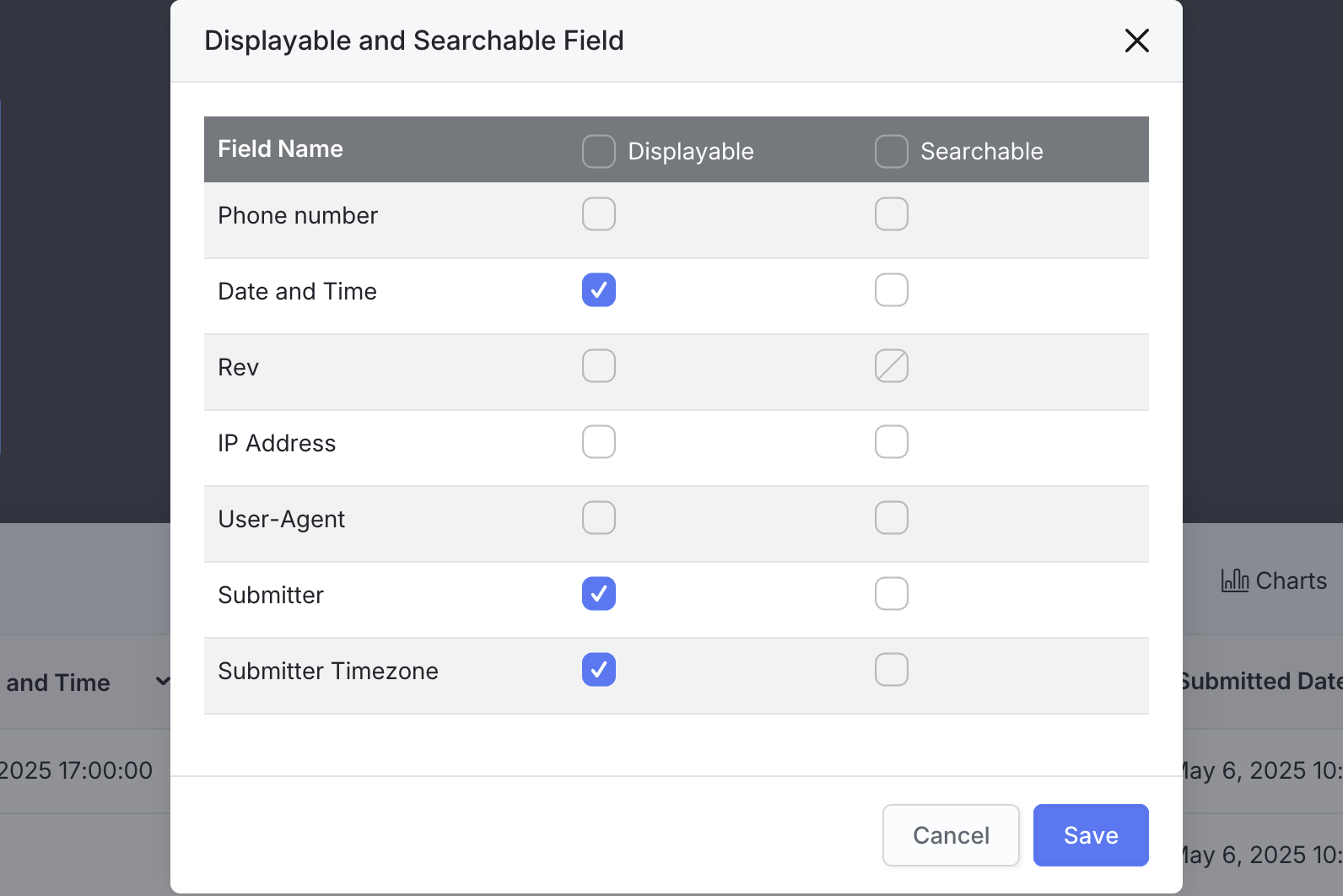
確保在 可顯示和可搜索欄位 設置中啟用日期/時間欄位,然後點擊 保存。
-
-
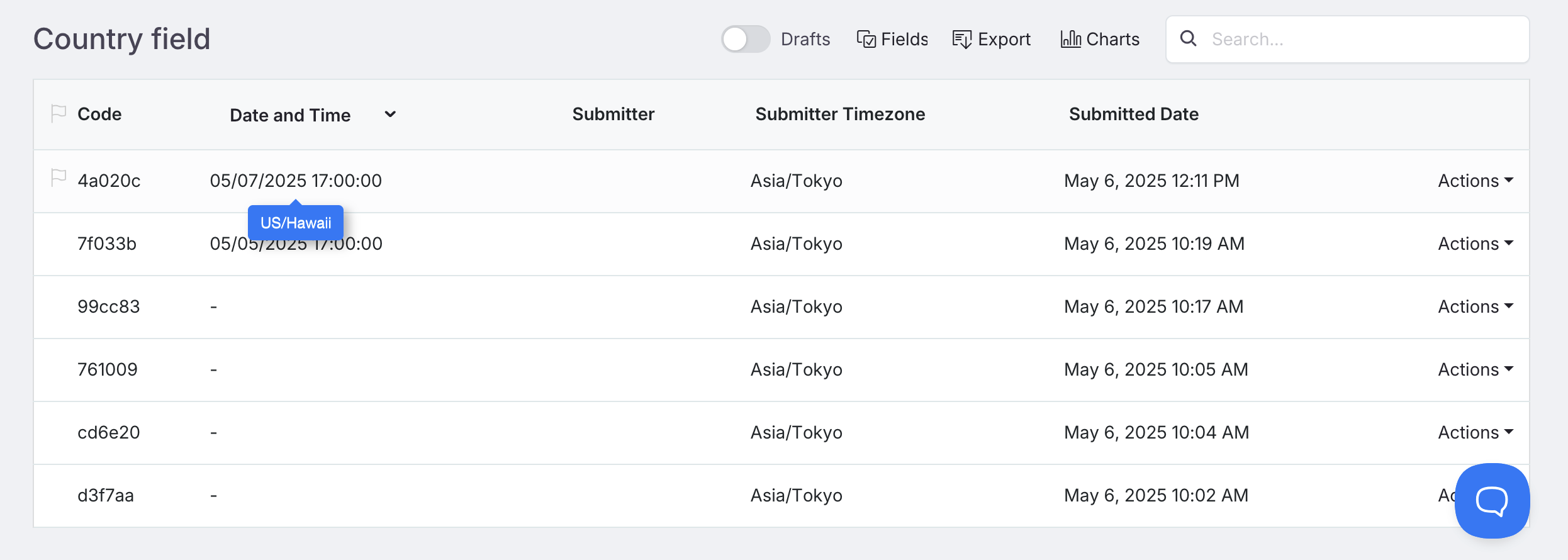
回到 提交 頁面,您將在列表視圖中看到新增的欄位列。將鼠標懸停在特定日期/時間上以查看顯示其所屬時區的工具提示。
注意事項
- 提交列表中的 提交日期 將始終使用表單創建者的時區。
- 提交者的時區 基於其瀏覽器,若他們旅行可能會有所不同。
視頻教程
您還可以參考我們的視頻教程: