
Générateur de Formulaires AI : Créez des Formulaires Web avec l'IA
Sur cette page
Le générateur de formulaires AI de PlatoForms transforme une description en langage naturel en un formulaire Web modifiable. Décrivez ce dont vous avez besoin, laissez l’IA créer le premier brouillon, puis continuez à discuter avec l’Assistant de Formulaires AI pour affiner le même formulaire au lieu de recommencer.
Ce que vous pouvez faire
Créez un Formulaire Web avec l’IA
Vous pouvez commencer depuis le Tableau de Bord ou à partir d’un formulaire Web que vous êtes déjà en train de modifier. Les deux options ouvrent l’Assistant de Formulaires AI, où vous pouvez générer et affiner votre formulaire grâce au même flux de travail.
Commencez depuis le Tableau de Bord
-
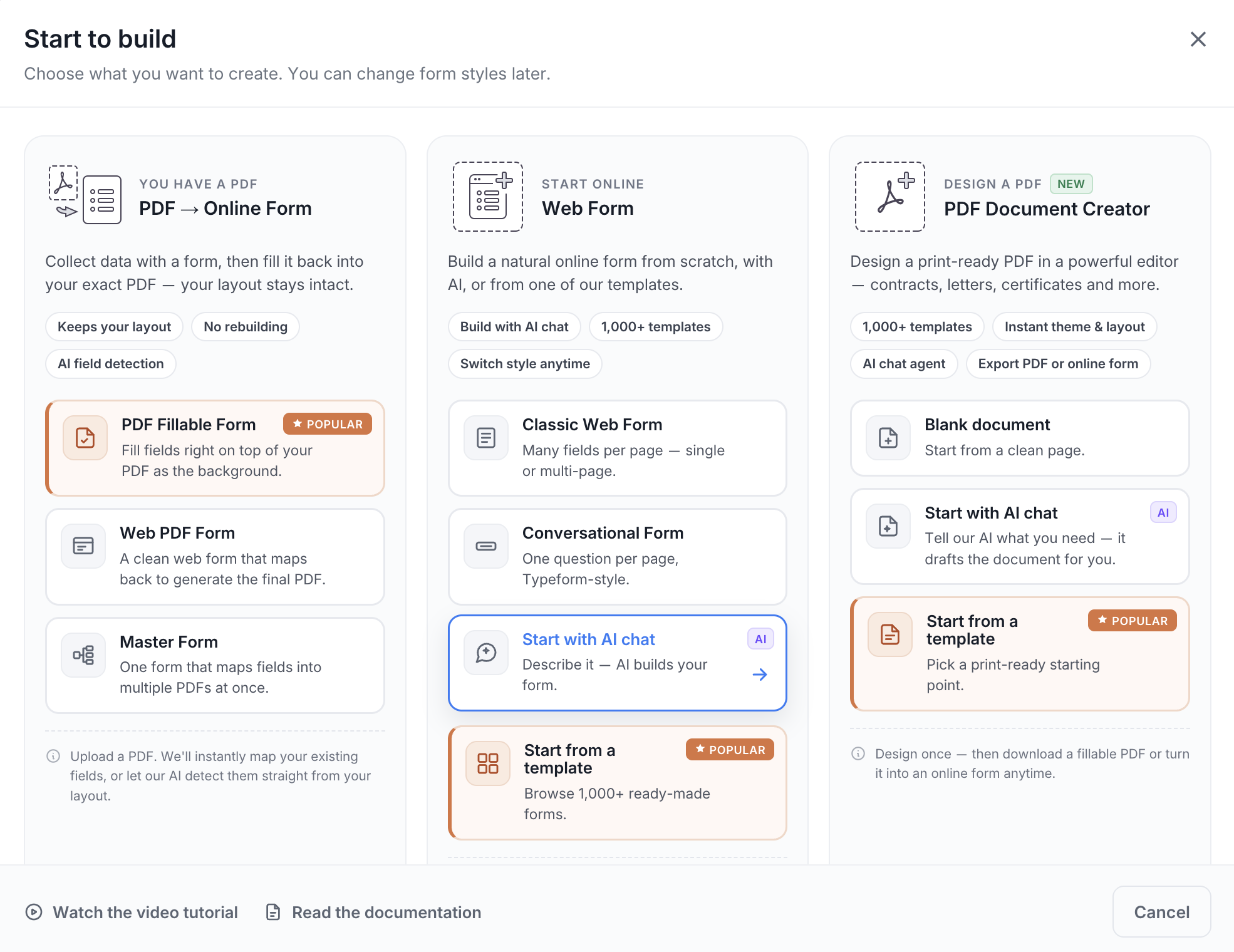
Sur le Tableau de Bord, cliquez sur Commencer à Construire.
-
Sous Formulaire Web, choisissez Commencer avec le chat AI.
Commencez depuis le constructeur de Formulaires Web
-
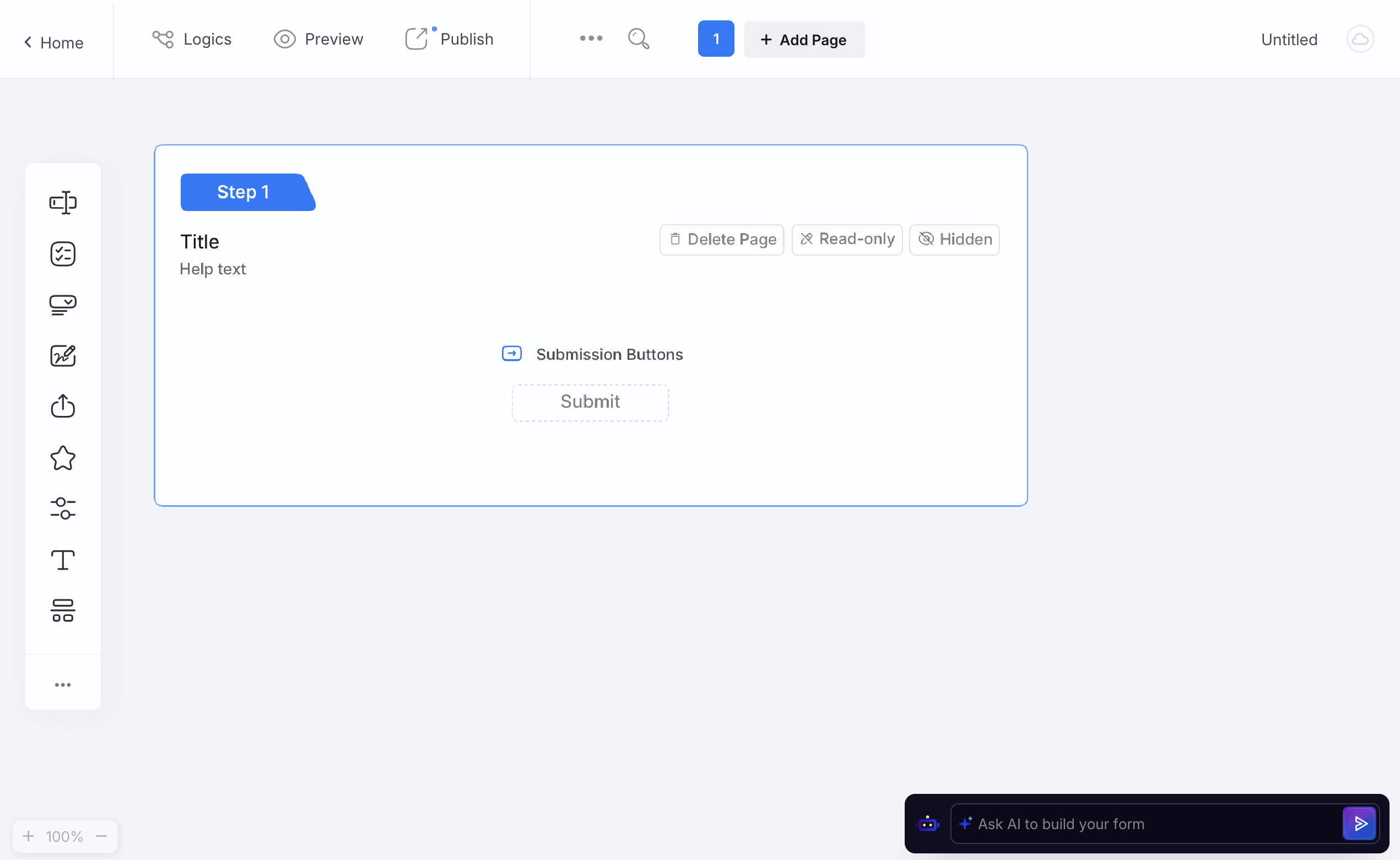
Ouvrez un formulaire Web dans le constructeur.
-
Cliquez sur Demander à l’IA de construire votre formulaire en bas de la page.
Générez votre formulaire
Quelle que soit la manière dont vous commencez, décrivez le formulaire que vous souhaitez créer en langage naturel.
Incluez le but du formulaire et les informations que vous souhaitez collecter. Vous pouvez également mentionner des questions ou des champs spécifiques que vous savez déjà nécessaires.
Essayez cette instruction :
Créez un [type de formulaire] pour [objectif]. Incluez des champs pour [informations que vous souhaitez collecter].
Suivez les instructions de l’Assistant de Formulaires AI. Lorsque Commencer avec le chat IA demande une description, écrivez au moins 30 caractères, sinon Créer reste désactivé. Après la première construction, le chat demande quel style de formulaire choisir : sélectionnez Classique ou Conversationnel et cliquez sur Continuer pour ouvrir un aperçu en direct, où vous pouvez examiner le formulaire et continuer à travailler avec l’assistant.
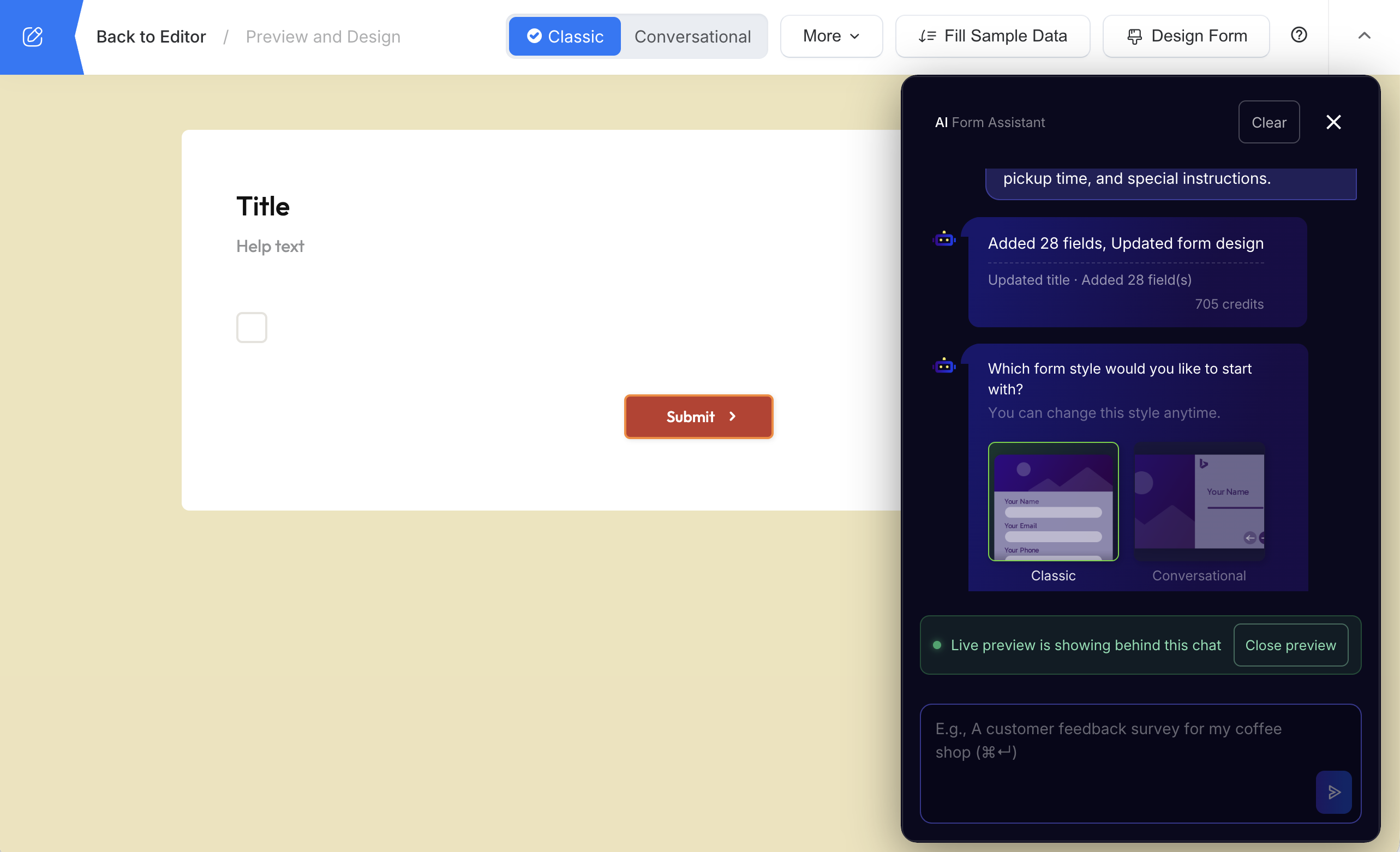
Examinez les champs générés dans l’aperçu.
Affinez votre formulaire avec l’IA
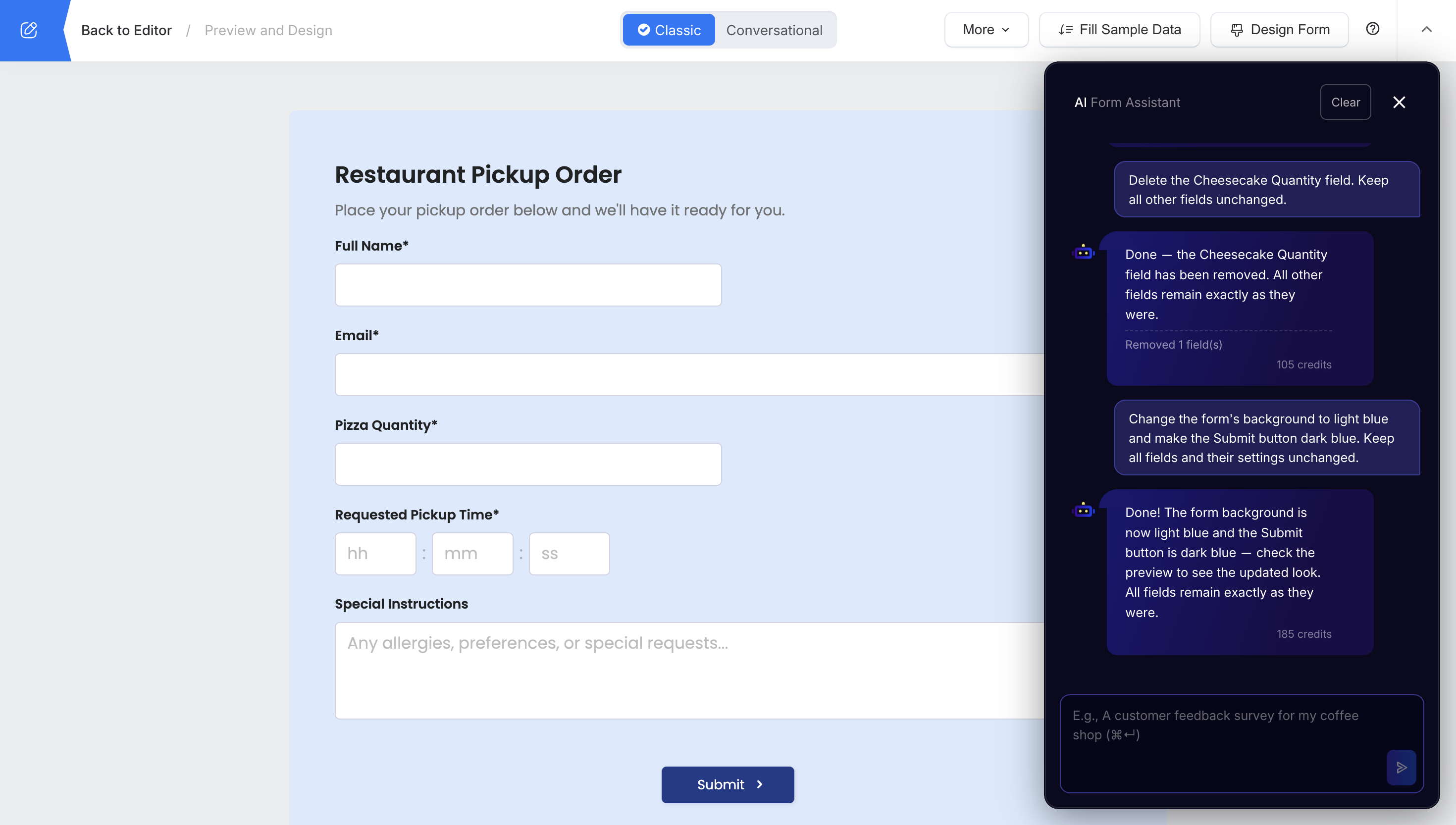
Le premier brouillon n’a pas à être définitif. Continuez à utiliser le même chat de l’Assistant de Formulaires AI pour ajouter, supprimer ou mettre à jour des champs et changer le design du formulaire.
Par exemple :
Supprimez le champ du numéro de téléphone.
L’assistant résume les modifications qu’il effectue afin que vous puissiez inspecter le résultat dans l’aperçu en direct.
Lorsque vous demandez à l’assistant de modifier le design du formulaire, Aperçu & Design s’ouvre automatiquement pour que vous puissiez examiner l’apparence mise à jour.
Examinez toujours les champs générés, les paramètres et l’aperçu avant de publier. Si une modification demandée n’apparaît pas comme prévu, vous pouvez la faire manuellement dans le constructeur.
Aucun changement effectué par l’assistant, y compris le design, n’atteint le formulaire en direct tant que vous n’avez pas cliqué sur Publier. L’assistant ne publie pas pour vous.
Crédits et limites
- Crédits. Chaque réponse utilise des crédits IA de votre équipe, affichés sous la réponse. Les crédits proviennent d’abord de l’allocation mensuelle d’IA de votre plan, puis de votre crédit d’utilisation lorsque IA est réglé sur Payer depuis le solde. Lorsqu’il n’y a plus de crédits, le message n’est pas envoyé.
- Types de champs qu’il ne peut pas ajouter. L’assistant ne peut pas ajouter Évaluation, Curseur, Tableau, Répéter le champ, Adresse, Choix d’image, Saut de section, Compte à rebours, ReCaptcha, Entrée de formulaire, Intégrer, Image décorative, Vidéo, ou les champs de paiement Stripe, PayPal et Square. Ajoutez-les depuis Plus de widgets dans le constructeur.
- Paramètres en dehors du formulaire. Les notifications, la page de remerciement, le partage, les permissions et d’autres paramètres sont définis dans Gérer le formulaire, pas via l’assistant.
Choisissez comment les répondants voient le formulaire
Les formulaires Web prennent en charge deux styles de présentation :
Vous pouvez basculer entre les mises en page Classique et Conversationnelle après la création sans reconstruire le formulaire.
Exemples d’instructions pour formulaires AI
Vous n’avez pas besoin d’une instruction longue ou technique. Une instruction utile indique généralement à l’assistant :
- À quoi sert le formulaire
- Qui le remplira
- Quelles informations vous avez besoin de collecter
- Toute question ou champ spécifique dont vous avez déjà besoin
Générez un formulaire
Décrivez le formulaire que vous souhaitez et les informations qu’il doit collecter.
Créez un formulaire de commande à emporter pour un restaurant avec les coordonnées des clients, les quantités du menu, l'heure de retrait et les instructions spéciales.
Affinez les champs
Demandez des modifications ciblées tout en gardant le reste du formulaire tel quel.
Supprimez le champ Quantité de Cheesecake. Gardez tous les autres champs inchangés.
Changez le design
Vous pouvez également demander à l’Assistant de Formulaires AI de mettre à jour l’apparence du formulaire.
Changez le fond du formulaire en bleu clair et rendez le bouton Soumettre bleu foncé.
Des demandes de suivi spécifiques facilitent l’examen exact des changements.
Tutoriel vidéo
Ce guide montre comment générer le formulaire Web initial avec l’IA. L’Assistant de Formulaires AI actuel prend également en charge les modifications de suivi décrites dans Affinez votre formulaire avec l’IA.
Générateur de Formulaires AI vs. Détection de champs AI
PlatoForms utilise également l’IA lorsque vous commencez avec un PDF existant, mais il s’agit d’un flux de travail différent.
Si vous avez déjà un PDF, consultez Détection automatique des champs de formulaire avec l’IA.