
Noms de fichiers téléchargés
Sur cette page
Par défaut, les fichiers PDF générés à partir des soumissions de formulaires sont nommés d’après votre nom de formulaire. Si vous avez besoin de plus de contrôle. Par exemple, pour inclure la date de soumission ou une valeur de champ dans le nom de fichier. Vous pouvez définir un nom fixe ou un modèle de nom dynamique à la place.
Personnaliser les noms de fichiers téléchargés
Vous avez deux options :
-
Nom fixe : Choisissez un nom unique et inchangé comme “Formulaire.pdf” pour tous les PDF téléchargés.
-
Modèle de nom avec variables : Pour mieux gérer plusieurs soumissions, créez un modèle de nom avec des variables. Ces variables peuvent inclure l’index de soumission, les dates ou des valeurs de champs spécifiques, garantissant que chaque soumission obtienne un nom unique pour une organisation et une identification plus faciles.
Définir un nom fixe
Un nom fixe applique le même nom de fichier à chaque PDF téléchargé. Suivez les étapes dans Gérer le nom du formulaire pour le définir.
Définir un modèle de nom
-
Sur le Tableau de bord, survolez le formulaire, cliquez sur Paramètres (icône d’engrenage) en haut à droite, puis cliquez sur Gérer le formulaire.

-
Dans la navigation de gauche, sous CONFIGURER, cliquez sur Nomination PDF.
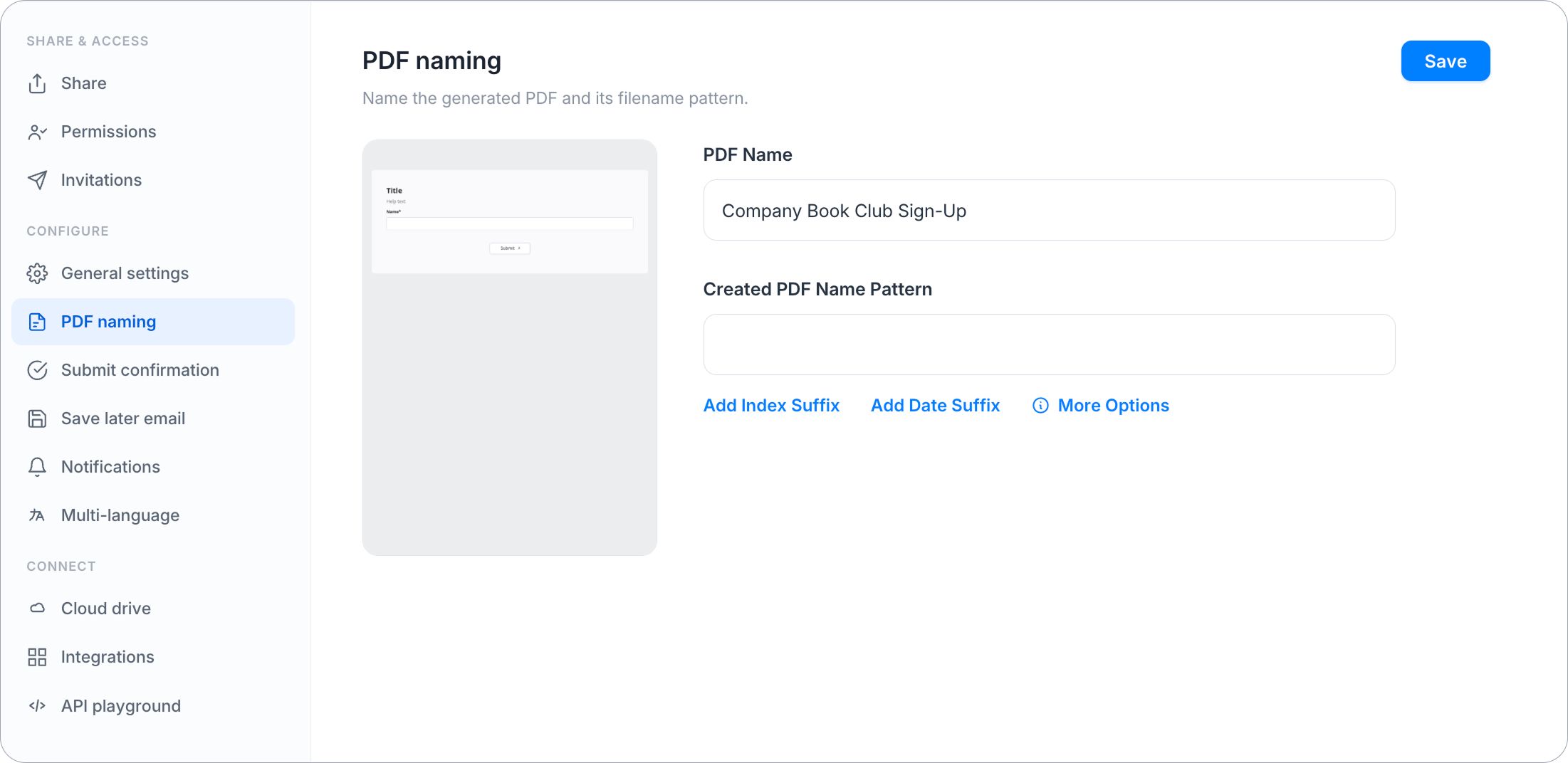
-
Dans la boîte de saisie Modèle de Nom PDF Créé, utilisez des variables pour générer des noms de PDF téléchargés distincts :
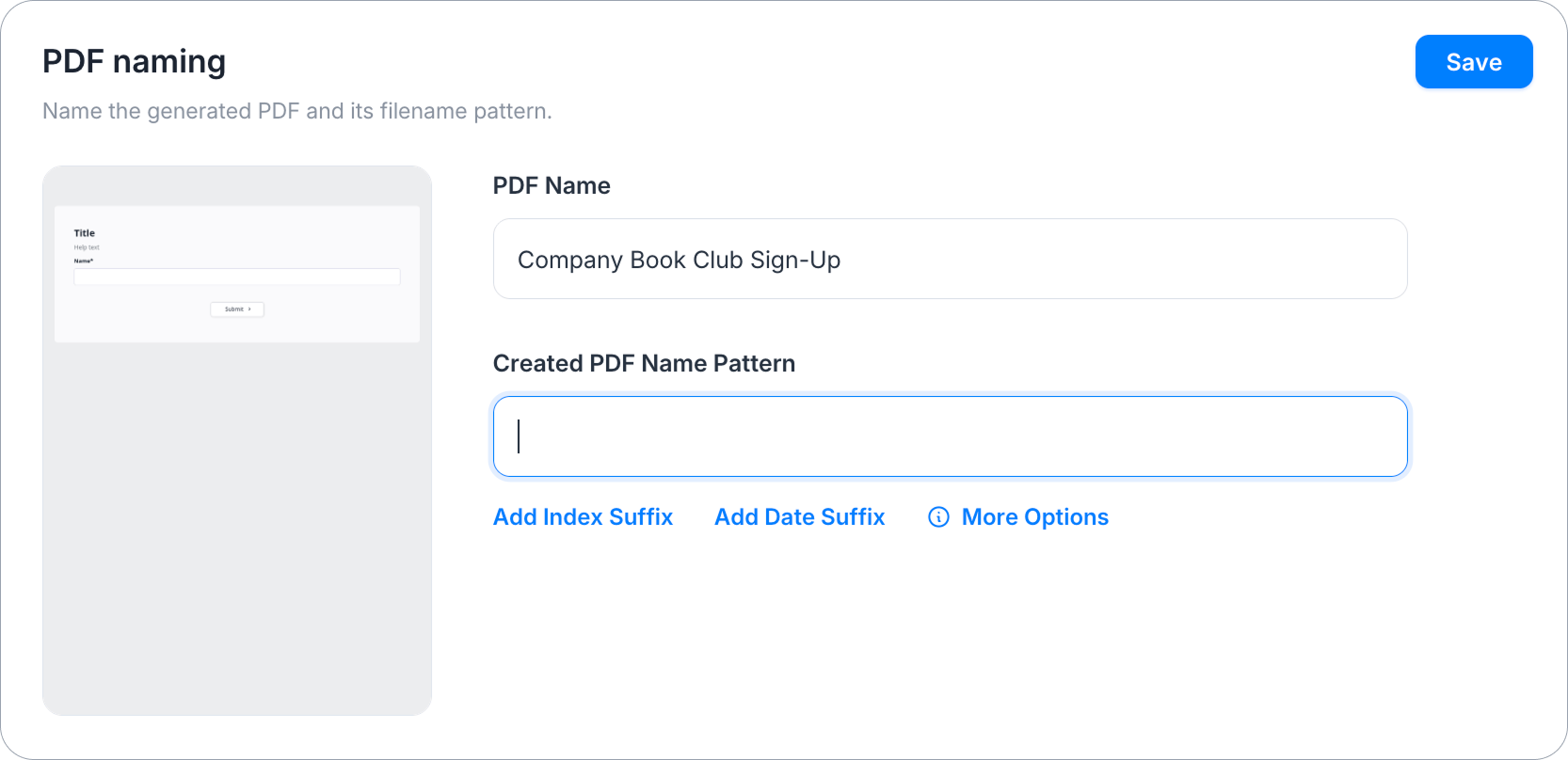
-
Cliquez sur Ajouter un Suffixe d’Index pour inclure
{{index}}dans le modèle de nom. Le{{index}}est un index unique pour chaque soumission (par exemple, “Formulaire-1.pdf”).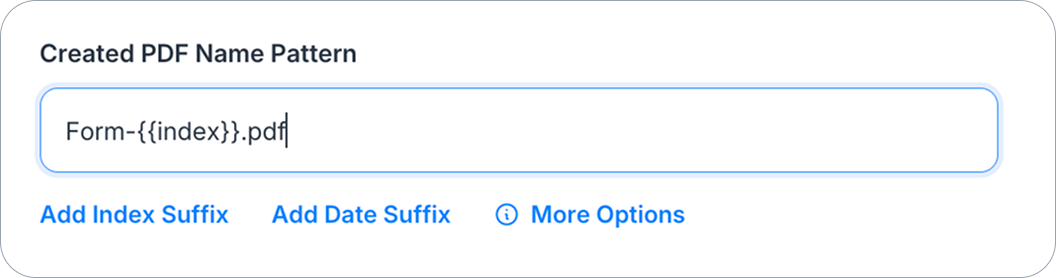
-
Cliquez sur Ajouter un Suffixe de Date pour ajouter la date de soumission au format
{{yyyy-mm-dd}}au modèle de nom (par exemple, Formulaire-2026-03-15.pdf).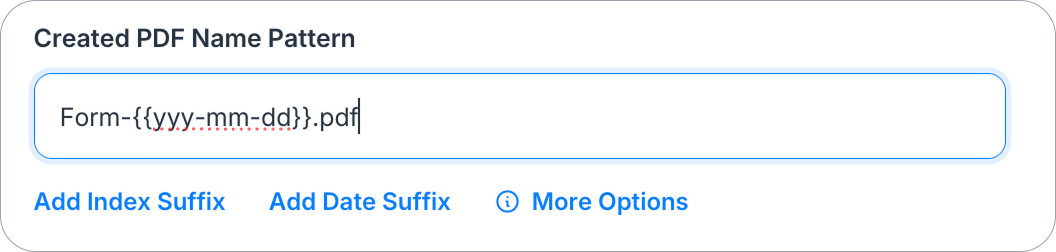 Note
NoteVous pouvez également utiliser des formats de date tels que
{{mm.dd.yyyy}}ou{{dd/mm/yy}}. Dans ces formats, “dd” représente le jour, “mm” représente le mois, et “yyyy” ou “yy” représente l’année. -
Copiez
{{data.fidXX}}et remplacezXXpar un ID de champ spécifique de votre formulaire. Vous pouvez localiser l’ID de champ dans le Constructeur de Formulaire. Par exemple, si l’ID de champ est “2”, vous pouvez créer un modèle de nom comme “Formulaire-{{data.fid2}}.pdf”, et{{data.fid2}}sera remplacé par la valeur saisie dans ce champ.
NoteCliquez sur Plus d’Options à côté de ces boutons pour ouvrir cette page de documentation pour référence.
-
-
Cliquez sur Enregistrer.
Si vous intégrez votre formulaire avec un Cloud Drive, PlatoForms inclura automatiquement un {{index}} dans le modèle de nom de fichier. Cette addition garantit que le fichier généré ne sera pas écrasé en cas de noms en double.
Personnaliser le nom pour le Formulaire Maître
Dans un Formulaire Maître, le nom du fichier téléchargé correspond au nom du fichier Zip. Voici un exemple pour clarifier comment cela fonctionne :
Supposons que vous ayez défini un modèle de nom comme “exemple-{{index}}-{{yyyy-mm-dd}}-{{data.fid3}}”. PlatoForms transformera cela en un nom de fichier téléchargé comme “exemple-8-2026-03-15-Emplois”. Voici le détail :
- La date de soumission est “2026-03-15”.
- Il s’agit de la 8ème soumission pour ce formulaire.
- La variable
fid3est remplacée par la valeur saisieEmplois.
PlatoForms ajoute automatiquement l’extension de fichier appropriée, comme “.pdf” ou “.zip”, en fonction du type de fichier.