










Branches et chemins parallèles
Sur cette page
Chaque exécution n’a pas besoin des mêmes étapes. Une étape de Branchement envoie une exécution dans une direction ou une autre selon ce qui a été répondu, et deux connexions sortant d’une étape exécutent leurs étapes en même temps. Cet article couvre les deux, et ce qui se passe là où les chemins se rejoignent à nouveau.
Utilisez un Branchement lorsque le chemin dépend de ce qui a été répondu. Utilisez des chemins parallèles lorsque le chemin dépend de qui peut travailler en même temps. Si l’objectif est de fusionner les signatures de plusieurs personnes en un seul PDF final, n’utilisez ni l’un ni l’autre seul — voir l’avertissement sous Chemins parallèles ci-dessous.
Étapes de branchement
Une étape de branchement oriente; personne n’y fait rien. Ajoutez-la depuis la palette, connectez-la à l’étape précédente, puis dessinez une connexion par chemin possible à partir de ses points de sortie. Chaque connexion sortante a ses propres règles; celle sans règles est Sinon, prise lorsque rien d’autre ne correspond. Un branchement nécessite au moins deux chemins et exactement un Sinon, sinon la liste de contrôle bloque la publication.
La première connexion que vous dessinez à partir d’une branche devient son chemin Sinon. Chaque connexion dessinée après cela commence par une règle à remplir, et cette règle ne peut pas être supprimée. Donc, dessinez d’abord l’itinéraire par défaut, ou choisissez un autre chemin Sinon plus tard avec Modifier dans l’onglet Conditions : les règles de ce chemin sont déplacées vers l’ancien chemin Sinon, donc aucune règle n’est perdue.
Règles
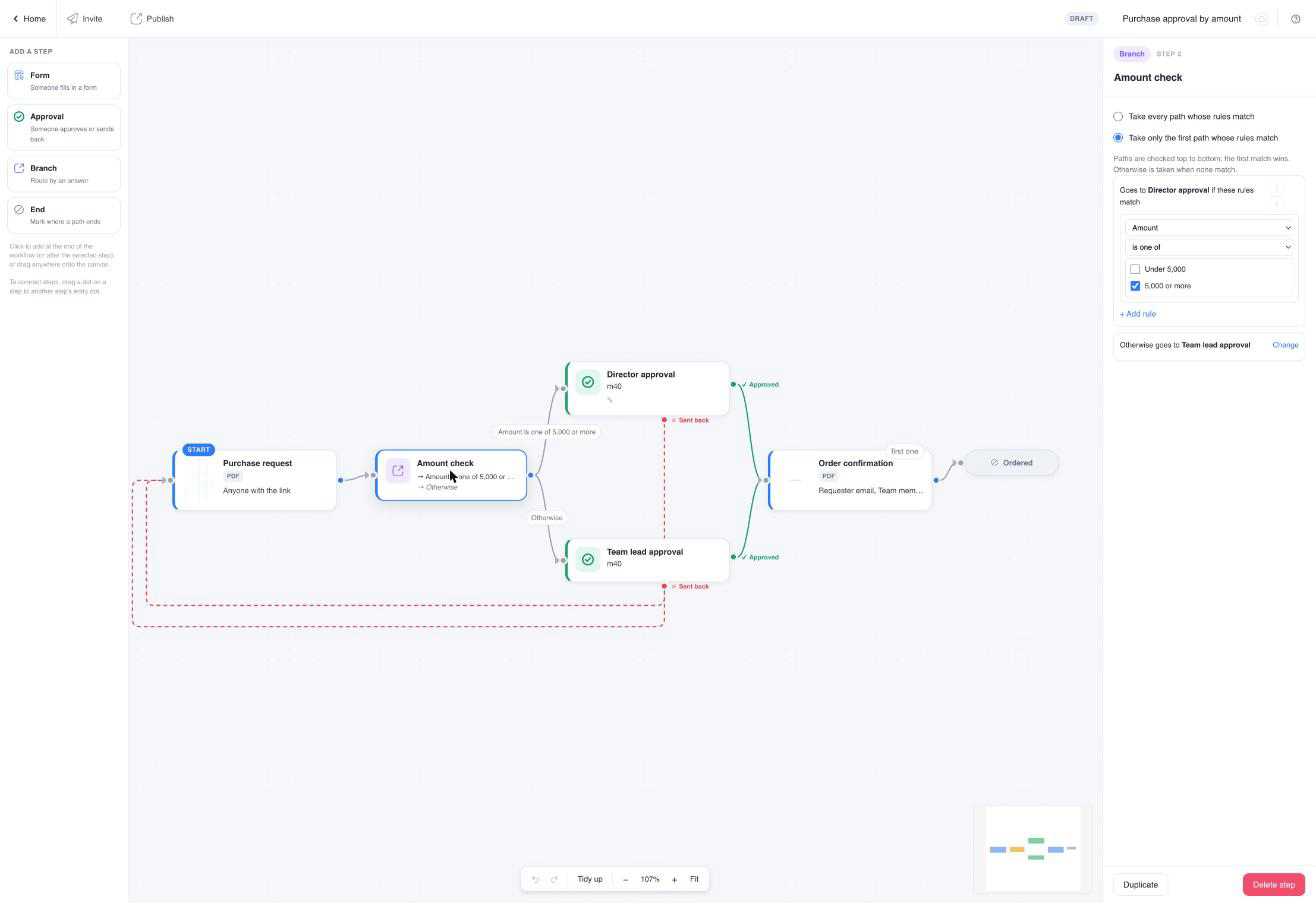
Sélectionnez le branchement pour voir son onglet Conditions : une carte par chemin, intitulée “Va à X si ces règles correspondent”, et la carte Sinon en bas. Chaque règle est un champ d’une étape antérieure, une comparaison et, là où cela a du sens, une valeur. Ajoutez des règles avec Ajouter une règle; avec plus d’une règle, choisissez Toutes les règles doivent correspondre ou Une règle correspond.
Les comparaisons proposées dépendent du champ, de la même manière qu’elles le font dans les Logiques du créateur de formulaires :
| Champ | Comparaisons |
|---|---|
| Choix, liste déroulante, choix d’image | est répondu, n’est pas répondu, est, n’est pas, est l’un de, n’est aucun de. La valeur est choisie parmi les options propres au champ. “Est” signifie exactement ces options; “est l’un de” signifie n’importe laquelle d’entre elles. |
| Texte, email, URL et autres champs saisis | est répondu, n’est pas répondu, est, n’est pas, contient, ne contient pas, commence par, ne commence pas par, se termine par, ne se termine pas par, correspond au modèle. |
| Nombre, curseur, évaluation | est répondu, n’est pas répondu, est, n’est pas, est supérieur à, est au moins, est inférieur à, est au plus. |
| Date, heure | est répondu, n’est pas répondu, est, est supérieur à, est au moins, est inférieur à, est au plus. |
| Signature, image, téléchargement de fichier, tableau | est répondu, n’est pas répondu. |
Les comparaisons de texte ignorent la casse, sauf correspond au modèle, qui est sensible à la casse. Les nombres sont comparés en tant que nombres. Une signature non signée est considérée comme non répondue. Un champ laissé vide, ou appartenant à une étape que l’exécution a sautée, est comparé comme vide, donc une règle ne peut jamais bloquer une exécution.
Ordre et mode
Une nouvelle branche utilise Prendre chaque chemin dont les règles correspondent : chaque chemin dont les règles correspondent s’exécute en même temps, par exemple “notifier le service juridique” et “notifier le service financier” s’appliquant tous deux à un grand contrat. Passez à Prendre uniquement le premier chemin dont les règles correspondent lorsque seul un chemin doit être exécuté : les chemins sont alors vérifiés de haut en bas et le premier correspondant l’emporte ; déplacez une carte avec les flèches pour changer l’ordre. Sinon est pris uniquement lorsqu’aucun chemin ne correspond, dans l’un ou l’autre mode.
La liste de contrôle signale une règle qui lit un champ d’une étape ultérieure, une comparaison qui ne correspond pas au champ, une règle sans valeur, et un choix qui n’existe plus sur le formulaire.
Une demande d’achat : Montant est supérieur à 5000 va à “Approbation du directeur”, Catégorie est l’un de IT, Logiciel va à “Revue IT”, Sinon va directement à “Commande”. Avec le mode par défaut, un grand achat IT va à la fois au directeur et à la revue IT. Avec Prendre uniquement le premier chemin dont les règles correspondent, mettez d’abord la règle de montant pour qu’elle atteigne uniquement le directeur.
Chemins parallèles
Faites glisser deux connexions à partir du même point de sortie et les deux étapes cibles commencent dès que l’étape précédente est terminée. Chacune obtient sa propre tâche et son propre email. Utilisez-le lorsque deux personnes peuvent travailler indépendamment : une vérification de référence et une vérification des antécédents, ou deux départements qui remplissent chacun leur partie.
Chaque étape de formulaire parallèle commence à partir du PDF de l’étape avant la division — elle n’a aucune connaissance de l’autre chemin. Deux étapes de formulaire qui signent toutes deux le même PDF sur des chemins séparés produiront deux documents distincts, pas un document avec les deux signatures. Si l’objectif est un PDF portant la signature de tout le monde, les signataires doivent se succéder, pas en parallèle.
Choses à savoir sur les chemins parallèles :
- L’exécution se termine uniquement lorsque chaque chemin est terminé. Une étape de formulaire qui dit L’exécution se termine sur son onglet Formulaire signifie “lorsque ce chemin se termine”; les autres chemins ouverts doivent encore se terminer.
- Chaque étape de formulaire parallèle commence à partir du PDF de l’étape avant la division, sauf si les chemins se rejoignent à nouveau à une jonction, donc deux étapes de formulaire qui signent toutes deux le même PDF sur des chemins séparés produisent deux documents. Pour recueillir deux signatures dans un document, signez en séquence après les approbations; les exemples montrent comment.
- Un retour en arrière sur un chemin annule les tâches ouvertes sur les autres chemins de cette exécution; lorsque le formulaire rouvert est soumis à nouveau, les chemins recommencent.
Où les chemins se rejoignent
Une étape avec deux ou plusieurs connexions entrantes est une jonction. Sélectionnez-la et son panneau gagne un onglet, Quand plusieurs chemins arrivent ici. Il pose deux questions distinctes : quand l’étape commence-t-elle, et de qui continue-t-elle le PDF et les réponses.
Quand l’étape commence-t-elle ?
- Attendre qu’ils soient tous là (par défaut). L’étape est créée une fois que chaque chemin entrant est terminé. Lorsque le premier chemin arrive, le suivi indique “En attente d’autres chemins” et personne n’est encore averti par email. Un chemin qui ne peut plus arriver ne bloque pas l’étape : si une branche est allée dans l’autre sens, ou si une approbation sur ce chemin a été renvoyée, la jonction cesse de l’attendre.
- Continuer sur le premier. L’étape est créée dès que le premier chemin arrive, et son email est envoyé. Lorsque les autres chemins se terminent plus tard, ils trouvent l’étape déjà là et ne font rien : leur résultat n’affecte pas cette étape, et aucune seconde copie n’est créée. Leurs propres tâches restent ouvertes jusqu’à ce qu’elles soient terminées.
Exemples :
- Deux managers doivent tous deux approuver avant que l’employé ne signe. Approbation A et Approbation B en parallèle, puis le formulaire de signature comme jonction, avec Attendre qu’ils soient tous là. Le formulaire est envoyé par email uniquement lorsque les deux ont approuvé.
- Un formulaire atteint par deux routes différentes. Une branche envoie les grandes demandes via une révision financière et les petites directement ; les deux routes se terminent au même formulaire de confirmation. Une seule route est exécutée par demande, donc la jonction n’attend jamais la route qui n’a pas été prise. Les deux réglages se comportent de la même manière ici ; laissez le réglage par défaut.
- L’un ou l’autre des deux réviseurs suffit. Continuer sur le premier fait cela, mais la tâche du réviseur plus lent reste ouverte et il peut toujours décider. Le design plus propre est une étape d’approbation avec les deux réviseurs dessus et sa règle définie sur “n’importe lequel d’entre eux”, voir Quand plusieurs personnes approuvent.
De qui continue-t-il le PDF et les réponses ?
Continuer le PDF et les réponses de liste les connexions entrantes. Une étape jointe continue un seul chemin. Le chemin que vous choisissez fournit tout ce que l’étape hérite : les réponses préremplies, “Combiner les données entre les étapes”, “Afficher les données du PDF précédent”, les liens vers le PDF et le formulaire précédents, les espaces réservés dans l’email de tâche, et le document sur lequel son propre PDF est construit. Les PDF et réponses des autres chemins ne sont pas fusionnés. Le même choix est disponible sous Utiliser le PDF et les réponses de ce chemin comme base sur la connexion elle-même.
Lorsque chaque chemin entrant mène au même formulaire, comme avec deux approbations d’une demande, il n’y a rien à choisir : les deux chemins atteignent la même soumission et le réglage ne fait aucune différence. Cela importe lorsque les chemins contiennent différentes étapes de formulaire :
- Section manager et section financière remplies en parallèle, puis un formulaire de résumé. Choisissez le chemin dont le PDF doit continuer le résumé. Le PDF de l’autre section n’est pas transmis, et la liste de contrôle avertit de cela chaque fois que deux chemins entrants portent chacun un PDF. Si les deux sections doivent se retrouver dans un seul document, ne les exécutez pas en parallèle : mettez-les en séquence, afin que chacune continue la précédente.
- Continuer sur le premier, et le chemin choisi n’est pas le premier à arriver. L’étape ne peut pas attendre le chemin choisi, donc elle continue celui qui est arrivé. Avec ce réglage, traitez le choix comme une préférence, pas une garantie.
Une jonction n’est pas une solution au problème de signature parallèle ci-dessus. Elle ne conserve toujours qu’un seul document du chemin entrant ; le PDF de l’autre chemin est supprimé, pas combiné. Si les deux chemins ont produit un document signé, l’un de ces documents est perdu.
Étapes de fin
Une étape de Fin marque où un chemin se termine. Toute étape sans rien après elle termine également son chemin, donc les étapes de fin sont facultatives. Ajoutez-en une lorsque cela aide à lire le canevas, ou lorsque les chemins se terminent différemment et que vous voulez voir quelle fin une exécution a atteinte : nommez-les “Approuvé” et “Refusé”, et le suivi montre le nom.
Attention à l’auto-remplissage
Combiner cette option avec des étapes de formulaire séquentielles est puissant, mais deux effets secondaires sont faciles à manquer.
Vous pourriez vous attendre à ce que : rendre un champ en lecture seule (Désactivé) l’empêche également d’être imprimé à nouveau à une étape ultérieure.
Ce qui se passe réellement : Désactivé et Imprimer dans le PDF sont deux paramètres distincts. Si “Remplir automatiquement les champs avec des étiquettes correspondantes” est activé, un champ partagé (comme le Nom du demandeur) est re-rempli avec une nouvelle valeur à chaque étape où il est activé — et si Imprimer dans le PDF est toujours activé aussi, cette nouvelle valeur est imprimée à nouveau au même endroit que la copie déjà reportée depuis l’étape précédente. Les deux se chevauchent.
Que faire : gardez “Remplir automatiquement les champs avec des étiquettes correspondantes” activé (le désactiver complètement supprime également le champ des pages de formulaire des étapes ultérieures — les réviseurs perdent leur référence à l’écran, bien qu’ils puissent toujours voir l’original via le PDF joint à l’email). Au lieu de cela, désactivez Imprimer dans le PDF sur le champ partagé lui-même, pour chaque étape après celle où il devrait apparaître en premier. Laissez “Combiner les données à travers les étapes” activé quoi qu’il en soit — c’est ce qui permet à tout de fusionner dans un seul PDF.
Vous pourriez vous attendre à ce que : les champs propres à chaque réviseur (comme leur Décision ou Commentaires) restent privés à leur propre étape.
Ce qui se passe réellement : si deux étapes ont des champs avec la même étiquette et que “Remplir automatiquement les champs avec des étiquettes correspondantes” est activé, l’étape ultérieure peut se remplir automatiquement à partir de l’étape antérieure — même lorsque les champs sont censés être indépendants.
Que faire : donnez à chaque champ de réviseur un Nom d’affichage différent par étape, et activez Faire correspondre d’abord le nom d’affichage dans Données & PDF. Cela fait en sorte que la correspondance vérifie le Nom d’affichage au lieu de l’Étiquette, de sorte que les champs ayant la même étiquette mais différents cessent de se mélanger.