
テキスト入力プロパティの設定
このページの内容
テキスト入力フィールドは、短いまたは長いテキスト、数字、日付、時間、メール、電話番号などを収集します。このページを使用して、適切なタイプを選択し、期待される入力に合わせてフィールドをフォーマットし、データの構造と検証方法を制御します。
フィールドタイプを選択
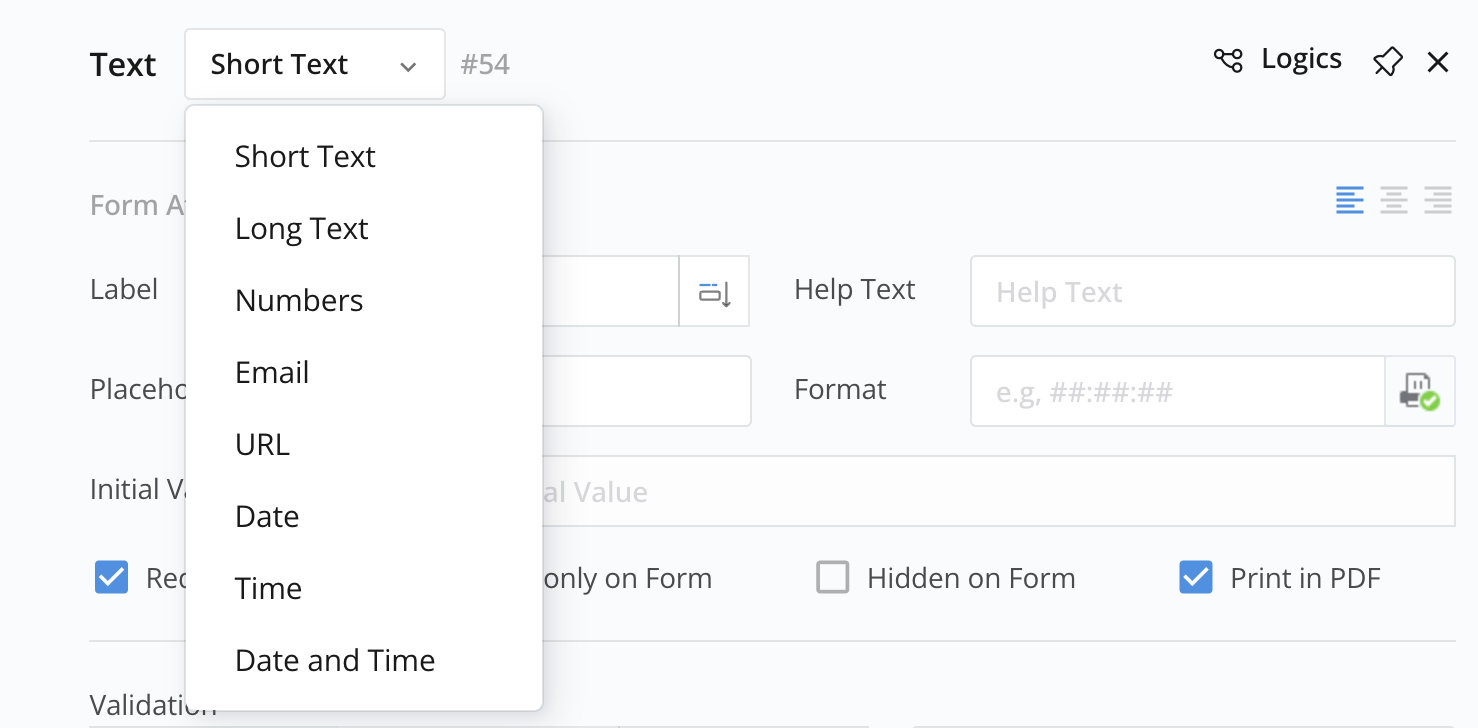
PlatoFormsは、回答者から情報を収集するために11種類のテキスト入力フィールドを提供しています。
-
テキスト入力フィールドを追加し、そのプロパティパネルを開きます。
-
ドロップダウンメニューからテキスト入力タイプを選択します。
フィールドのフォーマット
短いテキスト、日付、時間、日付と時間などのテキスト入力フィールドでフォーマットプロパティを使用して、フィールドを複数の部分に分割できます。これは特定のフォーマットで日付を収集するのに役立ちます。
例えば、生年月日をYYYY/MM/DD形式で収集するには:
-
テキスト入力タイプを日付に設定します。
-
フォーマットフィールドを
YYYY/MM/DDに設定し、プレースホルダーを一致させます。例えばYYYY / MM / DD。プレースホルダーは、フォーム上でセクションがどのように視覚的に表示されるかを制御します。Note- 大文字を使用してください:
YYYY/MM/DDは機能しますが、yyyy/mm/ddは正しく表示されません。 - 日付と時間のフォーマットは次のコードのみを受け入れます:
YYYY(4桁の年),YY(2桁の年),MM(月),DD(日),hh(時),mm(分),ss(秒),A(AM/PM)。MMM、Do、aなどの他のコードはフォーマットを無効にします。
デフォルトでは、回答者は日付を入力するか、ポップアップカレンダーを使用することができます。入力方法を1つに制限するには、フィールドプロパティで**ポップアップカレンダーを無効にする(入力のみ)または入力を無効にする(ポップアップカレンダーのみ)**を選択します。
- 大文字を使用してください:
-
(オプション)PDFにセパレーターを印刷をはいに設定します。
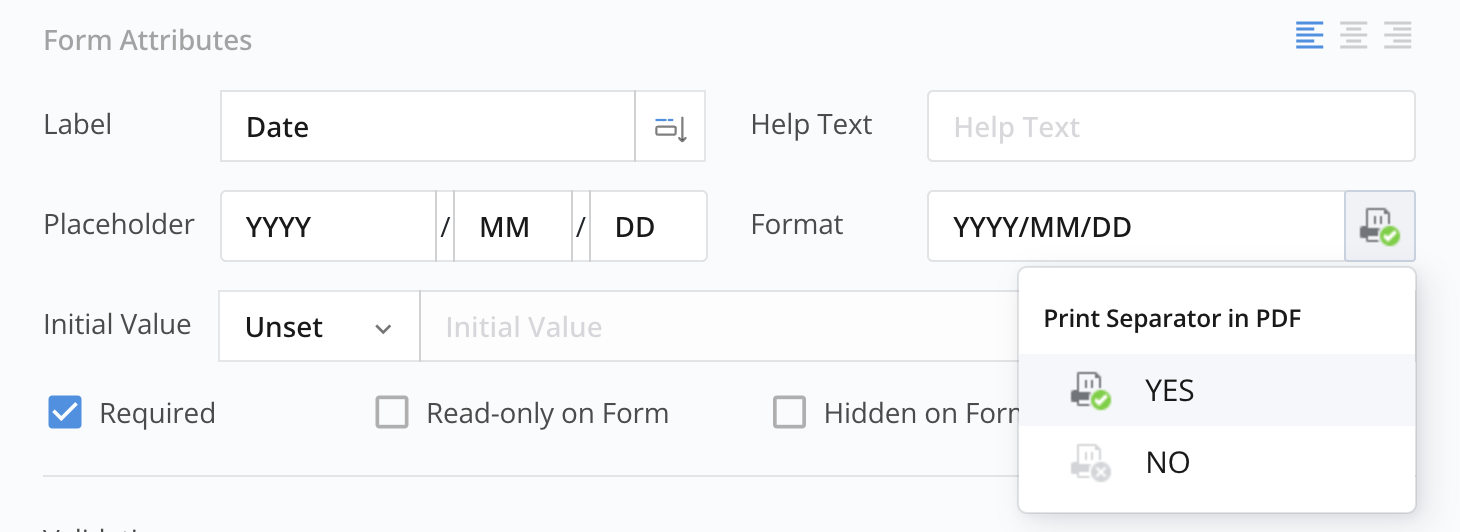
これにより、セパレーターがPDF上で表示されます。
NoteこのオプションはPDFフォームでのみ利用可能です。PDFに既にセパレーターが含まれている場合、生成されたPDFで重複するセパレーターを避けるためにPDFにセパレーターを印刷をいいえに設定してください。
追加のフォーマットカスタマイズについては、プレースホルダー文字とセパレーターをカスタマイズするを参照してください。

12時間制(AM/PM)の時間を収集
時間と日付と時間フィールドはデフォルトで24時間制を使用します。12時間制で収集するには、フィールドプロパティで**12時間制(AM/PM)**を選択するか、時間フォーマットに大文字のAを追加します。例えばhh:mm Aやhh:mm:ss Aです。
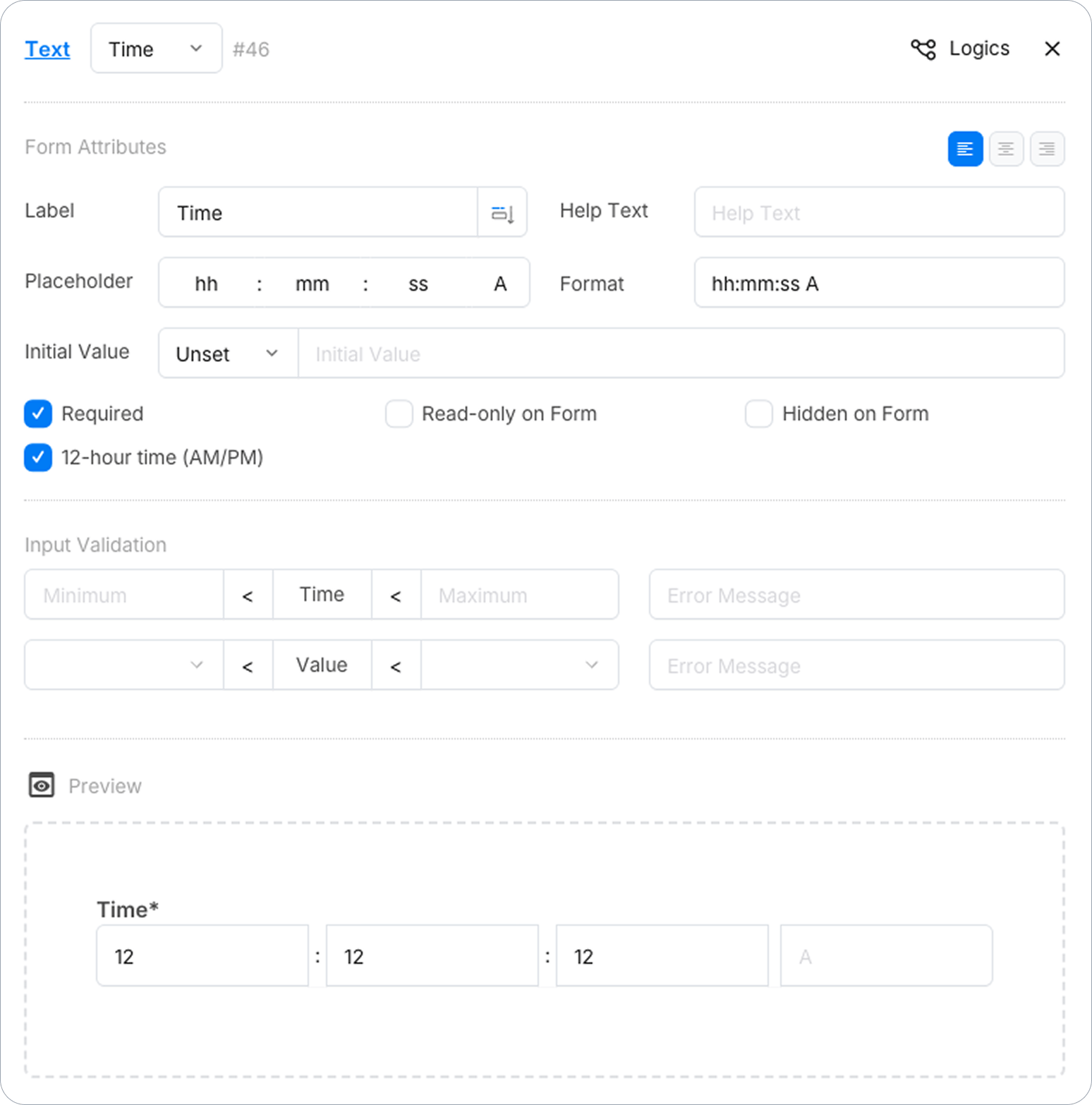
Aはフィールドの最後にAM/PMドロップダウンとして表示されます。生成されたPDFでは、テキスト間隔がカスタムブロックに設定されている場合、AMまたはPMは時間の横の独自のボックスに印刷されます。それ以外の場合は、例えば09:30 PMのように時間の後に印刷されます。

- フォーマットに
Aがある場合、時間は1から12の間でなければなりません。 - 大文字の
Aを1つだけ使用し、常に時間(hh)と一緒に使用してください。小文字のaはサポートされていません。
プレースホルダー文字とセパレーターをカスタマイズ
構造化入力フォーマットのためにフィールドを部分に分割する方法を理解したので、このセクションではプレースホルダー文字とセパレーターを使用してテキスト入力フィールドをカスタマイズする方法を案内します。これにより、希望するデータ表示フォーマットを実現できます。
-
プレースホルダー文字:これらは必要な入力タイプを定義する特別な記号や文字です。以下のプレースホルダーを使用してください:
- 文字の場合:
#を使用 - 数字の場合:
dを使用
- 文字の場合:
-
セパレーター:これらはテキストフィールドの異なるセクションを視覚的に分割し、回答者が指定されたフォーマットで正確にデータを入力するのを助けます。以下のセパレーターを使用してください:
セパレーター 推奨使用法 例 コロン: ##:##:##時間 12:30:45スラッシュ: ##/##/##日付 08/15/2023スペース: #### ##郵便番号 SW1A 1AA括弧: (ddd) (ddd) (dddd)電話番号、郵便番号 (123) (456) (7890)
フィールドが必要とする場合、#(文字)とd(数字)を混ぜて使用することができます。例えば、##/dd/##。
フィールドの長さをカスタマイズ
-
固定長を設定:
#またはdを使用して設定した文字数や数字数に基づいてフィールドの長さを調整できます。例えば、フォーマット:##/###- パート1:2文字
- パート2:3文字
この例では、
#の数がフィールドの各部分の長さを決定します。希望するプレースホルダーの数を指定することで、必要な情報を正確に収集するためのフィールドを作成できます。 -
可変長を設定:
[m-n]形式を使用して長さの範囲を設定したり、*を使用して任意の長さを示すことができます。例えば、フォーマット:#[1-3]:##:#*- パート1:1〜3文字
- パート2:2文字
- パート3:任意の文字数
範囲は1以上で始める必要があります:
[0-3]は受け入れられません。この方法で、柔軟な長さのオプションを持つフィールドを作成し、回答者が指定された範囲内または必要に応じて任意の長さで情報を提供できるようにします。
予約されたセパレーターをエスケープ
使用したいセパレーターがフォーマットの文脈で予約された意味を持つ特殊文字である場合、バックスラッシュ(\)をその前に置くことで通常の文字として扱うことができます。このプロセスはセパレーターのエスケープと呼ばれます。予約された文字の前にバックスラッシュを使用することで、それが通常の文字として解釈され、フォーマットされたテキストフィールドで意図した通りに表示されます。
セパレーターを強制的に通常の文字として扱うためにバックスラッシュ(\)を置く例をいくつか示します:
| 例 | セパレーター | レンダリングされたテキスト |
|---|---|---|
##\###\### |
セパレーターは#です |
レンダリングされたテキストは[xx#yy#cc]のように見えます。 |
##\[##\]##\*## |
セパレーターは[, ], *です。 |
xx[yy]cc*dd |
##\\##\\## |
セパレーターは\です。 |
##\##\## |