
APIとWebhook
このページの内容
APIとWebhookページは、PlatoFormsを外部サービスと接続するためのツールを管理する場所です。フォーム送信を他のシステムにプッシュするWebhookエンドポイント、サードパーティ統合用のOAuth2アプリケーション、サーバー間API呼び出し用の長期間有効なトークンがあります。この章では、ページへのアクセス方法とそれぞれの設定方法を説明します。
APIとWebhookページへのアクセス
-
ログインしてダッシュボードにアクセスします。
-
左側のサイドバーで、チーム名をクリックしてチームメニューを開きます。
-
リストからAPIとWebhookを選択します。
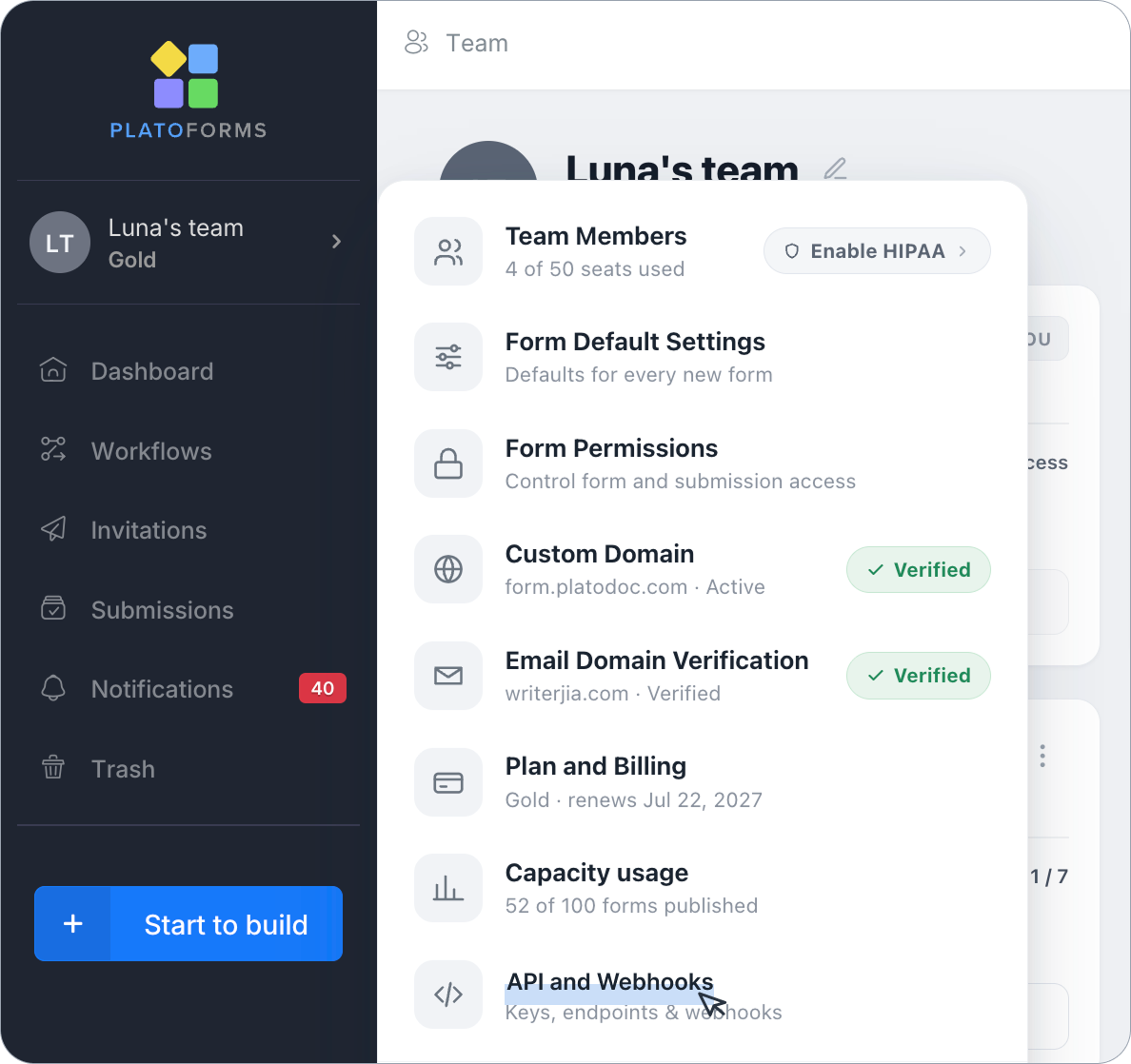
権限に基づく表示内容
アクセス権がある場合
ページは直接API URL & トークンに開き、Webhook、OAuth2アプリケーション、トークンを表示および管理できます。
チーム管理者は常にこのページに直接アクセスできます。
アクセス権がない場合
APIとWebhookはロックアイコンと**「管理者にアクセスをリクエスト」**ラベルが表示されます。
管理者にアクセスをリクエストをクリックしてリクエストを送信します。
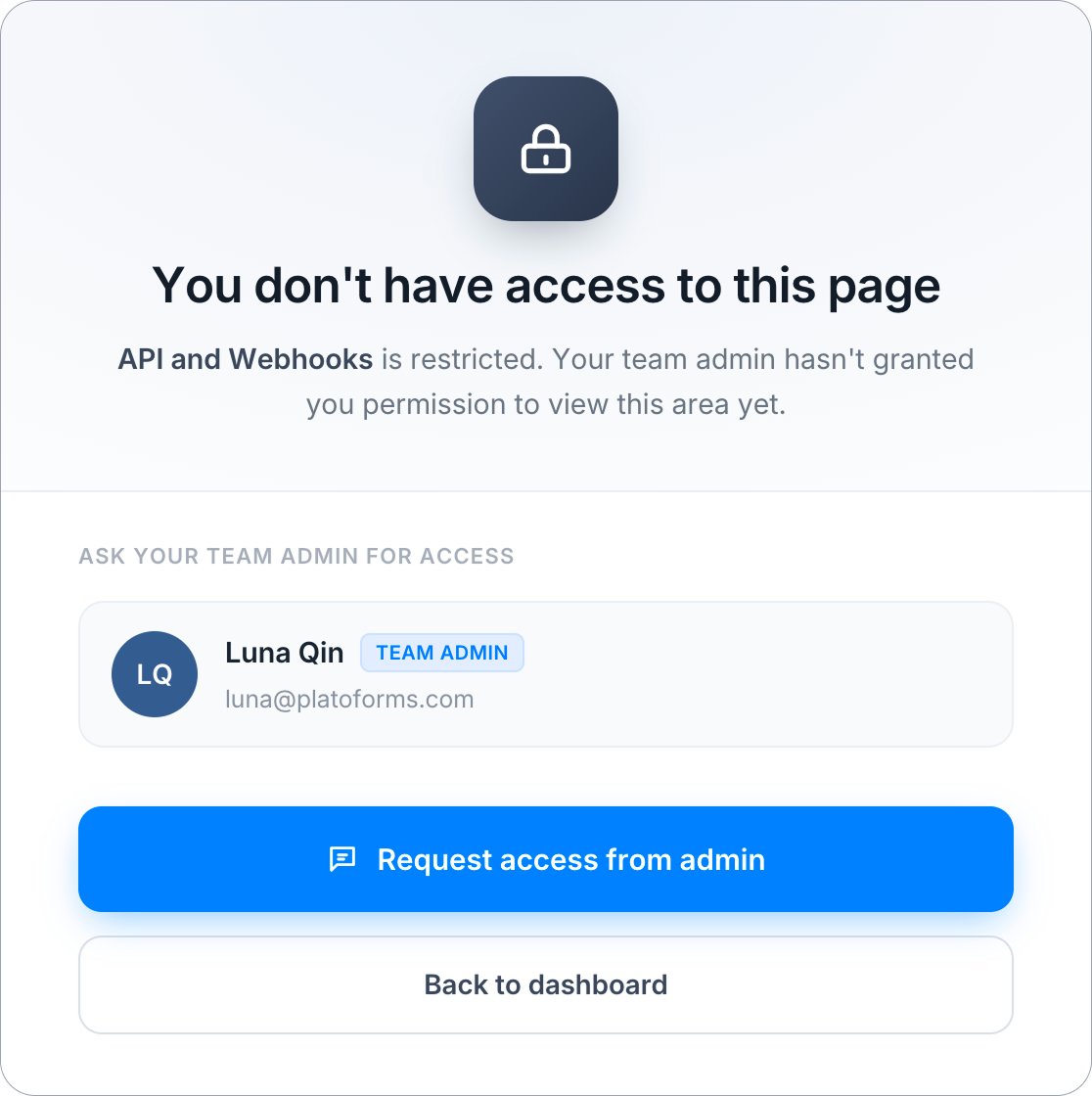
チーム管理者はリクエストの通知メールを受け取ります。アクセスが許可されると、自分のチームメニューからAPIとWebhookを開けるようになります。
Webhookエンドポイントの設定
フォームが送信されたときや他のイベントが発生したときにリアルタイム通知を受け取るためのエンドポイントを設定します。フォームデータを他のアプリケーションやサービスに統合するのに便利です。
+ エンドポイントを追加をクリックして新しいエンドポイントを作成するか、既存のエンドポイントの横にある編集アイコンをクリックして変更します。
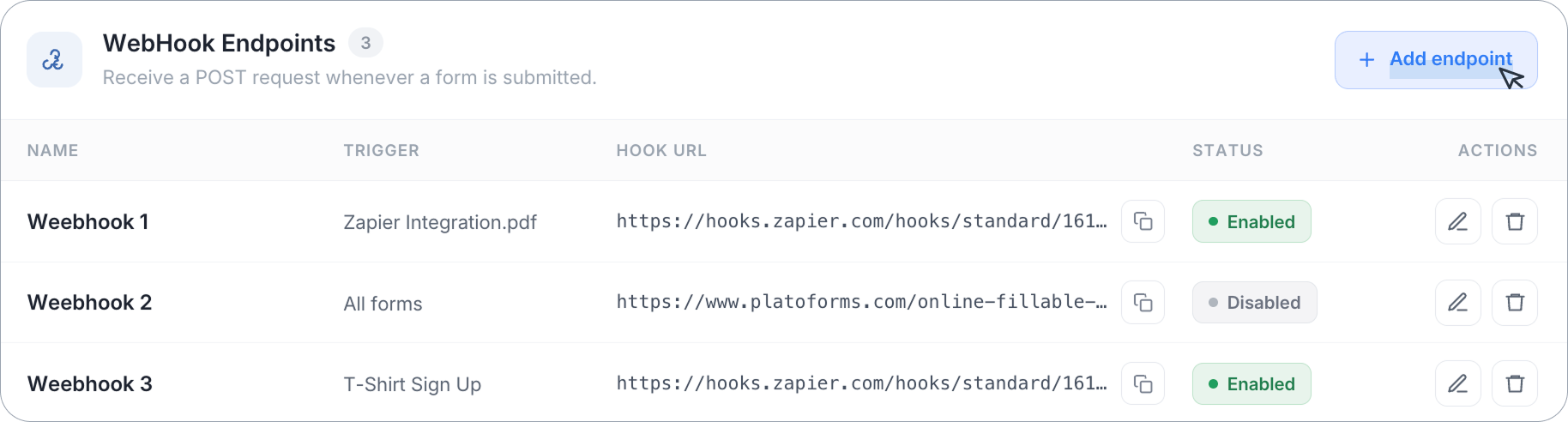
エンドポイントを追加または編集する際には、以下を設定できます。
| フィールド | 説明 |
|---|---|
| 名前 | エンドポイントを識別するためのラベルです。 |
| WebHook URL | POSTリクエストを受け取るURLです。 |
| カスタムリクエストヘッダー | 各配信に送信される最大5つのヘッダー名と値、例えばサーバーがチェックするシークレットなどです。+ ヘッダー追加をクリックして追加します。 |
| 送信時 | エンドポイントが受信するイベント:フォームが送信されました(デフォルト)、ワークフローの実行またはタスクの変更、ドキュメントが要求、受信、またはレビューされました、または更新がスケジュールされ、送信され、完了または期限切れ。 |
| ターゲットフォーム | 選択したイベントをすべてのフォームで受信するにはすべてのフォームを選択するか、特定のフォームを選択します。フォームが送信されましたの場合、すべてのフォームは任意のフォーム送信でWebhookをトリガーします。 |
| 共有可能なリンクを含める | ペイロードに共有可能な送信リンクを含めます。 |
| 送信データをDictとして(リストの代わりに) | ペイロード内の送信データの構造を変更します。このページで作成されたエンドポイントではデフォルトでオンになっていますが、APIを通じて作成されたエンドポイントではオフになっています。 |
| インスタントフック(PDF作成を待たずに) | 送信PDFの生成を待たずにWebhookを即座に発火します。 |
| ペイロードから署名データを除外 | ペイロードから署名データを省略します。 |
| Webhook有効化 | エンドポイントを削除せずにオンまたはオフに切り替えます(既存のエンドポイントを編集する場合に利用可能)。 |
保存をクリックして変更を適用するか、削除をクリックしてエンドポイントを完全に削除します。
ペイロードオプション(共有可能なリンク、Dict、インスタントフックおよび署名データ)は送信Webhookにのみ適用されます。
配信と失敗
2xxの回答はすべて配信済みと見なされます。リダイレクトは追跡されず、30秒以内に応答しないサーバーは失敗と見なされます。編集ウィンドウには**最後のエラー:**と短い理由が表示されます(例:「HTTP 500」または「30秒以内に応答なし」)。
継続的に失敗するエンドポイント(少なくとも72時間以上連続して5回以上)は自動的にオフになり、チームオーナーとAPIアクセスを持つメンバーにメールが送信されます。受信サーバーを修正し、Webhook有効化をオンにして保存をクリックしてください。オフの間に発生したイベントは送信されません。
OAuth2アプリケーションの作成
PlatoFormsのAPIは、セキュアな認証および認可フレームワークであるOAuth2プロトコルによって保護されています。「OAuth2アプリケーション」とは、システムとやり取りするためにOAuth 2.0を利用する登録済みのアプリケーションを指します。
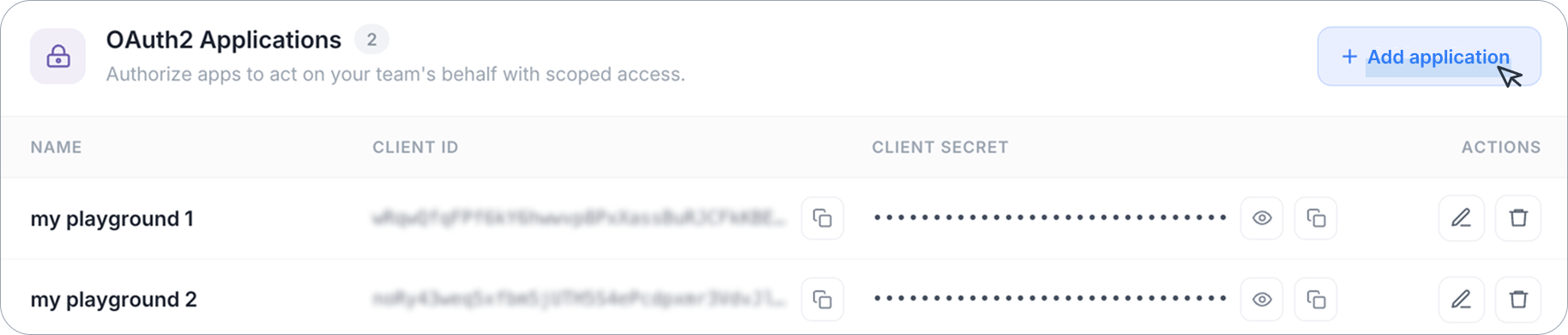
OAuth2アプリケーションを作成することで、認証プロセスを通じてクライアントIDとクライアントシークレットを安全に取得できます。これにより、他のアプリケーションがプラットフォームのAPIにアクセスするための安全な認可が可能になります。OAuth2アプリケーションの作成は、安全な統合のための基本コンポーネントを設定し、OAuth2を使用してAPIとやり取りするための認証と認可を可能にします。
OAuth2アプリケーションを作成するには:
-
+ アプリケーションを追加をクリックします。
-
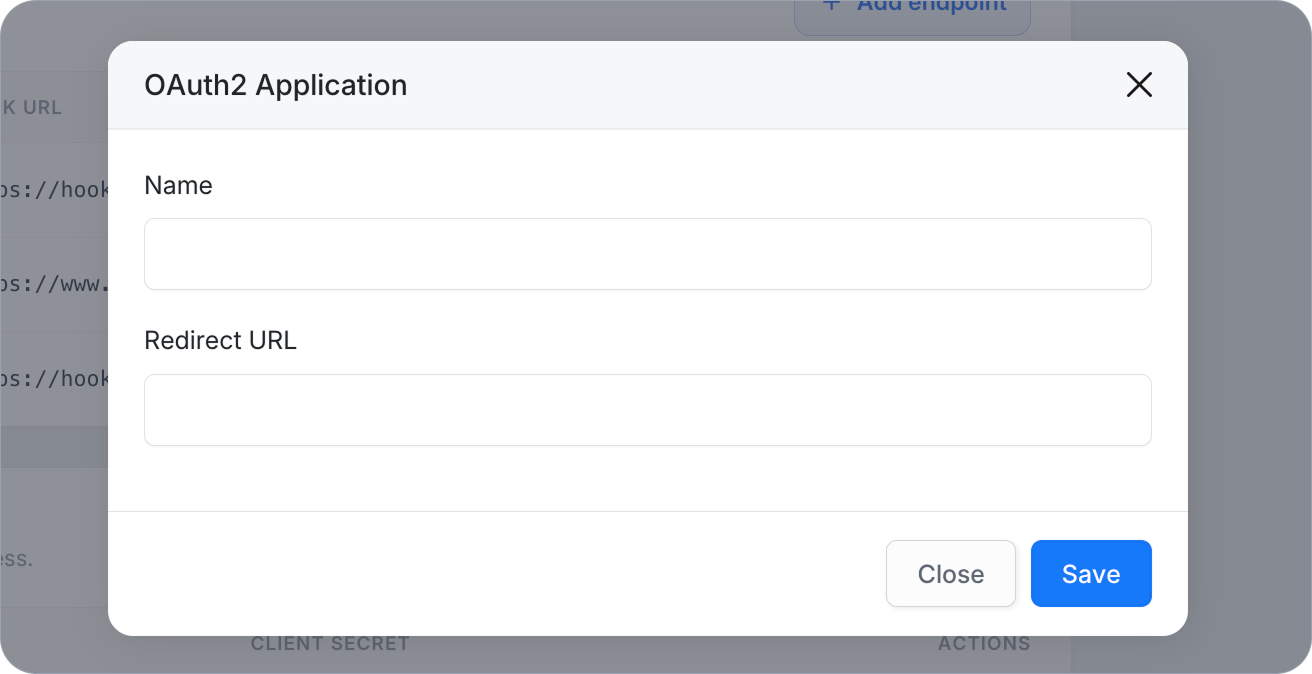
開いたウィンドウで:
-
システム内で識別するための名前を入力します。
-
OAuth2フローに重要なリダイレクトURLを指定します。
-
-
保存をクリックして設定を確認します。
アプリケーションが保存されると、システムは一意のクライアントIDとクライアントシークレットを生成します。シークレットはすぐにコピーしてください:ハッシュ化されて保存され、一度だけ表示されます。紛失した場合は、アプリケーションでシークレットを再生成を使用してください。古いシークレットはすぐに機能しなくなるため、それを使用するすべての統合を更新してください。
トークンの作成とリセット
長期間のAPIアクセスが必要な開発者の場合、プラットフォームは非期限切れトークンを作成およびリセットする機能を提供します。この機能により、定期的なトークンの更新が不要になり、サーバー間リクエストのための中断のない長期間のAPIアクセスが保証されます。各チームには1つの非期限切れトークンがあります。
作成またはリセットをクリックしてトークンを生成し、必要に応じて削除を使用して削除します。この機能は、APIへの長期間アクセスの管理プロセスを簡素化します。
トークンはチームオーナーのAPIアクセスを持ちます。リセットするとトークンが置き換えられ、古いトークンを使用している統合はすぐに機能しなくなるため、最初にそれらを設定した人に確認してください。
AIアシスタントアクセス(MCP)
このページの**AIアシスタントアクセス(MCP)**パネルは、チーム全体のAIアシスタントアクセスをオンまたはオフに切り替えます。AIアシスタント(MCP)を参照してください。
トークン、クライアントID、クライアントシークレットはパスワードのように扱ってください。これらにアクセスできる人は、あなたのチームのデータにアクセスできます。
コードを一切書かずに、AIアシスタントと対話しながらフォームを操作したい場合は、AIアシスタント(MCP)をご覧ください。
紙の取り込み
このページの紙の取り込みカードは、チーム全体に対して紙からインポートをオンまたはオフにし、その設定を保持します:誰がインポートできるか、元のスキャンを保持するかどうか、レビュー感度などです。設定、プラン、プライバシーをご覧ください。