










AIを使ってマスターフォームのフィールドをPDFに配置
このページの内容
マスターフォームは、1つのオンラインフォームから複数のPDFを埋めることができます。リンクされた各PDFには、マスターフォームのフィールドを適切な場所に配置する必要があります。PDFに追加を使って手動で配置する代わりに、AIに任せることができます。AIはPDF上のフィールドを見つけ、それぞれに対応するマスターフォームのフィールドを判断して配置します。その後、結果を確認し、マッチングできなかったものを処理します。
このページでは、入力可能なフィールドがあるPDF、フラットまたはスキャンされたPDFでの使用方法、およびAIクレジットの使用について説明します。
仕組み
- 入力可能なフィールドがあるPDF: 新しくリンクされたPDFを開くと、名前がマスターフォームのフィールドと一致するフィールドがすぐに配置され、無料で利用できます。その後、AIが意味によって残りをマッチングします。例えば、「DOB」を「Date of Birth」に、「Tel.」を「Phone Number」にマッチングします。
- フラットまたはスキャンされたPDF: AIはまずページ上のフィールドを検出し、それをマスターフォームにマッチングします。
- 配置されたフィールドはハイライトされ、緑は自信のあるマッチング、アンバーは再確認が必要なものです。
- AIがマッチングできなかったフィールドは、紫色の破線のボックスで表示されます。それぞれをマスターフォームのフィールドにリンクするか、新しいフィールドとしてマスターフォームに追加するか、破棄します。
AIは既存のマスターフォームの質問を変更せず、すでに配置されたフィールドを動かしません。新しい質問は、要求されたときにのみ追加されます。
始める前に
- マスターフォームを作成し、その質問を追加します。マスターフォームの管理を参照してください。空のマスターフォームも機能します。PDFから開始するを参照してください。
- 名前によるマッチングは無料です。AIのステップはAIクレジットを使用し、それを使用するボタンには「AIクレジットを使用」と表示されます。
- マスターフォームを編集する権限が必要です。
入力可能なフィールドがあるPDFをマッチング
-
ダッシュボードで、マスターフォームタブを開き、マスターフォームのカードをポイントしてPDFをリンクをクリックし、新しいPDFをリンクを選択してPDFをアップロードします。
-
リンクされたPDFがエディタで開きます。名前がマスターフォームのフィールドと一致したフィールドはすでに配置され、緑でハイライトされています。AIバーの上部には、例えば「14の入力可能なフィールドのうち6つがマスターフォームと一致しました」と表示されます。
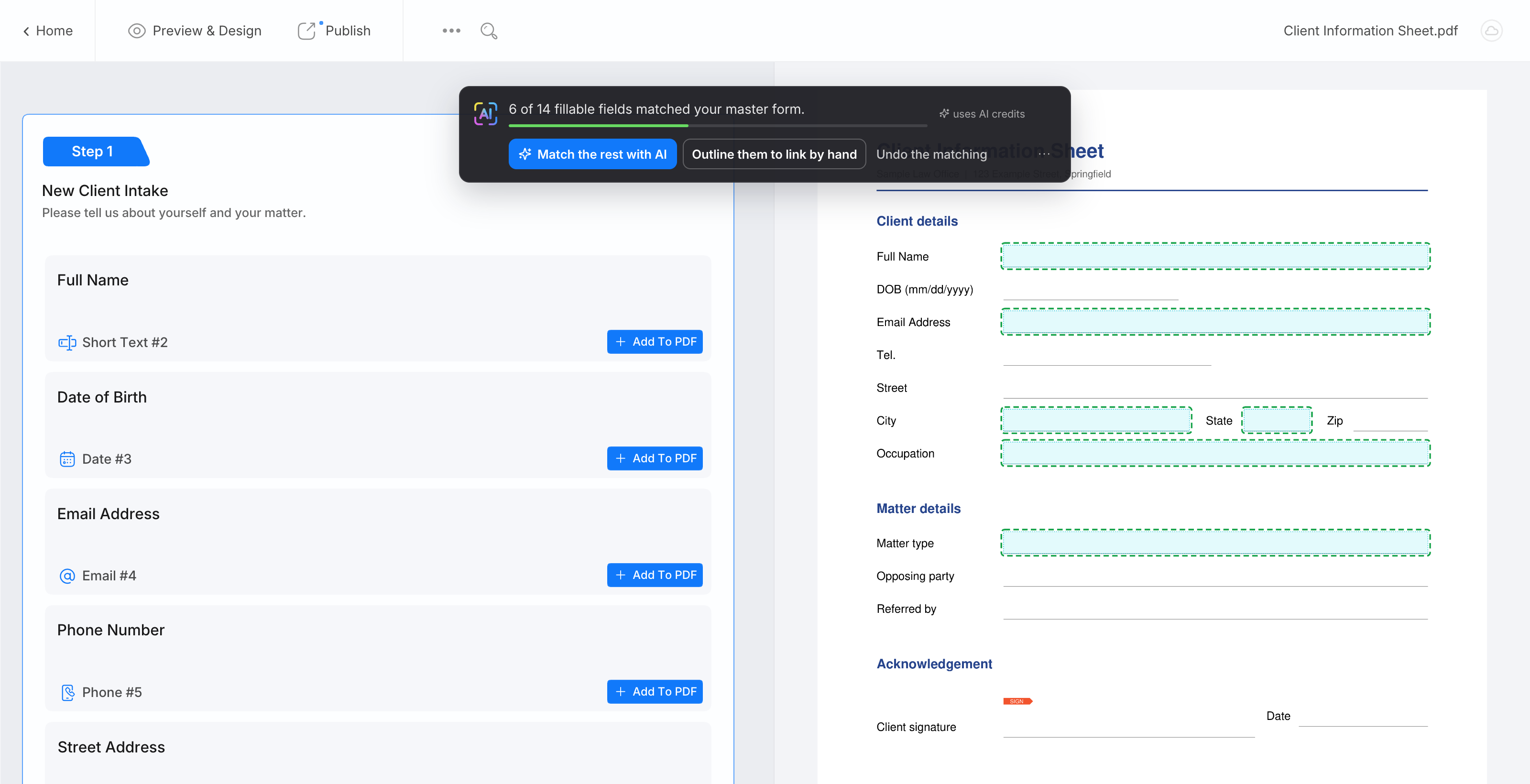
-
AIで残りをマッチングをクリックします。しばらくすると、バーに結果が表示されます。例えば「14のフィールドが見つかり、6つが配置されハイライトされました。」
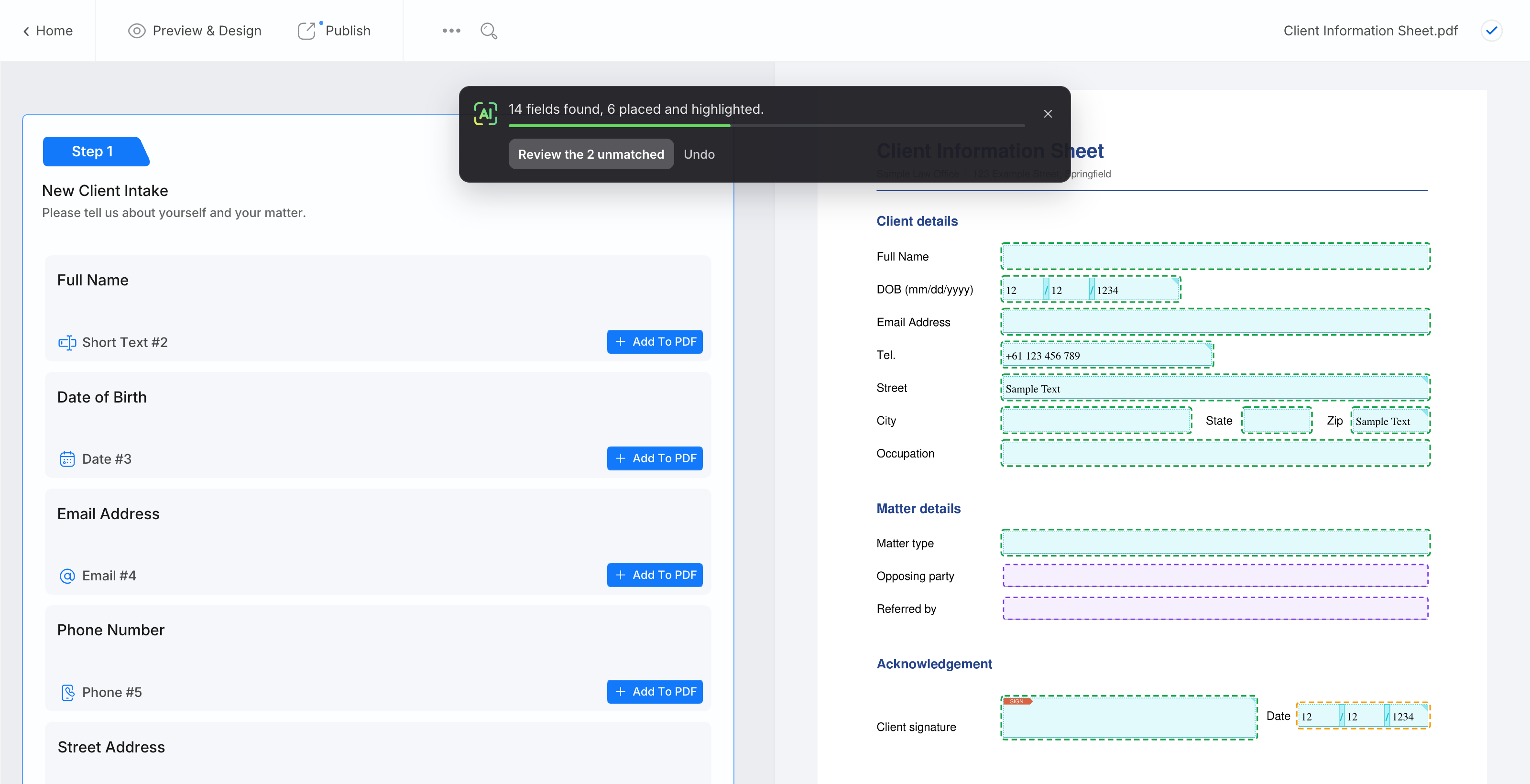
バーの他の選択肢:手動でリンクするためにアウトラインを描くはAIを使用せずに一致しなかったフィールドを紫色のボックスとして描き、マッチングを元に戻すはPDFを開いたときに配置されたフィールドを削除します。
-
ハイライトされたすべてのフィールドを確認します。それが正しいマスターフォームのフィールドで、正しい場所にあるかどうかを確認します。アンバーのものから始めます。配置されたフィールドは通常のフィールドです:通常通り移動、サイズ変更、再スタイル、または削除できます。
-
N個の未一致を確認をクリックして紫色のボックスを処理します(次のセクションを参照)。
-
詳細 > PDFをプレビューをクリックして結果を確認し、公開をクリックします。
実行直後に、バーの元に戻すをクリックすると、その実行で配置されたフィールドが削除され、紫色のボックスがクリアされます。手動でリンクしたフィールドはそのまま残ります。すでにフィールドがあるPDFでの実行前に、以前のバージョンのコピーも詳細 > 履歴に保存されます(以前のバージョンに復元を参照)。
AIがマッチングできなかったフィールドを処理
紫色のボックスをクリックするか、バーの確認をクリックしてパネルを開きます。パネルのタイトルはPDF上で見つかったフィールド名です。
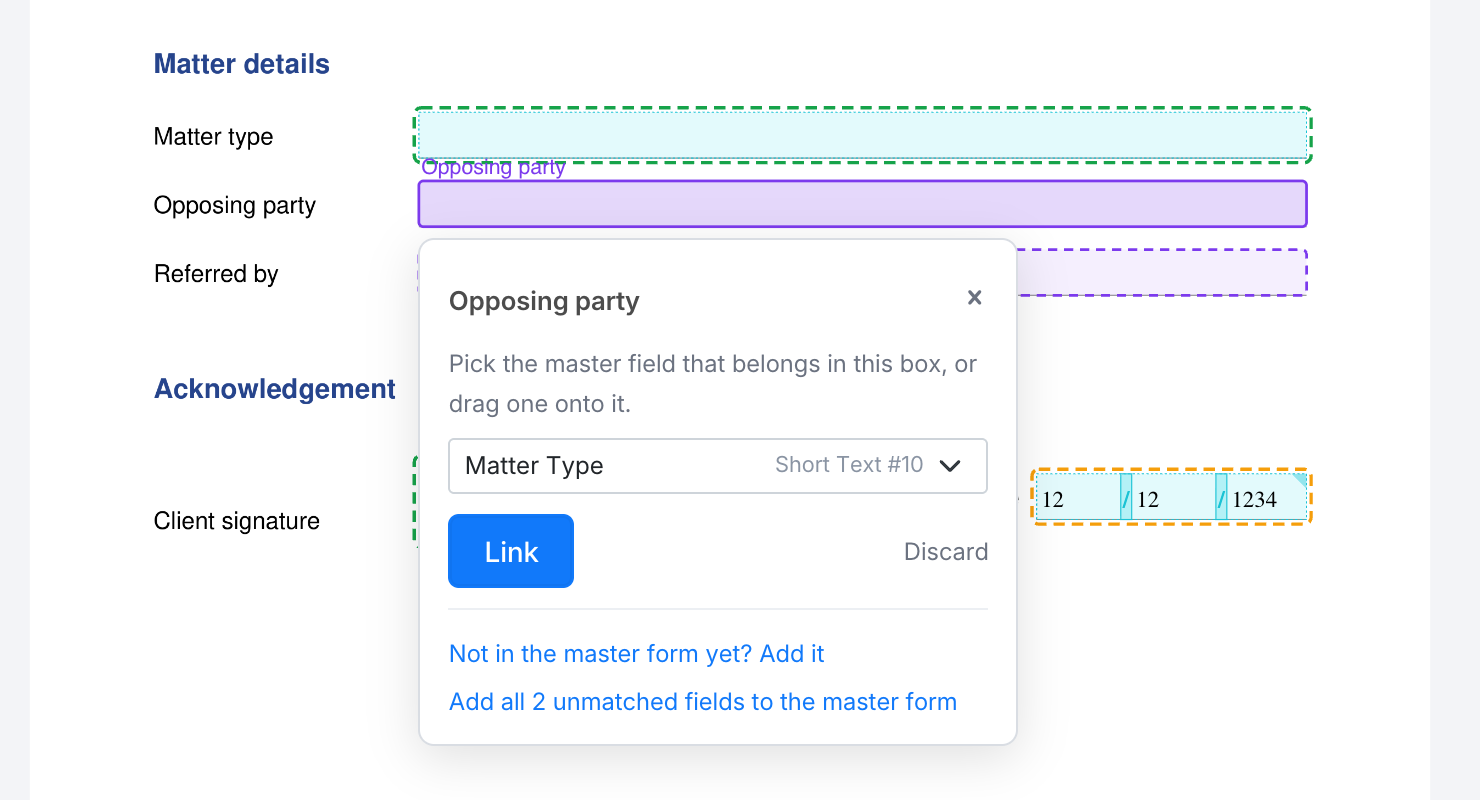
4つの選択肢があります:
-
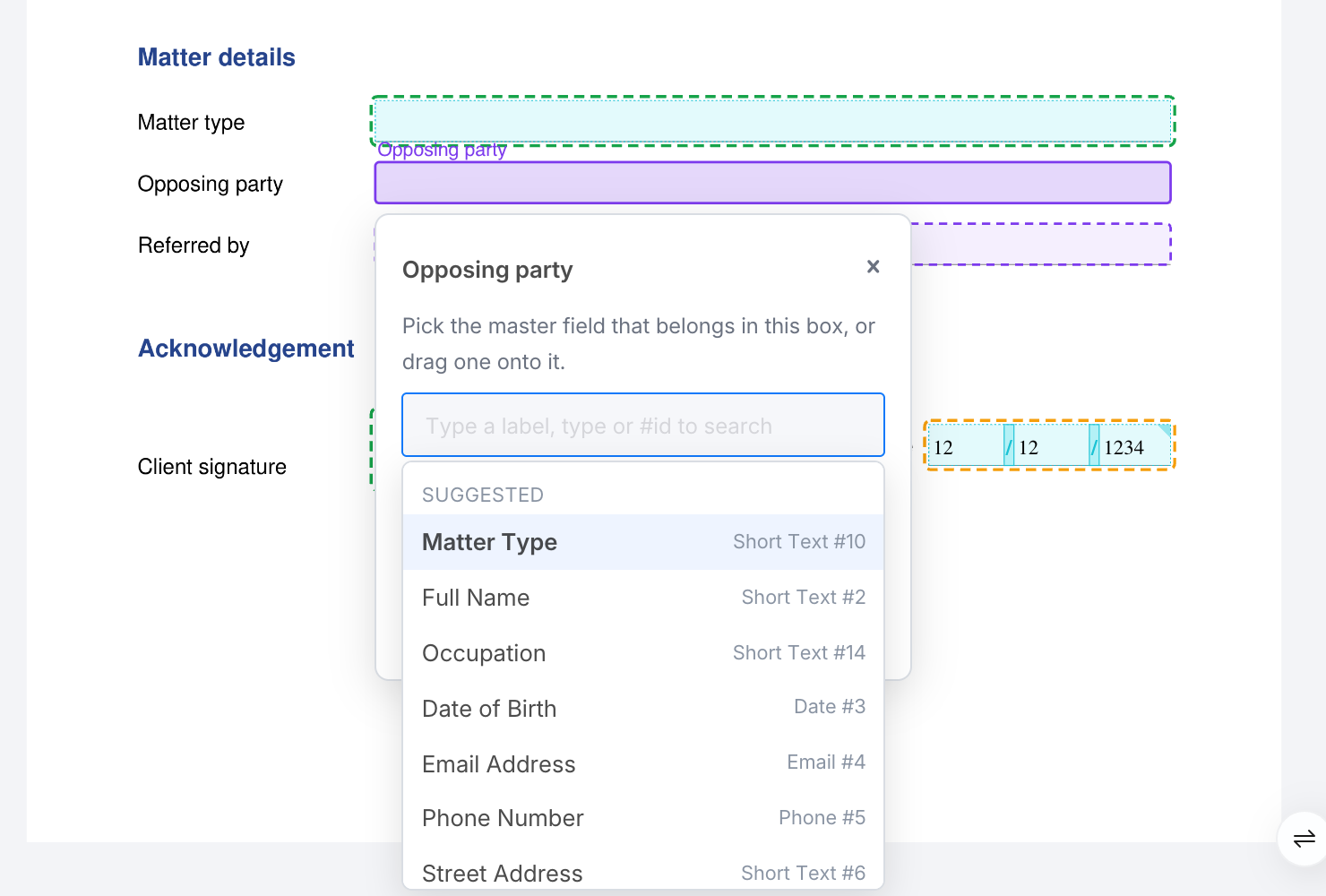
マスターフォームフィールドにリンクする。 リストにはボックスに適合するマスターフォームフィールドが表示されます。AIが可能性が高いと考えるものは提案の下に最初に表示され、最初のものがすでに選択されています。名前、タイプ、または番号で検索し、フィールドを選択してリンクをクリックします。左側のマスターフォームリストからフィールドをボックスにドラッグすることもできます。
-
破棄する。 PDFフィールドが回答を必要としない場合、例えば「オフィス専用」ボックスの場合は破棄をクリックします。何も配置されません。
-
マスターフォームに追加する。 まだマスターフォームにない?追加するをクリックします。PDFから入力された短いフォームが開きます:ラベル、タイプ(テキストの場合:テキスト、数値、メール、電話、日付、時間またはURL)、選択肢やドロップダウンのオプション、および必須。追加して配置をクリックします。
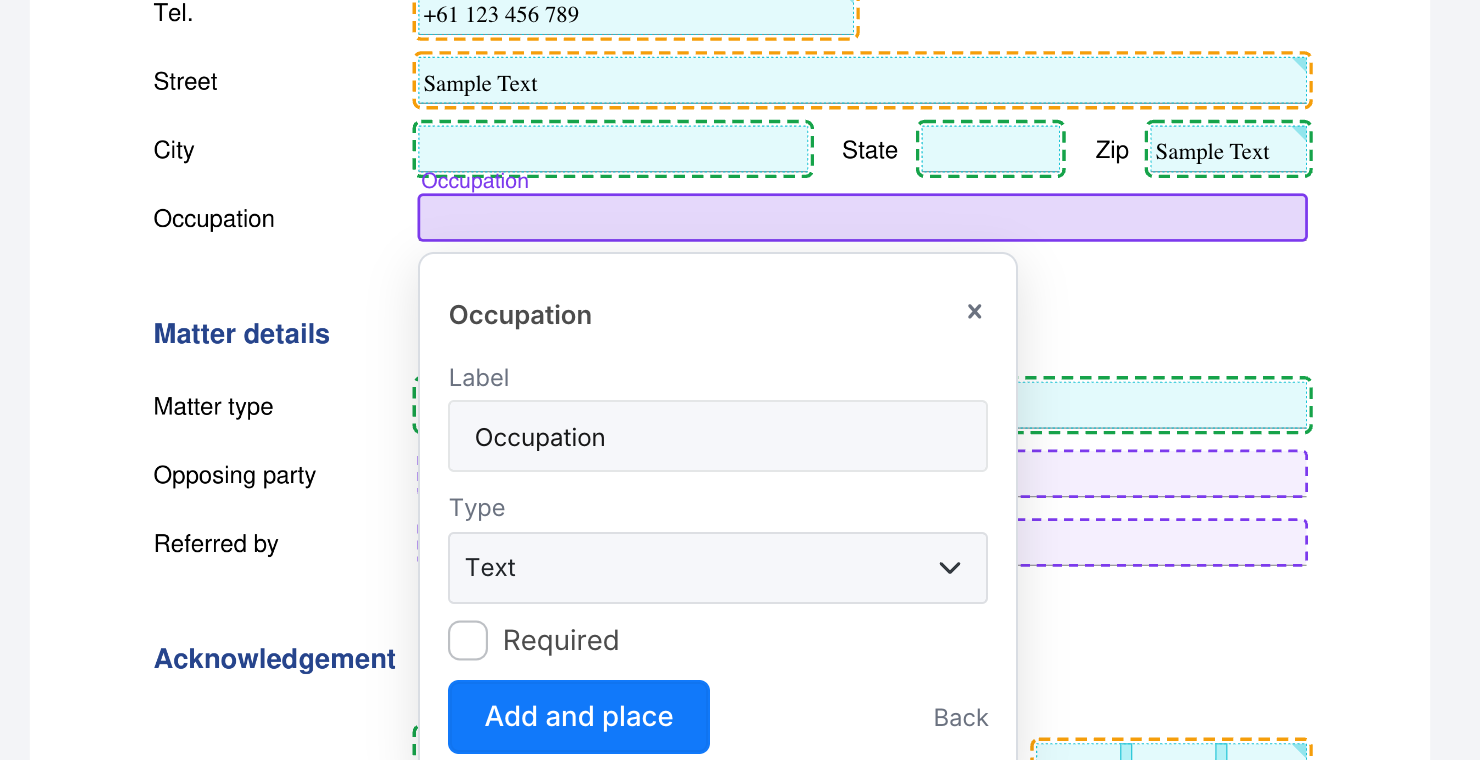
-
すべて一度に追加する。 複数のボックスが残っている場合、未一致のN個のフィールドをマスターフォームに追加をクリックし、それらを追加します。
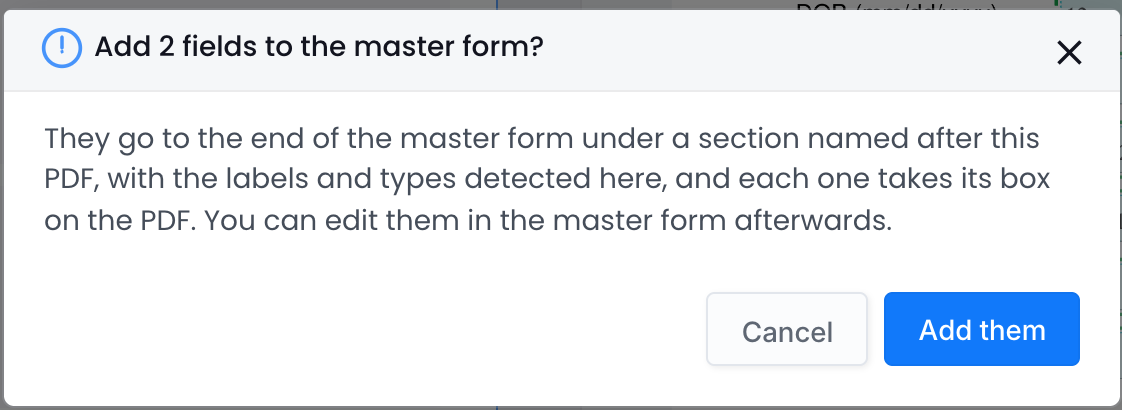
追加されたフィールドは、PDFにちなんで名付けられた新しいセクションのマスターフォームの最後に配置され、「から追加された」というヘルプテキストとPDFの名前が表示されます。左側のマスターフォームリストがそれらにジャンプして表示されます。
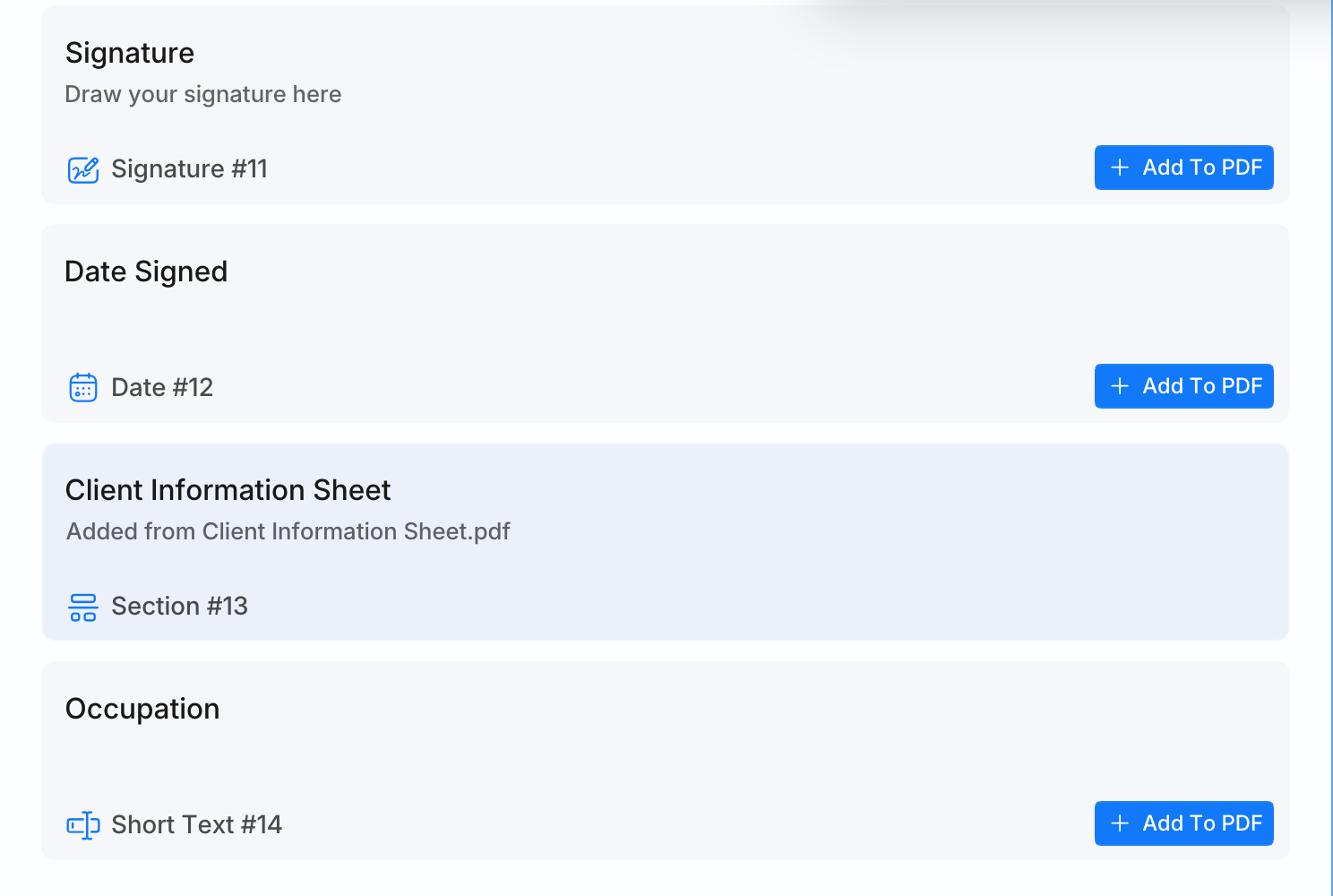
リンクされたPDFから追加されたフィールドは、マスターフォームを再度公開した後でのみPDFに印刷されます。マスターフォームを開き、新しい質問を必要に応じて調整(表現、必須、ヘルプテキスト、ロジック)し、公開をクリックします。その後、リンクされたPDFを公開します。
紫色のボックスはエディタ内のガイドにすぎません。それらは印刷または公開されず、リンク、追加、または破棄されるまで、最大1日間残ります。
フラットまたはスキャンされたPDFをマッチング
PDFに入力可能なフィールドがない場合、バーには「このPDFには入力可能なフィールドがありません。」と表示されます。
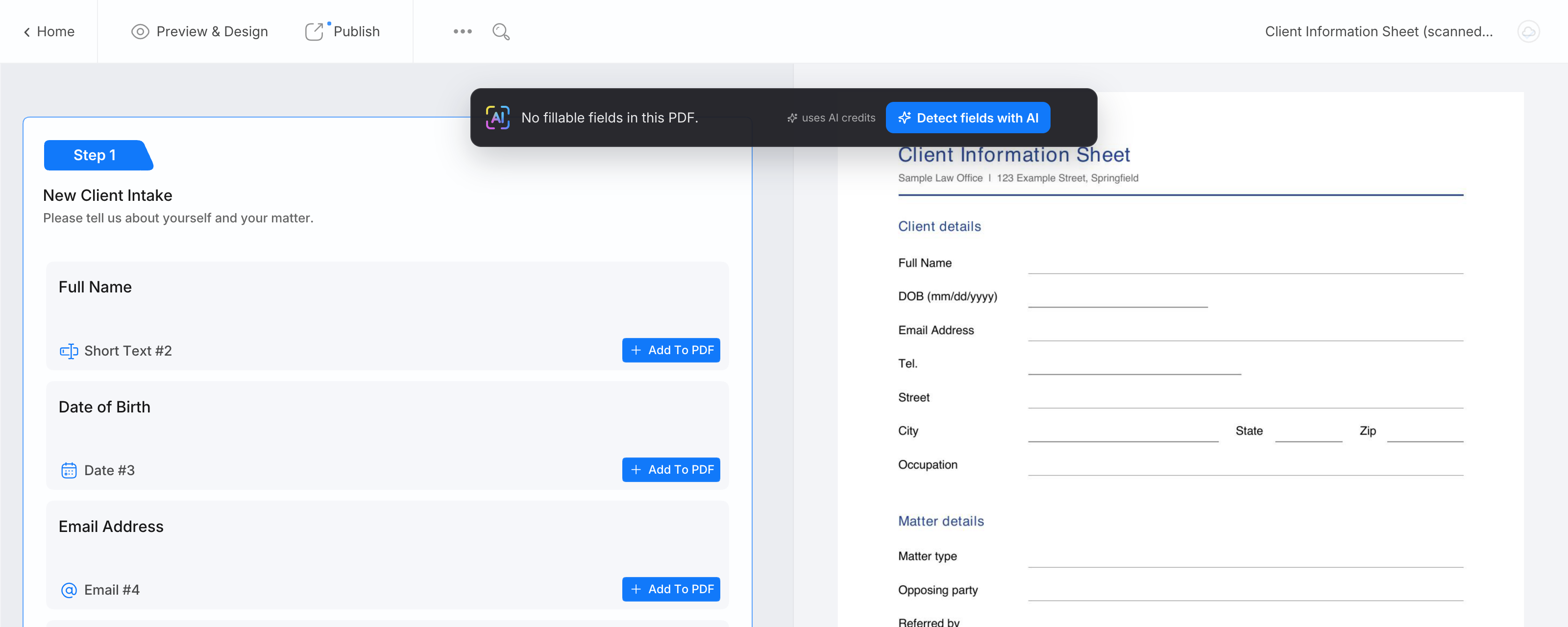
- AIでフィールドを検出をクリックし、エディタを開いたままにしておきます。それはページを読み取り、フィールドを見つけてからマスターフォームにマッチングします。
- ハイライトされたフィールドと紫色のボックスを上記のように確認します。
- リンクされたPDFを公開します。
検出はPDFフォームビルダーと同じ方法で動作し、同じページ制限と同じAIクレジットがページごとに使用されます。AIでPDFフォームフィールドを自動検出を参照してください。
後で再実行
AIバーは、新しくリンクされたPDFやまだフィールドが配置されていないリンクされたPDFで自動的に開きます。他のタイミングで開くには、リンクされたPDFのエディタで詳細 > AIでフィールドを検出をクリックします。
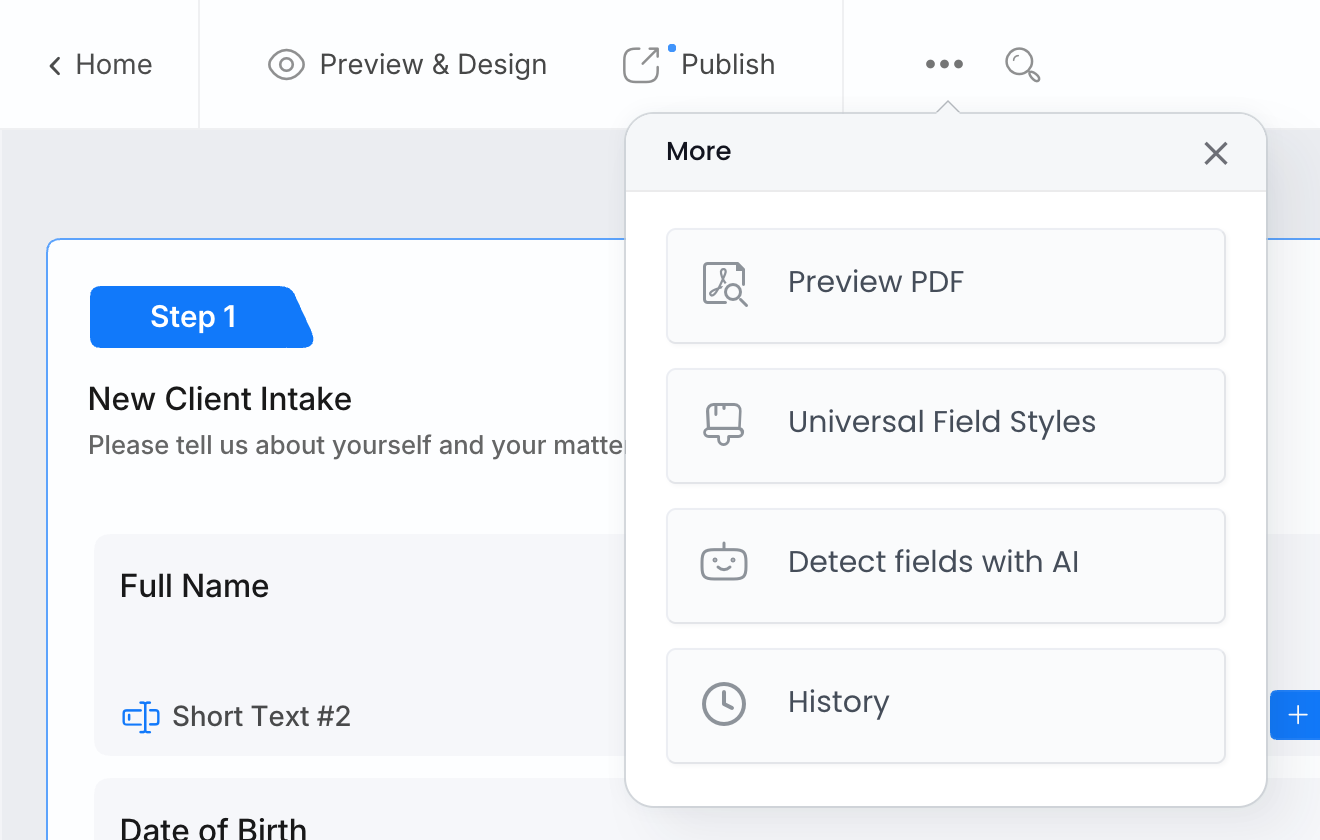
その後、バーが提供するものはPDFによって異なります:
- 再マッチングは、前回見つかったフィールドを新しい検出なしでマッチングします。再検出は新しい検出を実行します。
- まだ検出されていない入力可能なフィールドがあるPDFでは:今すぐ開始! はPDF上のすべてのフィールドを検出してマッチングし、入力可能なフィールドのみをマッチングは検出なしでAIを使用して入力可能なフィールドをマッチングします。
- それ以外の場合:今すぐ開始! は検出してマッチングします。
新しい実行はギャップを埋めるだけです:すでにフィールドがある場所はスキップされるため、何も二重に配置されません。
マスターフォームが空のときにPDFから開始
PDFからマスターフォームの質問を作成することもできます:
- PDFをマスターフォームにリンクし、開きます。
- 入力可能なフィールドがあるPDFでは、手動でリンクするためにアウトラインを描く(無料)をクリックします。フラットまたはスキャンされたPDFでは、AIでフィールドを検出をクリックします。まだ質問がないため、バーにはAIステップが失敗し、すべてのフィールドがアウトラインされると表示されますが、これは予期されたことです。
- 任意の紫色のボックスをクリックし、未一致のN個のフィールドをマスターフォームに追加をクリックします。
- マスターフォームを開き、質問を修正(ラベル、タイプ、必須フィールド、順序)し、公開します。その後、リンクされたPDFを公開します。
AIクレジットを使用するアクション
| アクション | AIクレジット |
|---|---|
| PDFが開いたときの名前によるマッチング、およびすべての実行の最初のステップ | 無料 |
| 手動でリンクするためにアウトラインを描く | 無料 |
| AIで残りをマッチング、AIでマッチング、再マッチング、入力可能なフィールドのみをマッチング | はい、検出よりもはるかに少ない。名前で一致しなかったフィールドのみがAIに送られます |
| AIでフィールドを検出、今すぐ開始!、AIで検出、再検出 | はい、AIでPDFフォームフィールドを自動検出と同様にページごとの検出、およびマッチング |
クレジットが使い果たされた場合、バーには「AIクレジットの制限に達しました。」と表示され、今すぐチャージが表示されます。AIクレジットを参照してください。
知っておくべきこと
- AIはテキスト入力フィールド(あらゆるタイプ、住所の行を含む)、選択、ドロップダウン、および署名をマッチングします。他のフィールド、例えば写真、テーブル、または評価は、PDFに追加を使って手動で配置します。
- 選択またはドロップダウンがチェックボックスのグループにマッチングされると、各オプションに1つのボックスが割り当てられ、それぞれのチェックボックスに配置されます。スキャンされたPDFでは、オプションの順序を確認してください。
- PDFが名前や住所を複数のボックスに分割(または1つに結合)している場合、マッチングされないため、回答が間違った場所に入ることはありません。各ボックスを手動でリンクするか、部分を別々の質問として追加します。
- 手動でボックスをリンクしても、次のPDFのためにAIに教えることはありません。
- マッチングは何も公開しません。リンクされたPDFを公開し、質問を追加した場合はマスターフォームも公開し、結果に満足したら公開します。
トラブルシューティング
- AIバーが表示されない。 閉じられたか、PDFにすでにフィールドがあるかです。詳細 > AIでフィールドを検出をクリックします。
- PDFが開いたときに同じ名前のフィールドが配置されなかった。 フィールドが異なる種類である(例えばPDFのテキストボックスとマスターフォームの選択肢)、または名前が大文字、小文字、スペース、句読点以上に異なる場合です。AIで残りをマッチングを使用するか、PDFに追加を使って手動でフィールドを配置します。
- フィールドが間違ったマスターフォームフィールドに配置された。 削除して正しいマスターフォームフィールドをその場所にドラッグするか、実行直後にバーの元に戻すをクリックします。
- 緑またはアンバーのハイライトが消えない。 それはエディタ内にのみ表示され、印刷されることはありません。バーが完了または閉じるを提供するときにクリックします。それ以外の場合は、1日以内に自動的に消えます。
- 「AIステップが失敗し、残りは手動リンクのためにアウトラインされています。」 名前で一致したフィールドが配置されます。紫色のボックスを手動でリンクするか、後で詳細 > AIでフィールドを検出から再実行します。
- ボックスから追加されたフィールドが何も印刷されない。 マスターフォームを公開し、その後リンクされたPDFを公開します。