
配置表单通知
本页内容
当有人填写表单时,PlatoForms 将向您指定的电子邮件地址或团队成员发送仪表板通知和电子邮件通知。您可以根据自己的喜好调整电子邮件通知。
如果您没有指定任何接收通知的电子邮件地址或团队,将不会有电子邮件或仪表板通知。不过,您仍然可以在 提交 页面查看已提交的表单。
访问通知设置
-
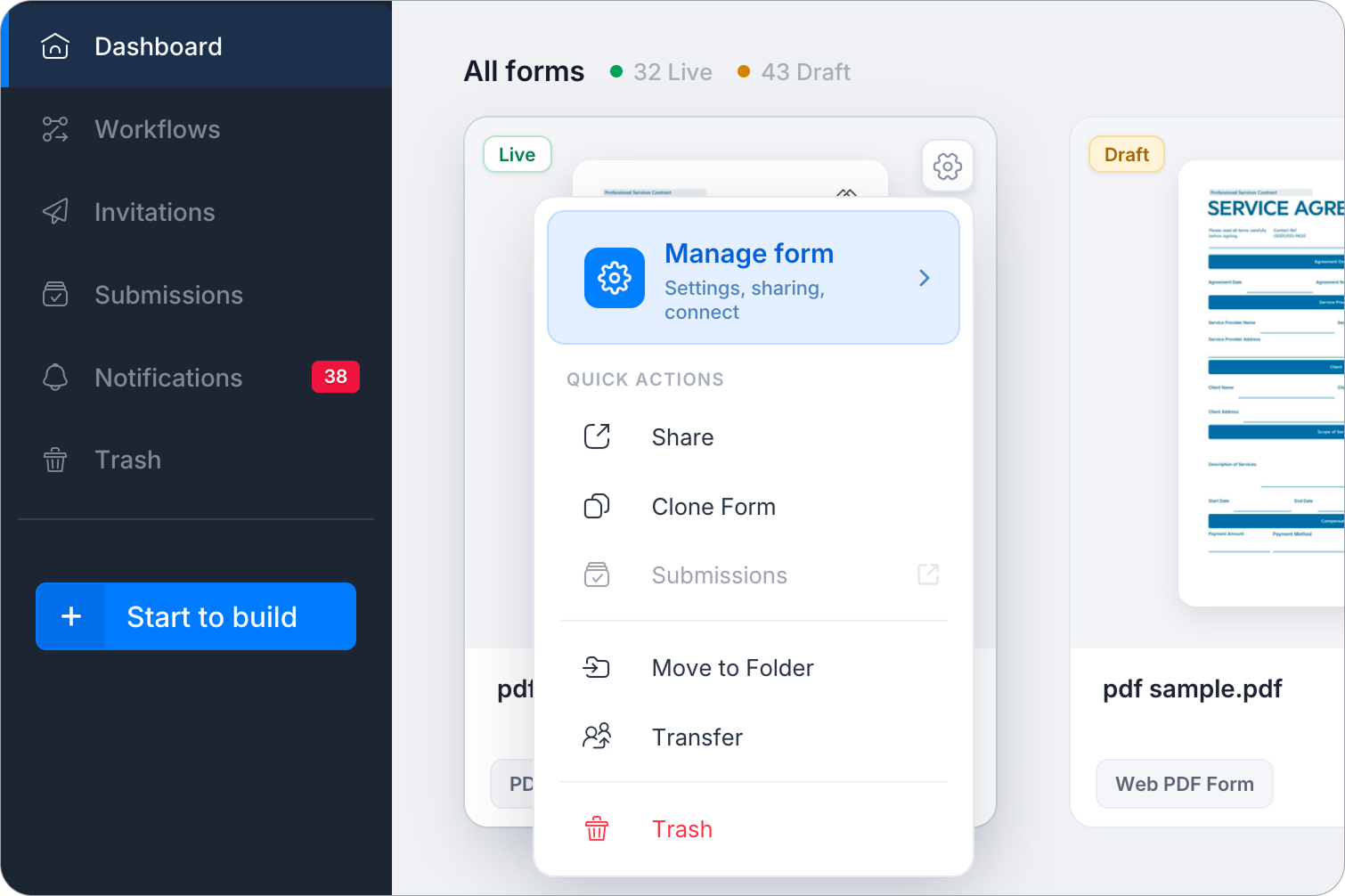
将鼠标悬停在仪表板上的所需表单上,然后点击右上角的 设置(齿轮)图标。
-
点击 管理表单 以打开表单的设置。
-
在左侧边栏的 配置 下,选择 通知。
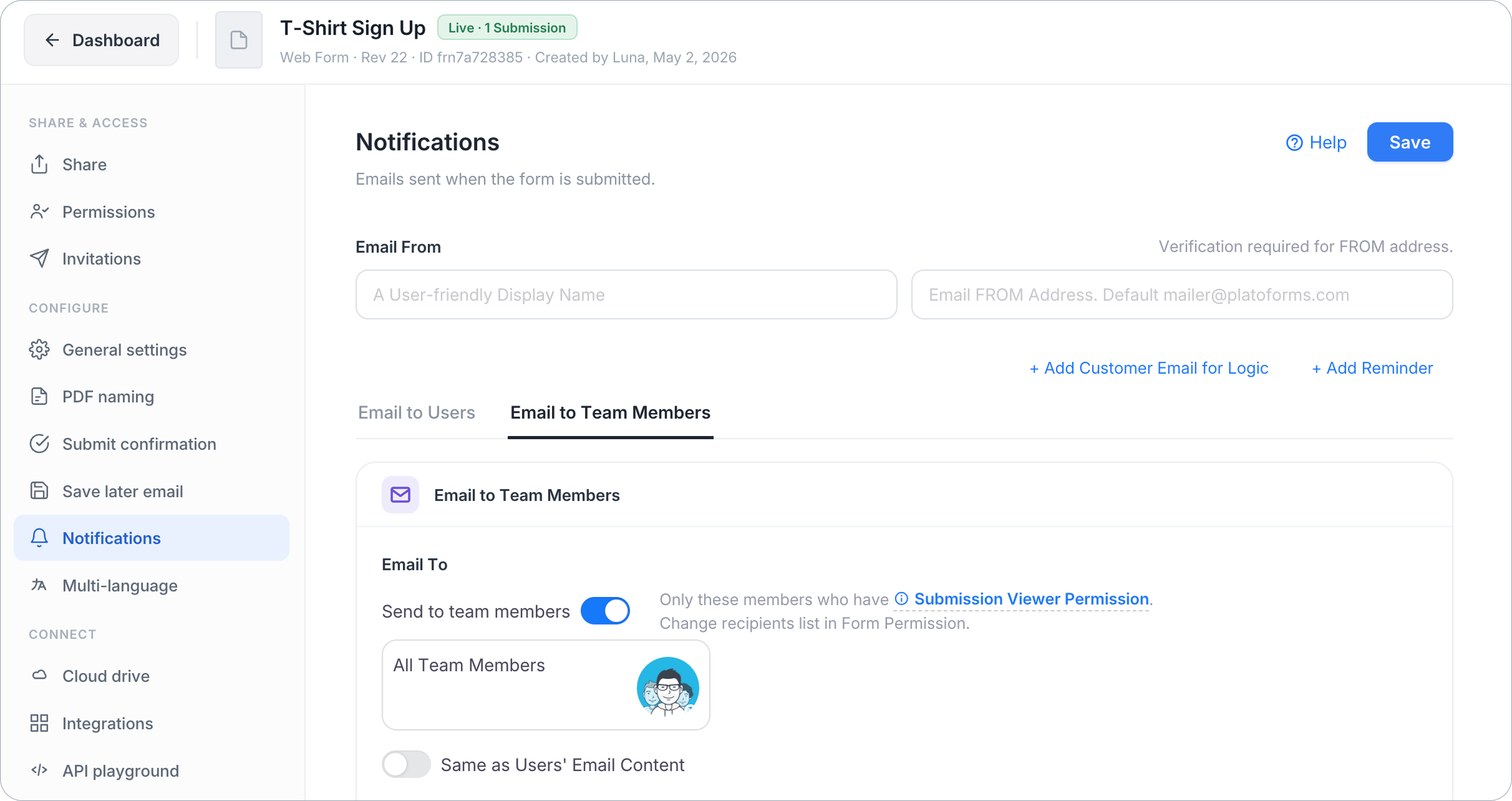
您将打开 通知 页面。
自定义通知设置
通知 页面有五个主要部分:发件人邮箱,通知选项卡(每个选项卡下的 收件人邮箱、邮件主题、邮件正文),添加客户邮箱用于逻辑(条件路由),和 添加提醒(计划的后续邮件)。有关每个部分的详细信息,请参阅以下章节。
发件人邮箱
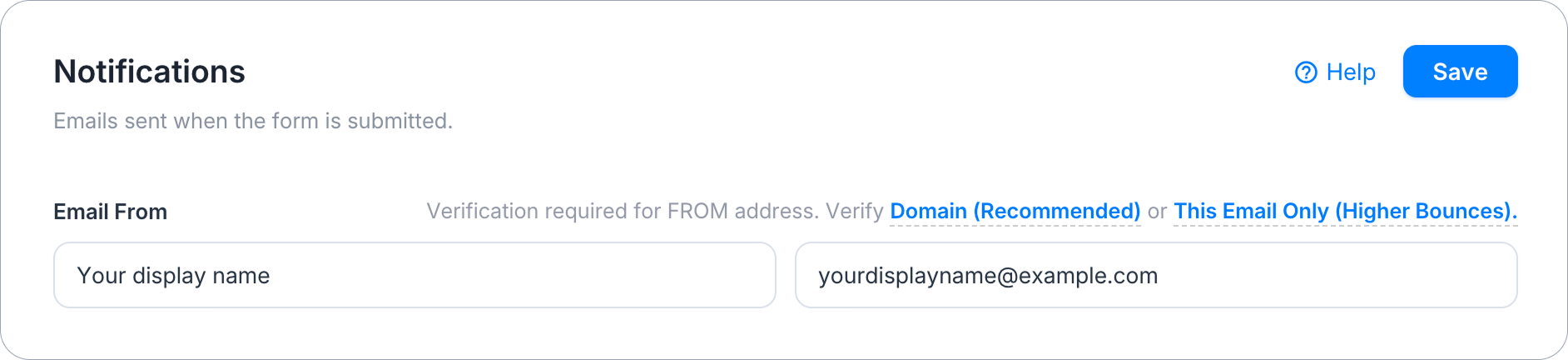
这是表单电子邮件的发件人。默认情况下,通知以 mailer@platoforms.com 发送。自定义发件人需要付费计划(不包括免费试用);在免费计划和试用期间,框中显示的是 PlatoForms 发件人,无法更改。
发件人邮箱框中显示的内容取决于您的设置:
- 您的团队有一个已验证的默认发件人。 框中显示该发件人,并带有一个 默认 标签。点击它以打开菜单:为此表单使用不同的地址 仅为此表单设置一个地址,编辑团队默认 在新标签页中打开表单默认设置。使用团队默认 返回。
- 此表单有自己的地址:框中有两个输入框,“显示名称”和“name@company.com”,以及一个显示 已验证 或 未验证 的标签。
- 您的团队尚无已验证的默认:两个输入框直接显示(地址占位符显示“发件人邮箱地址。默认 mailer@platoforms.com”),标签旁有 设置团队默认。
要从您自己的地址发送,请先验证它。两个链接启动验证:
- 验证域名 验证您的整个域名,因此该域上的任何地址(例如
@yourcompany.com)都可以发送通知。这是推荐的方法。请参阅 使用自定义域发送电子邮件 以获取设置步骤。 - 仅验证此电子邮件 通过向其发送验证电子邮件来验证单个电子邮件地址。设置更快,但从未验证域的单个地址发送的邮件往往比验证域的退信率更高。
要自定义发件人邮箱详细信息:
-
升级到 付费计划。
-
在两个输入框中输入您的 显示名称 和地址(如果框中显示 默认 标签,首先选择 为此表单使用不同的地址)。
-
点击 验证域名 或 仅验证此电子邮件,根据您想验证的选项。
-
检查您的收件箱以获取验证邮件,并按照其说明完成过程。
一旦标签显示 已验证,您的自定义发件人邮箱详细信息将用于发送通知。在此之前,电子邮件将从您团队的默认发件人发送,或者在没有默认发件人时从 mailer@platoforms.com 发送。
通知选项卡
在 收件人邮箱 部分上方,您可以使用选项卡管理不同的通知目标。默认情况下,您有 通知用户 和 通知团队成员。
您可以在每个选项卡下自定义 收件人邮箱、邮件主题 和 邮件正文,以为不同的收件人设置不同的偏好。例如:
-
使用 通知用户 用于外部收件人(如客户)。
-
使用 通知团队成员 用于内部团队通知。
选项卡行上方有两个链接:
-
+ 添加客户邮箱用于逻辑 — 创建最多 3 个额外选项卡,根据表单数据将提交路由到特定部门或收件人。
-
+ 添加提醒 — 创建最多 3 个选项卡,每个选项卡在提交后的一定时间发送后续邮件(例如 提醒 1、提醒 2、提醒 3),让您可以在不同的时间间隔安排一系列后续邮件。
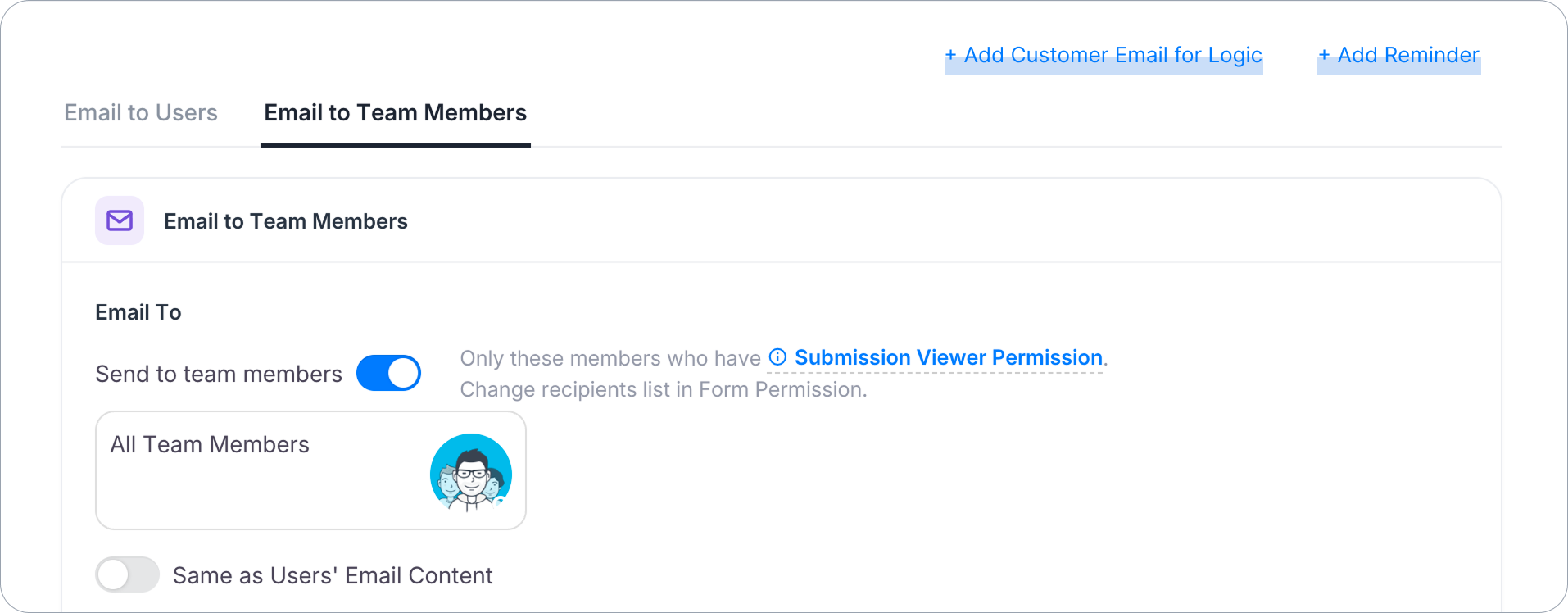
每个添加的选项卡都有一个 ✕ 图标,您可以删除它。
通知用户
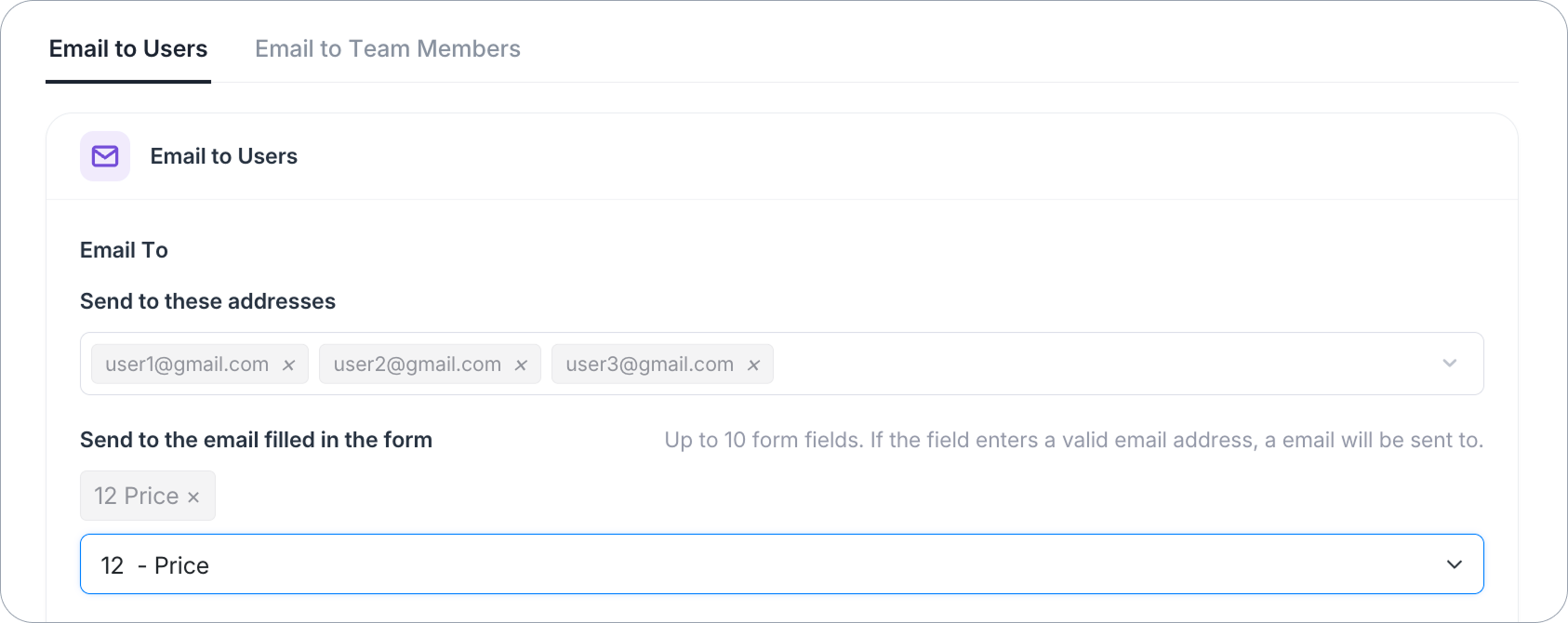
在此选项卡下,为您的邮件列表上的人员或在表单中输入其电子邮件的人配置通知。
-
发送到这些地址: 输入最多 12 个电子邮件地址,不一定是 PlatoForms 注册的。用逗号分隔它们。对于更多收件人,请使用分发列表地址或 通知团队成员。
-
发送到表单中填写的电子邮件: 选择最多 10 个表单字段。如果在这些字段中的任何一个填写了有效的电子邮件地址,通知将发送到该地址。每次提交仅向这些字段中的有限数量的地址发送电子邮件;任何额外的地址将不包含在该提交的电子邮件中。
当您的团队可以使用短信时,通知用户 有两个频道选项卡,电子邮件 和 SMS,每个都有自己的开关。至少一个必须保持开启。请参阅 发送短信。
通知团队成员
通知有权查看此表单提交的团队成员。打开 发送给团队成员。
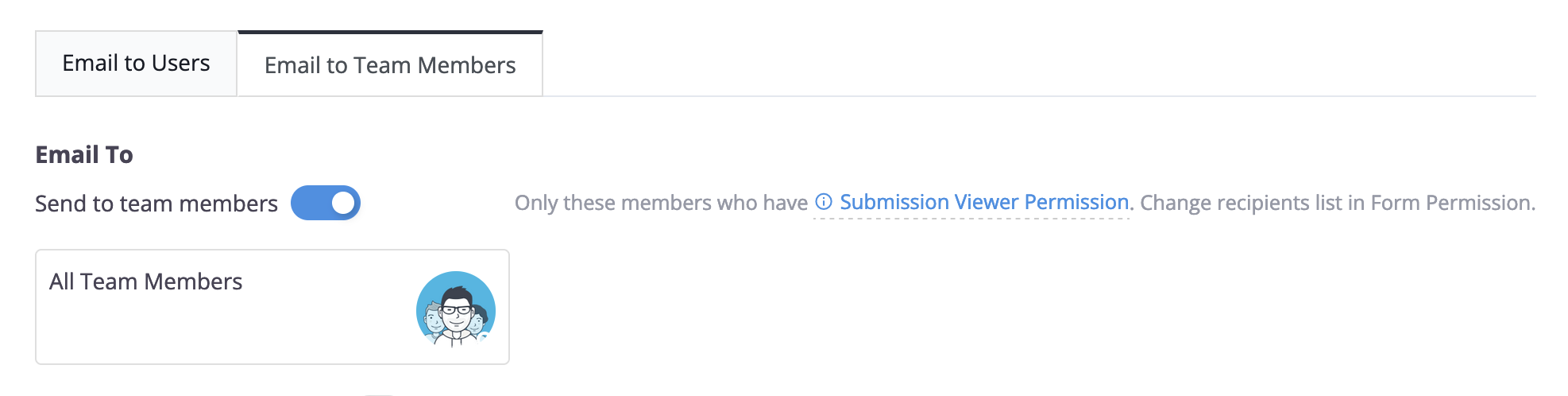
您可以在 权限 窗口中修改此团队成员列表。
添加客户邮箱用于逻辑
如果您需要根据用户输入向不同的人发送不同的通知(例如,路由到销售与支持),请使用 + 添加客户邮箱用于逻辑 创建自定义路由目标。
-
点击 + 添加客户邮箱用于逻辑 创建一个新选项卡。

-
邮箱名称:为您的选项卡提供一个描述性名称(例如,“给销售团队”)。此名称很重要,因为它将在您的 逻辑 设置中显示为目标。
-
专门为此路由规则配置 收件人邮箱、主题 和 正文。
您还可以参考此视频教程:
避免重复通知:使用基于逻辑的路由时,请确保第一个选项卡(通知用户)中的 收件人邮箱 字段为空。如果它包含一个地址,PlatoForms 将从默认选项卡和您的自定义逻辑选项卡发送通知。有关更多详细信息,请参阅我们的 常见问题。
链接到条件逻辑
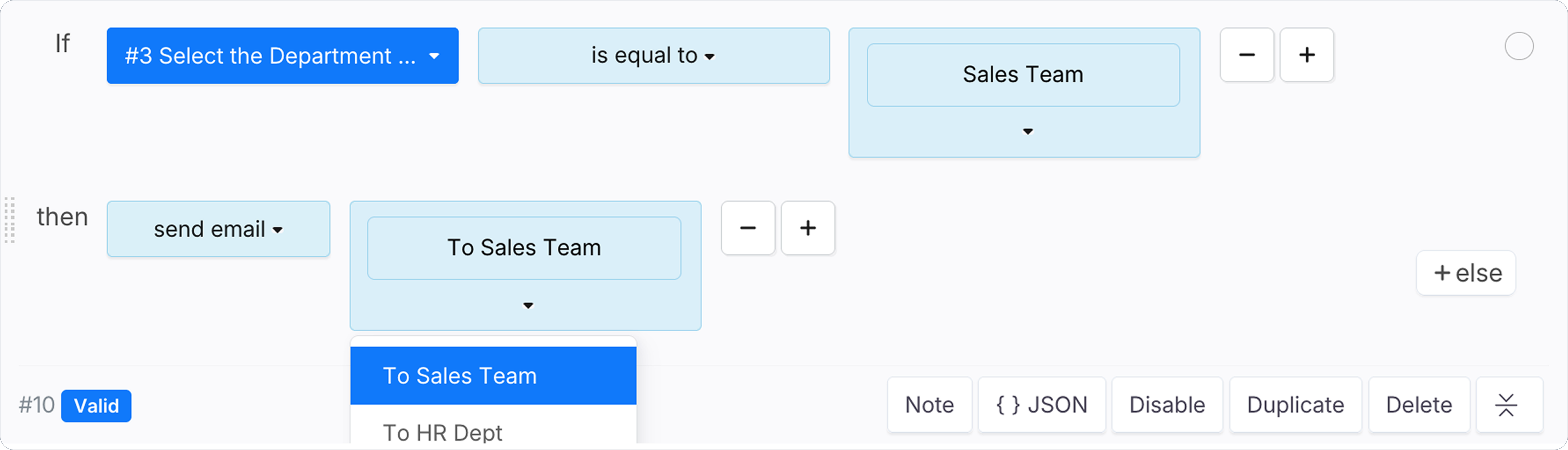
创建自定义选项卡是第一步。要激活路由,请转到 逻辑 面板并创建一个规则,其中 操作 设置为 发送电子邮件,然后选择您的自定义 邮箱名称 作为目标。
添加提醒
使用 + 添加提醒 在表单提交后的一定时间发送后续邮件——这对于提醒某人关于待处理的操作(如完成付款、签署文件或回复)很有用。
-
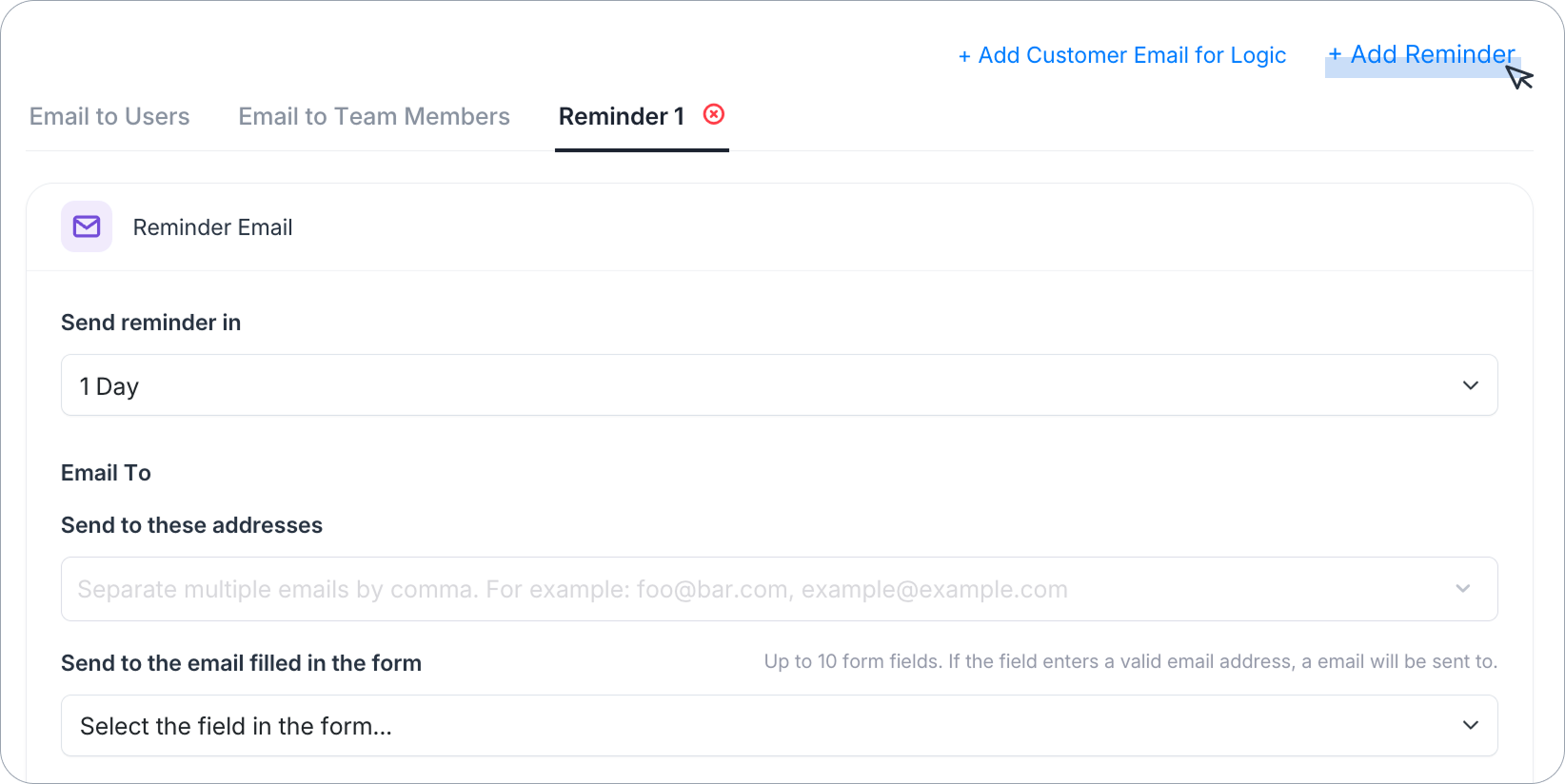
点击 + 添加提醒 创建一个新的 提醒 选项卡。
-
在 发送提醒于 下,选择提交后多长时间发送提醒(例如,
1 天)。 -
以与任何其他通知选项卡相同的方式配置 收件人邮箱、主题 和 正文。
邮件主题
邮件主题 字段允许您创建个性化的主题,将固定标题与动态变量结合。例如:“感谢您提交表单 - {{form_name}}”。

邮件正文
使用富文本编辑器来设计您的邮件正文——添加格式、链接、图片、按钮(btn)和变量。切换到 高级模式 以直接使用 HTML 和模板标签编辑原始模板。
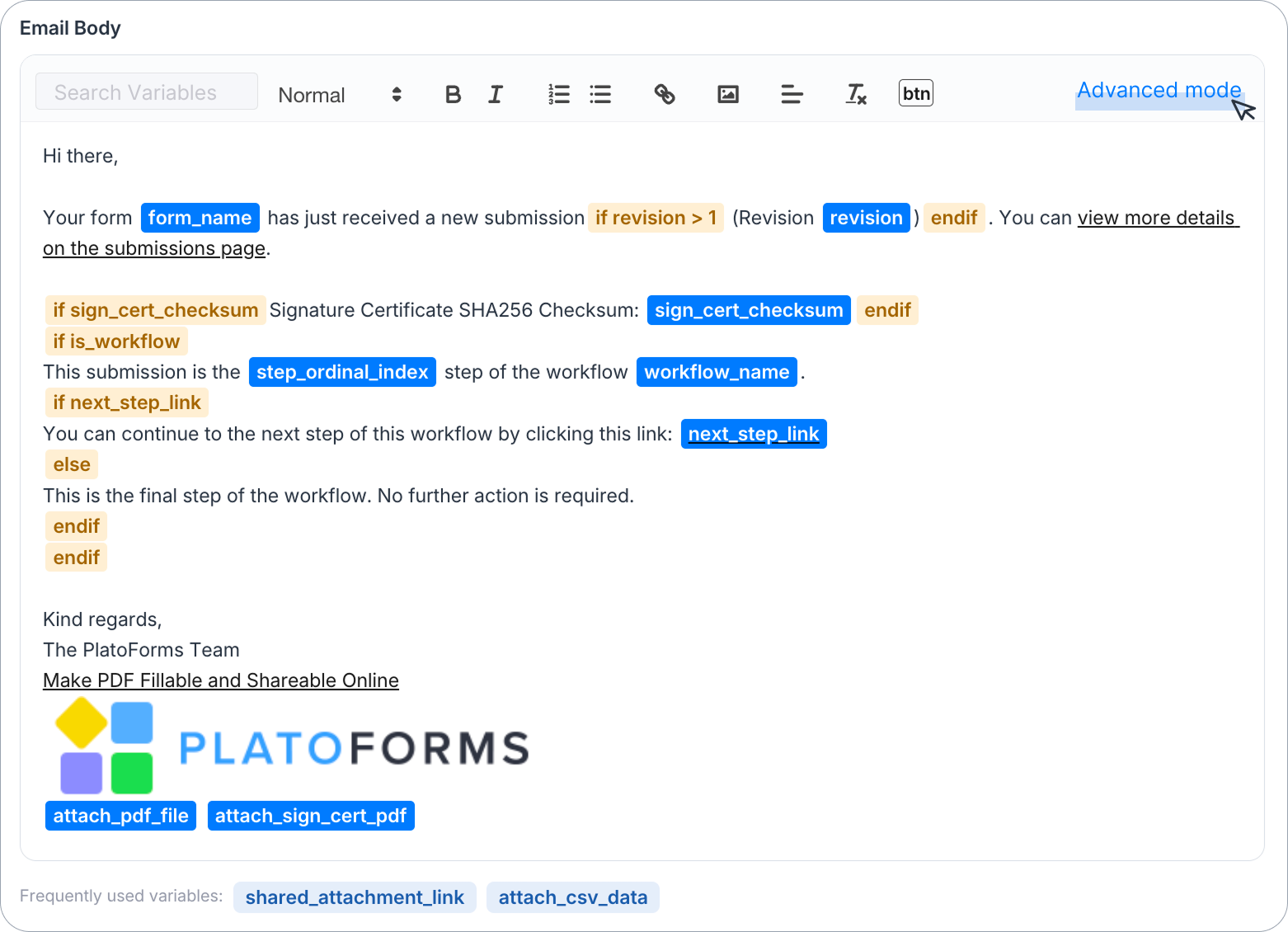
在编辑器下方,常用变量 提供了一键快捷方式,用于常见标签如 shared_attachment_link 和 attach_csv_data。
在邮件正文中使用变量
使用编辑器上方的 搜索变量 框查找并插入变量。
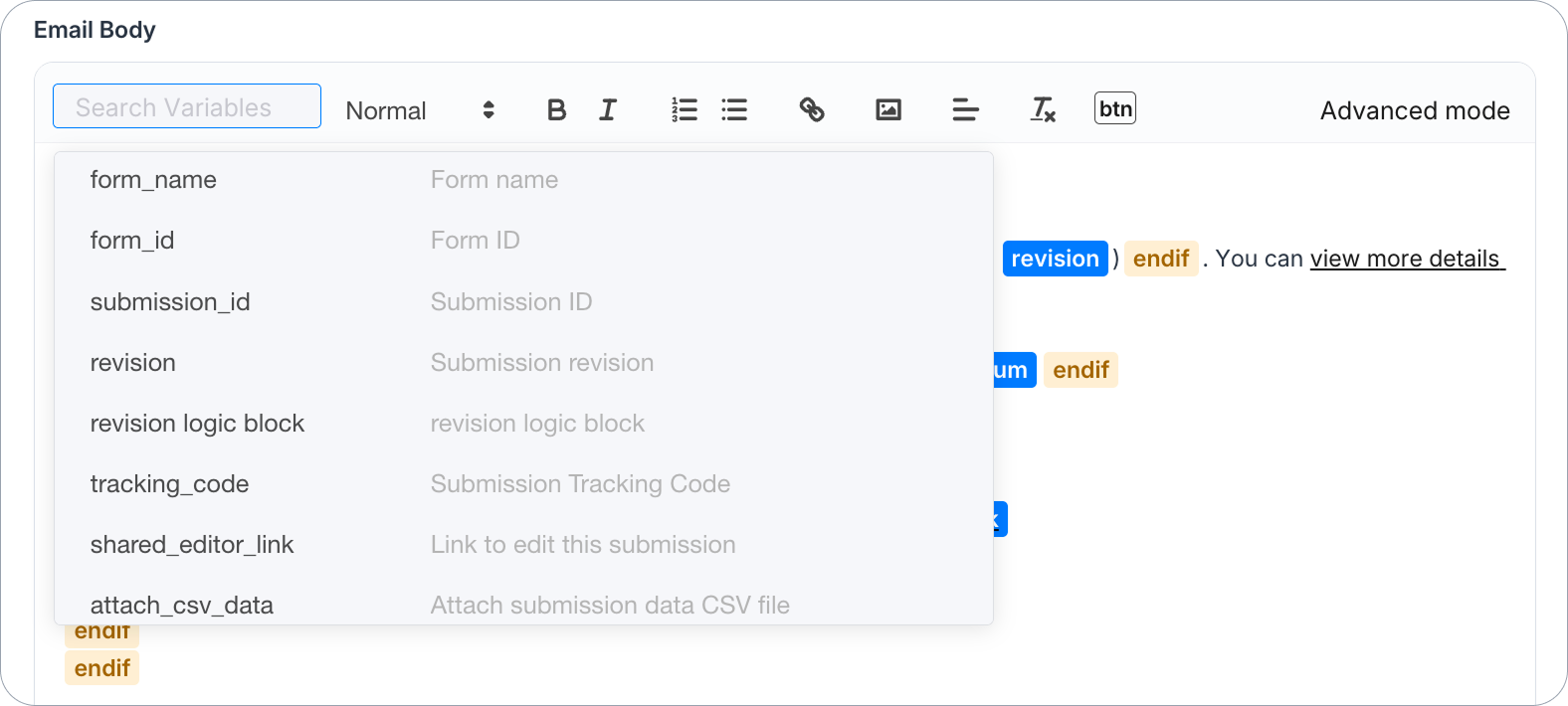
这些变量允许您包含动态信息,如表单文本、共享 PDF 或上传文件的链接,并指定此邮件是否应附加到生成的 PDF 或 CSV 格式的表单数据。这为您的邮件增加了灵活性,超越了静态内容。
有关完整列表,请参阅 可用变量。
高级模式语法
在 高级模式 中,变量和条件使用模板标签直接在文本中,例如:
{% if sign_cert_checksum %}签名证书 SHA256 校验和:{{ sign_cert_checksum }}{% endif %}
{{ attach_pdf_file }} {{ attach_sign_cert_pdf }}
其他选项
在邮件正文编辑器下方:
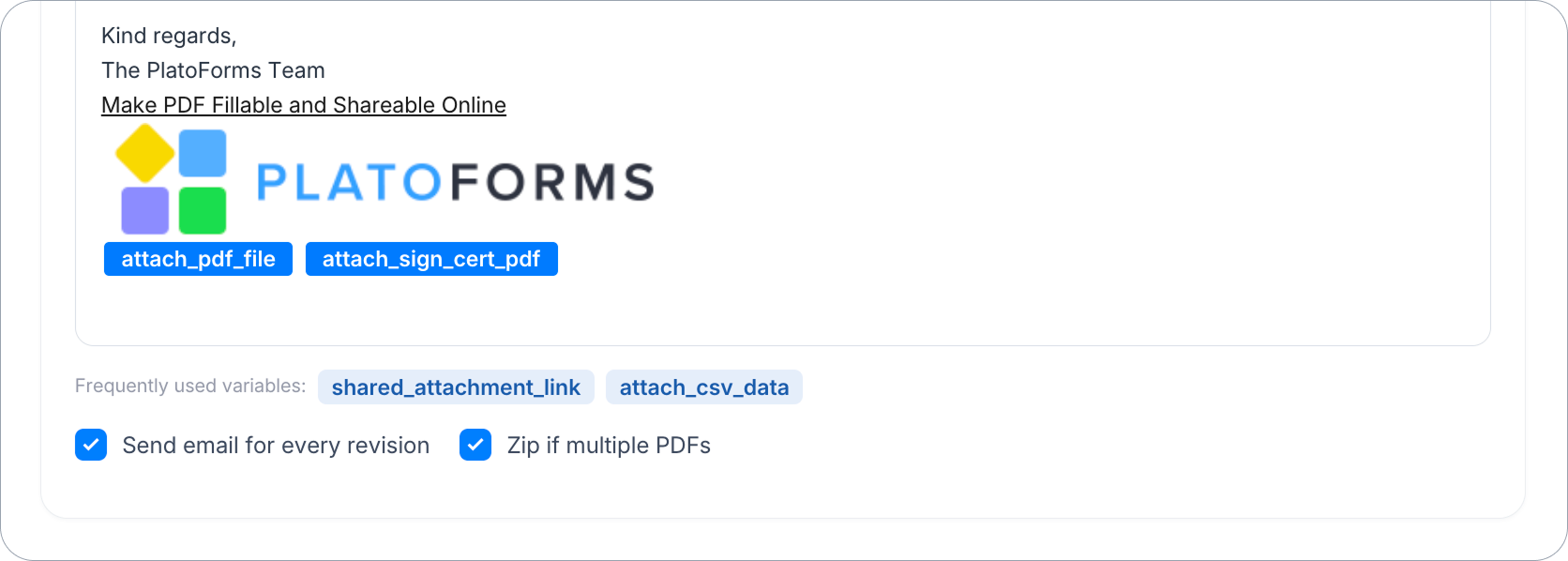
- 每次修订发送电子邮件:每次提交被编辑/修订时发送新通知。默认情况下在 通知用户 上关闭,在 通知团队成员 上开启。
- 每次修订发送文本:在 SMS 选项卡上,当可以使用短信时。默认情况下关闭,因此只有第一次提交会发送文本。
- 如果有多个 PDF 则压缩 — 将多个生成的 PDF 捆绑成一个 zip 附件。
当通知暂停时
当团队在一天内发送的提交通知电子邮件超过其每日限制时,我们的系统会暂停团队的提交通知。输入到表单自身电子邮件字段中的地址永远不会暂停团队:额外的地址将不包含在该提交的电子邮件中。
暂停开始时,团队所有者会收到电子邮件“PlatoForms 警报:提交通知已暂停”。暂停期间,团队的任何表单都不会发送提交电子邮件或 webhook,但新提交仍会保存并列在 提交 页面上。要恢复,团队所有者需要从 PlatoForms 的横幅中再次验证他们的电子邮件。暂停期间进行的提交不会在之后通知。
保存为模板
要保留当前的“邮件主题”和“邮件正文”以供将来使用:
-
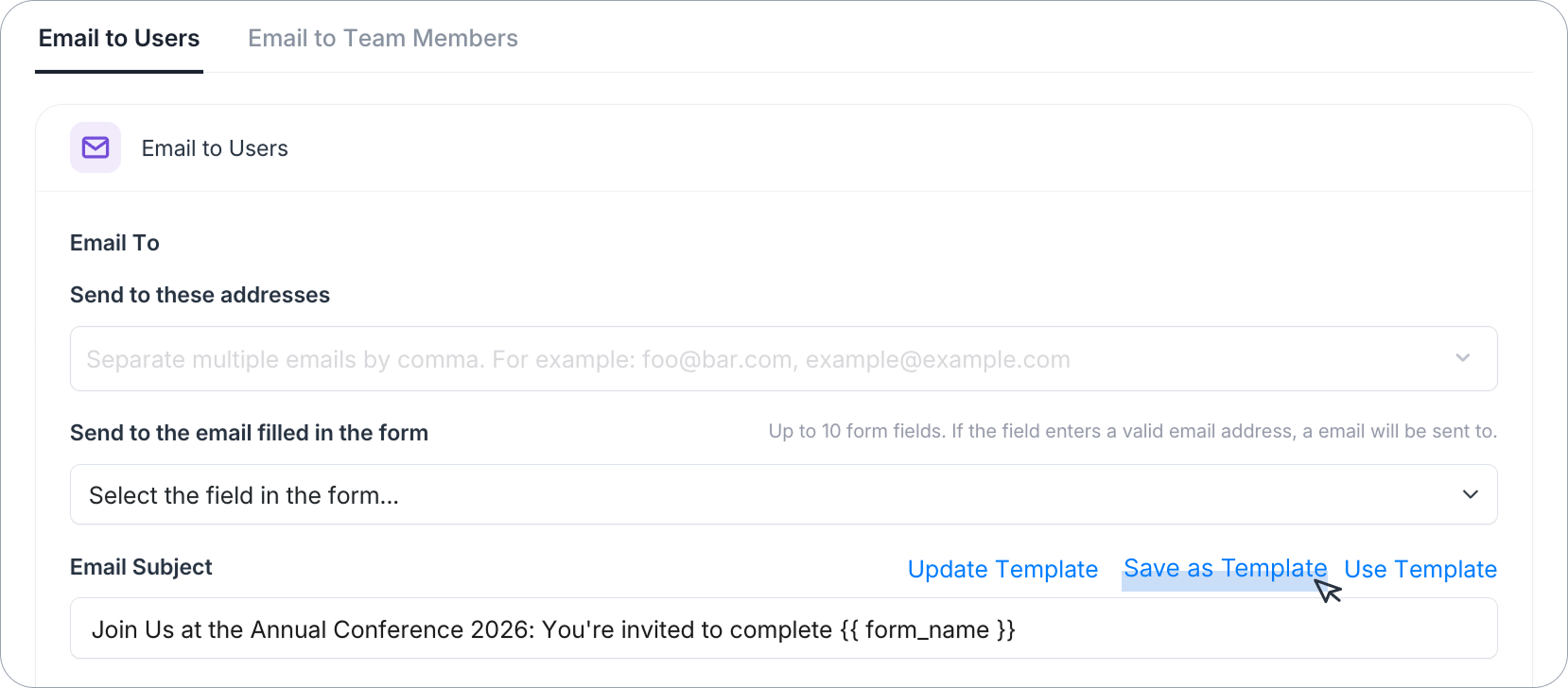
配置所有详细信息后,选择 保存为模板 并给它一个独特的名称。
-
创建新表单后,导航到其 通知 面板,点击 使用模板。
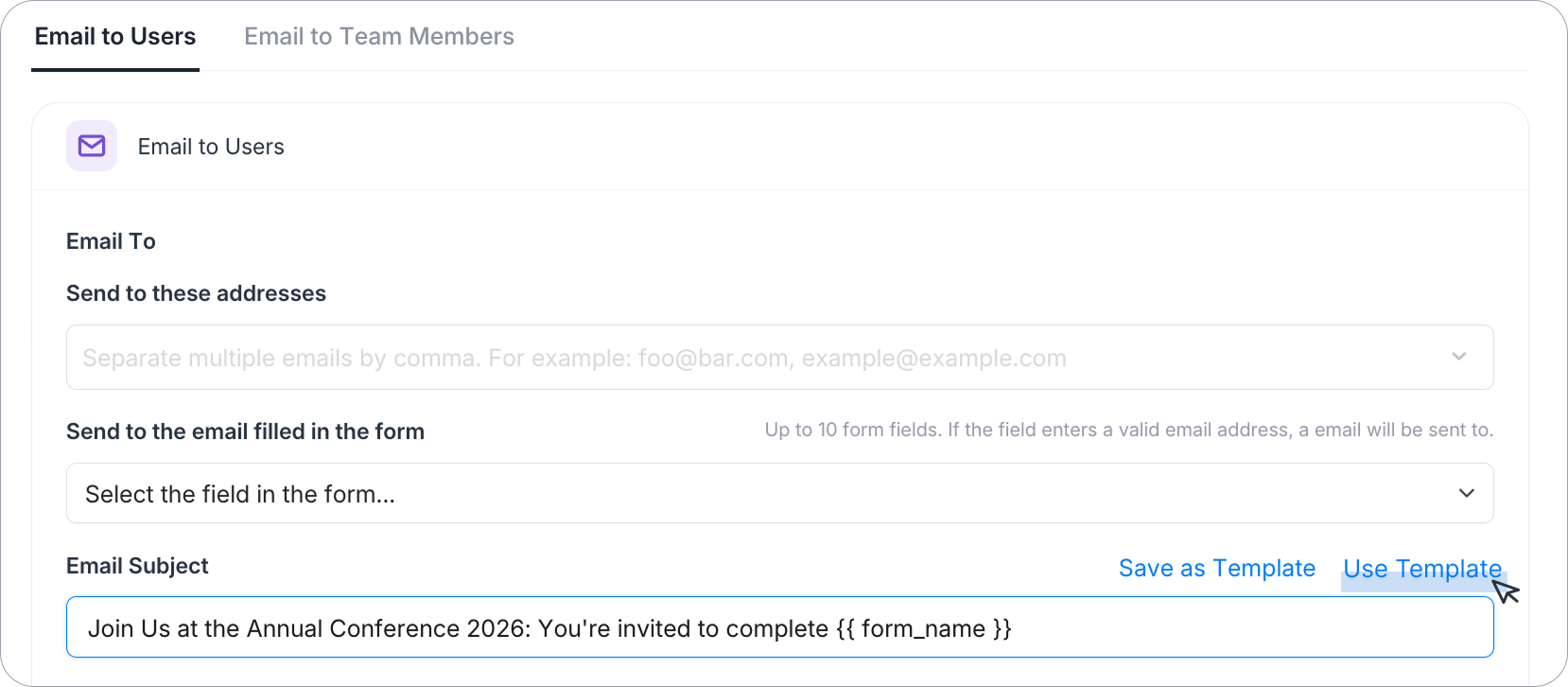
-
从可用模板中,按名称选择所需的模板以应用保存的内容。