
团队选项列表
本页内容
一个团队选项列表允许您的团队在多个表单中重复使用相同的下拉选项,如部门、地点或产品代码。只需编辑一次列表,而不是手动更新每个字段。保存更改会更新链接的表单草稿,您也可以选择更新已发布的表单。
何时使用
- 您在多个表单中使用相同的下拉选项。
- 您定期更新选项,并需要保持链接表单的一致性。
- 多个团队成员管理选项,您需要查看谁最后编辑了列表。
如果选项仅用于一个字段,请直接在该字段中编辑它们。参见设置下拉属性。
打开选项列表
从仪表板,点击左上角的团队名称,然后点击表单默认设置。在左侧导航中打开选项列表标签。
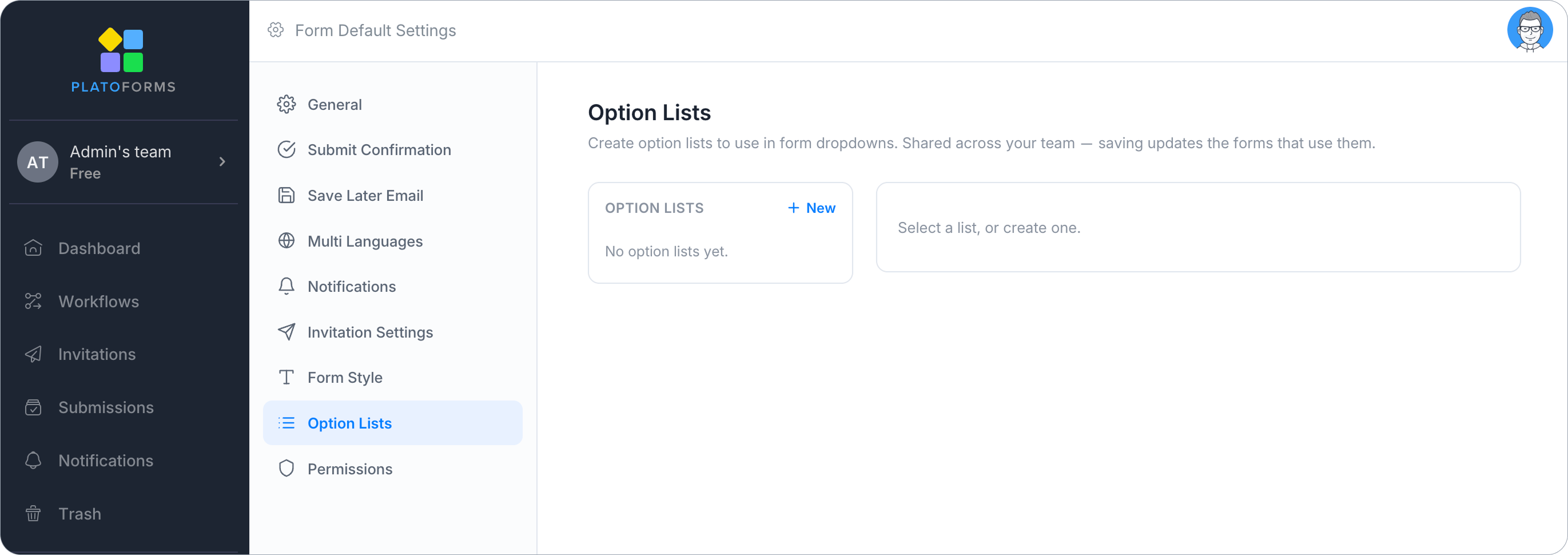
大多数表单默认设置仅适用于新表单。选项列表也适用于现有表单。已发布的表单仅在您选择更新时才会更新。
创建列表
创建一个列表以定义您想在多个表单中重复使用的下拉选项。
-
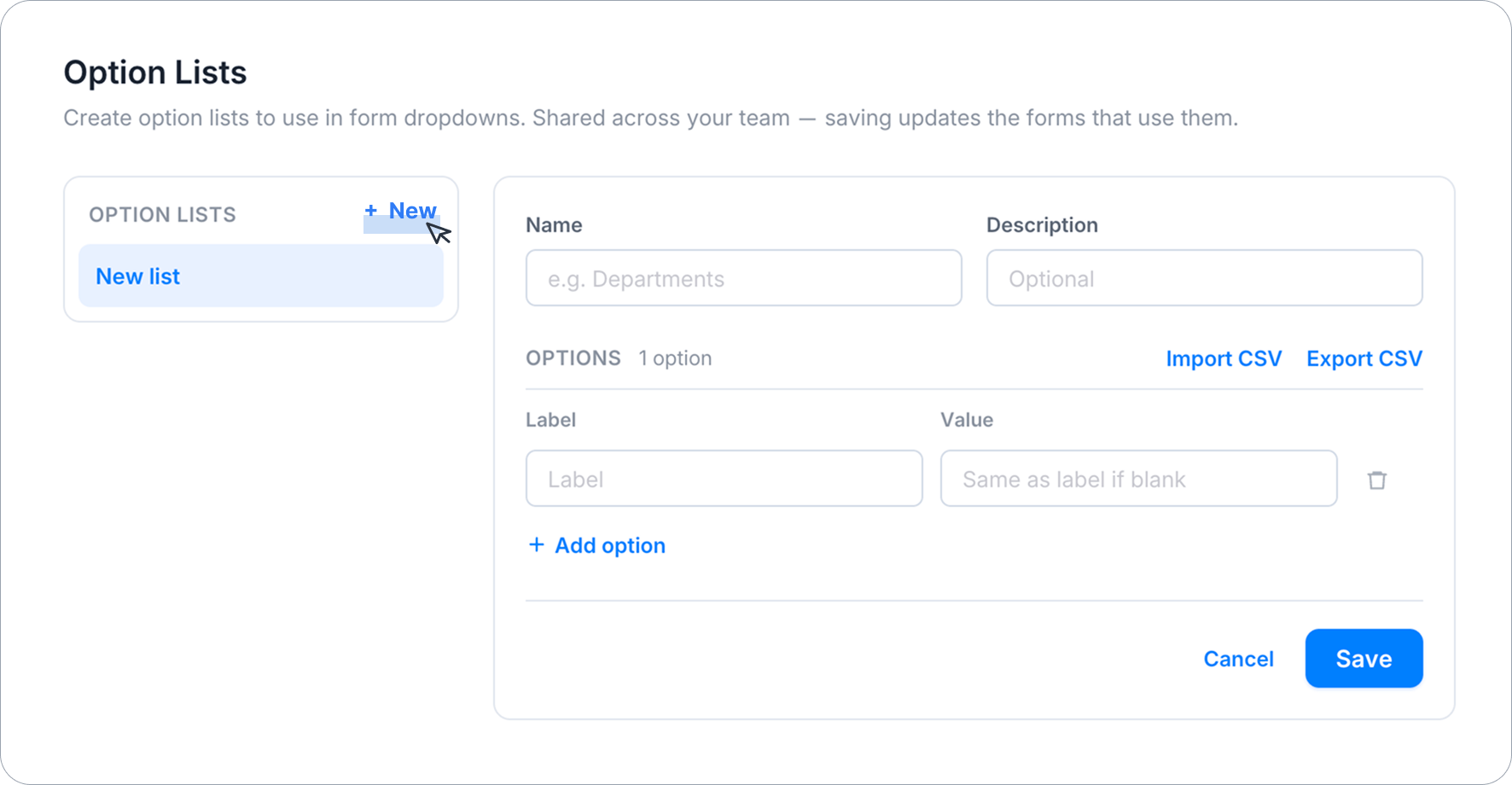
在选项列表标签中,点击**+ 新建**。
-
输入一个名称,例如部门。添加一个可选的描述来解释列表的用途。
-
添加您的选项。每个选项都有一个标签和一个值:
- 标签,即响应者在下拉菜单中看到的文本。
- 值,即存储在提交中并打印在 PDF 中的文本。留空以重复使用标签。
这与分离项目标签和值中描述的标签/值分离相同。
-
点击添加选项以添加另一行,或导入 CSV以一次性导入长列表。
-
点击保存。
使用 CSV 导入或导出选项
使用导入 CSV来添加长列表选项,而无需手动输入每一行。CSV 的第一行必须包含列标题标签和值。
使用导出 CSV下载当前选项。您可以将文件保留为备份,在电子表格中编辑它,或将其用作另一个列表的正确格式起点。
团队中的任何人都可以创建、编辑和删除选项列表。每个列表显示最后编辑它的人和时间。
在表单中使用列表
-
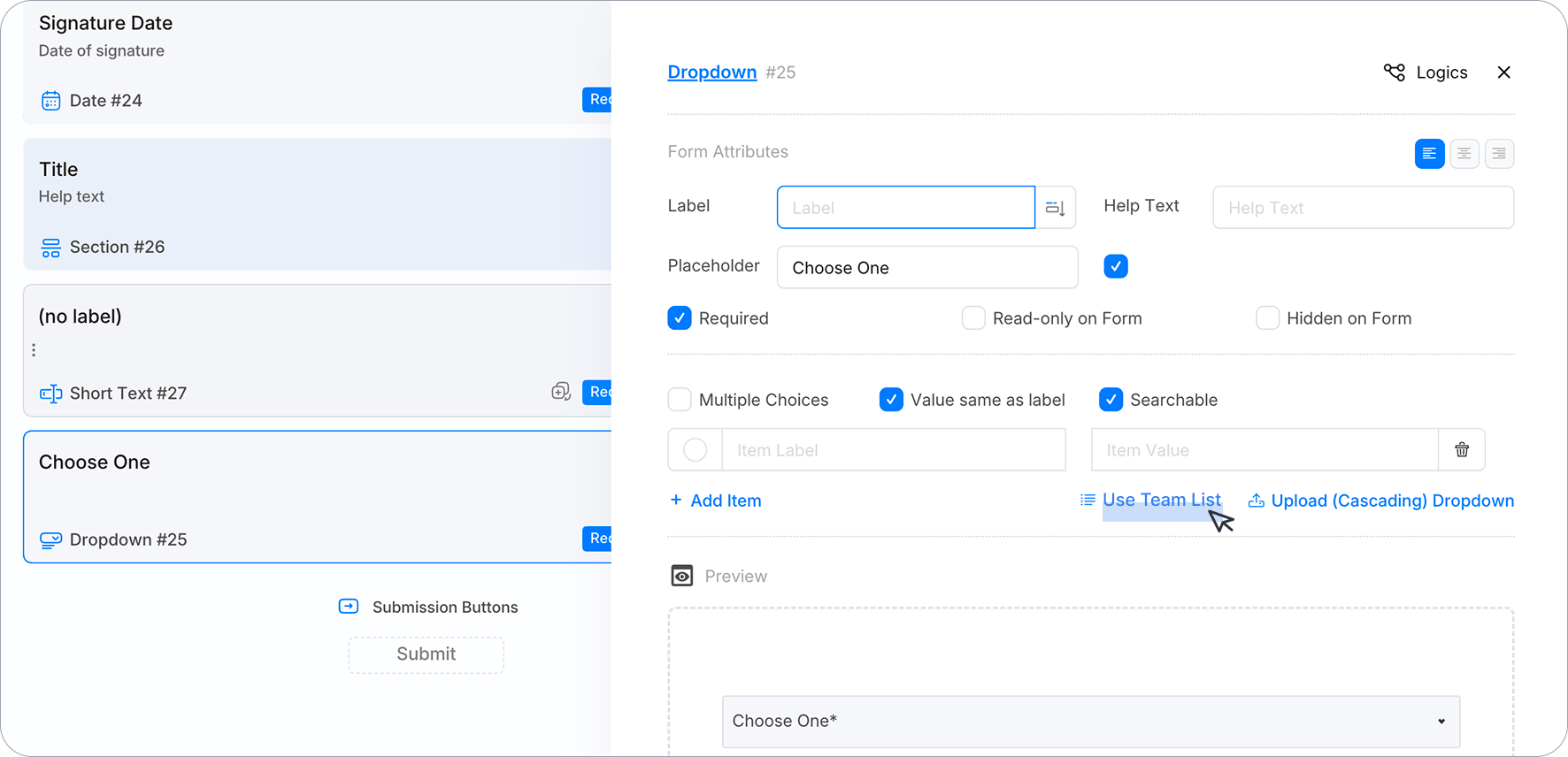
在构建器中打开表单,点击下拉字段的标签或 ID 以打开其属性面板。
-
点击使用团队列表。
-
选择一个列表并点击应用。
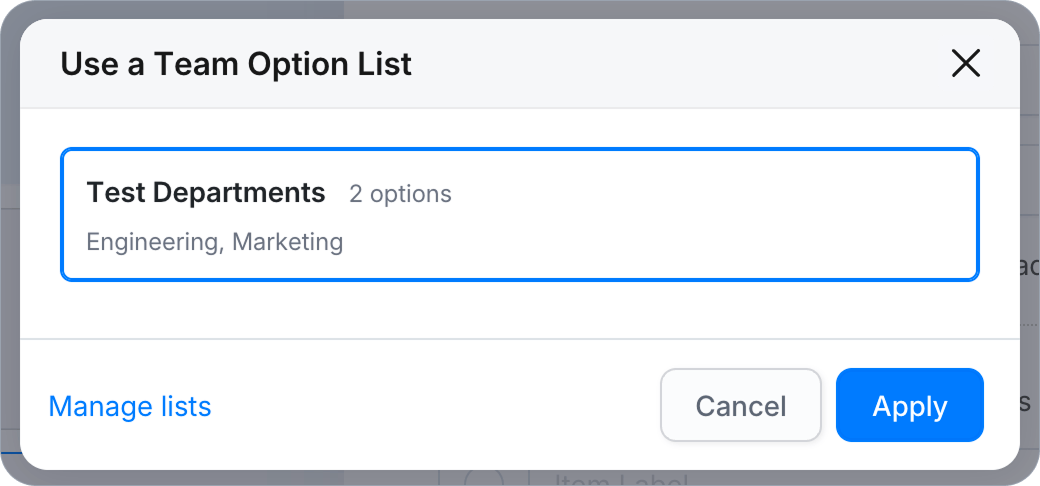
字段的选项将被列表的选项替换。
-
保存表单。 字段在表单下次保存时加入列表 — 在您保存之前,列表不知道该字段,不会更新它。
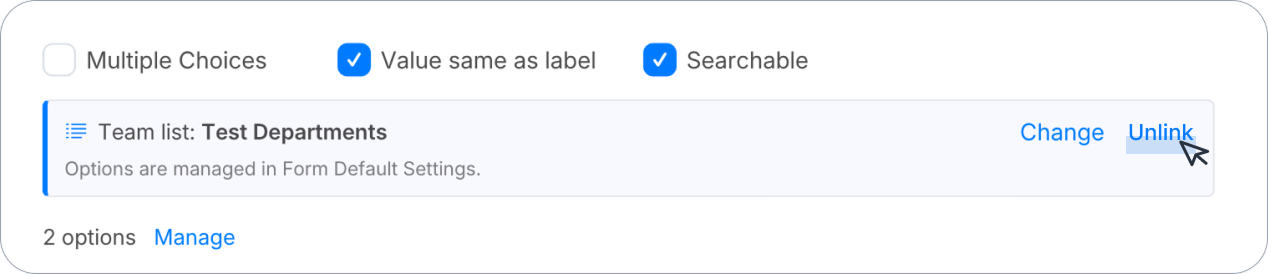
链接的字段显示一个团队列表横幅,带有列表名称,以及更改(切换到不同列表)和取消链接。当列表附加时,选项不会逐行显示 — 一个列表可以包含数千个条目 — 因此面板显示一个计数和一个管理链接返回到选项列表标签。
团队选项列表适用于 Web 表单、PDF 可填写表单、Web PDF 表单和主表单中的下拉字段。选择字段、图片选择字段和PDF 文档创建器文档不包括在内。下拉菜单不能同时使用团队选项列表和上传的 CSV。当附加团队列表时,CSV 上传选项被隐藏。级联下拉的较低级别始终来自上传的 CSV。
编辑列表后更新表单
当您更改已链接到表单字段的列表中的选项时,您可以仅更新表单草稿或同时更新已发布的表单。
在表单默认设置 → 选项列表中,选择列表,编辑其选项,然后点击保存。如果有表单使用该列表,确认对话框会显示哪些表单会受到影响,然后您可以应用更改。
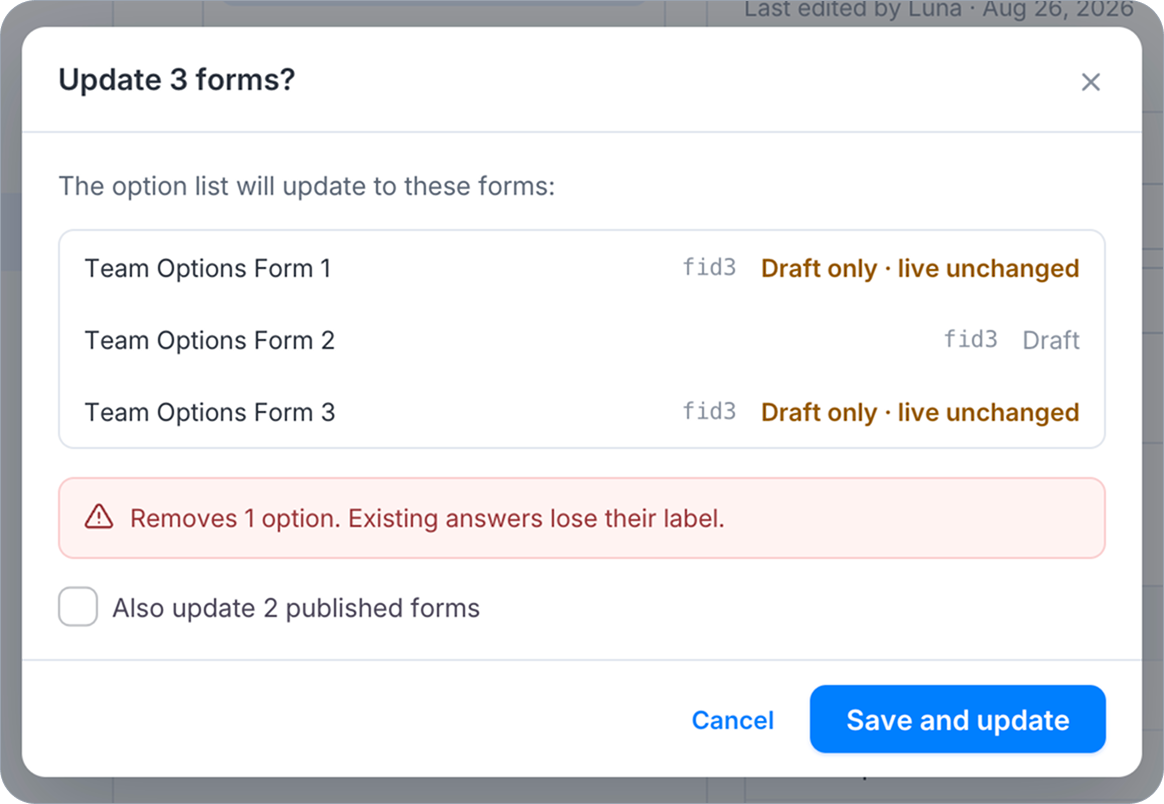
保存更新草稿。 您的团队会立即在表单构建器中看到新选项。已发布的表单将继续使用其当前选项,除非您选择也更新它们。
要同时更新已发布的表单,请在确认对话框中选择同时更新已发布的表单。默认情况下是关闭的。每一行显示更改将更新草稿、已发布表单或两者。
要稍后更新已发布的表单,请在使用者面板中点击更新实时表单。
仅更改列表的名称或描述不会更新链接的表单,因此不会出现确认对话框。对许多表单的更新可能会在后台继续进行。
检查列表的使用位置
在表单默认设置 → 选项列表中,选择一个列表。底部的使用者面板显示每个链接到该列表的下拉字段及其已发布表单的状态。
每一行标识一个链接的下拉字段,并显示其表单的发布状态:
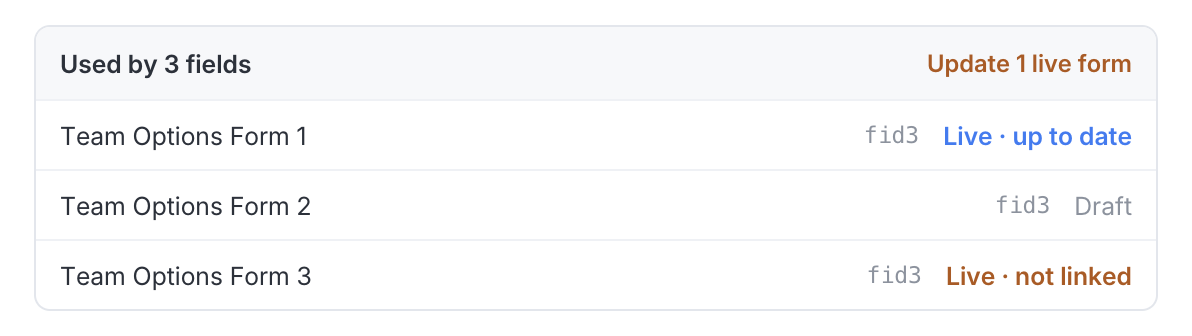
| 状态 | 含义 |
|---|---|
| 草稿 | 表单从未发布,因此没有需要更新的内容。 |
| 实时 · 最新 | 已发布的表单已经拥有列表的当前选项。 |
| 实时 · 过期 | 已发布的表单落后 — 它仍然显示您上次编辑之前的选项。 |
| 实时 · 未链接 | 字段在表单最后一次发布后才附加到列表。更新实时表单将链接它。 |
| 不在已发布版本中 | 该字段根本不在此表单的已发布版本中。发布表单以包含它。 |
删除选项
重命名选项是安全的:现有提交保留答案并采用新措辞。删除选项则不安全 — 提交会存储选择了哪个选项,因此一旦选项从已发布表单中消失,早期提交选择它的文本将无法显示。在应用删除到任何表单之前,确认对话框会警告您。如果人们已经回答,请考虑重命名选项。
取消链接字段
点击字段横幅上的取消链接。字段保留其现有选项 — 没有内容被清除,也没有提交受到影响 — 它只是停止跟随列表并再次在属性面板中变得可编辑。取消链接后,使用团队列表和上传(级联)下拉再次可用,因此您可以稍后附加不同的列表。
删除列表
点击删除列表并确认。使用该列表的字段保留其当前选项:删除列表永远不会清空表单字段,也不会影响已经提交的内容。这些字段只是停止跟随列表。
复制和移动表单
- 在同一团队内克隆表单 — 复制保留链接,并在您保存后开始跟随列表。
- 将表单复制或转移到另一个团队(包括从另一个团队的模板创建的表单) — 链接被删除,复制保留选项作为其自己的选项,因为其他团队无法访问您的列表。