
Ordenar y filtrar envíos
En esta página
La tabla de Envíos te permite ordenar las filas por los valores en una columna y reducir la lista a un rango de fechas de envío. Ambos funcionan junto con la barra de búsqueda y el filtro de banderas, por lo que puedes combinarlos libremente.
Ordenar por una columna
Cada columna ordenable muestra un pequeño control de orden (⇅) junto a su encabezado.
-
Haz clic en el control de orden una vez para ordenar de forma ascendente (↑), nuevamente para descendente (↓), y una tercera vez para regresar al orden predeterminado (el más reciente primero).
-
Los números y las fechas se ordenan por valor, no alfabéticamente. Una columna de calificación ordena 2, 9, 10, y una columna de fecha se ordena cronológicamente incluso cuando se muestra en un formato personalizado.
Puedes ordenar por tus propios campos de formulario así como por columnas del sistema como Fecha de Envío, Remitente, y Rev. Algunos tipos de campo sin valor ordenable, como cargas de archivos, imágenes, firmas y tablas, no son ordenables, y sus columnas no muestran control de orden.
La ordenación está disponible solo para envíos; la vista de Borradores mantiene su orden predeterminado. La ordenación también está desactivada mientras un chip de filtro de Documentos está activo.
Combinar hasta 5 columnas
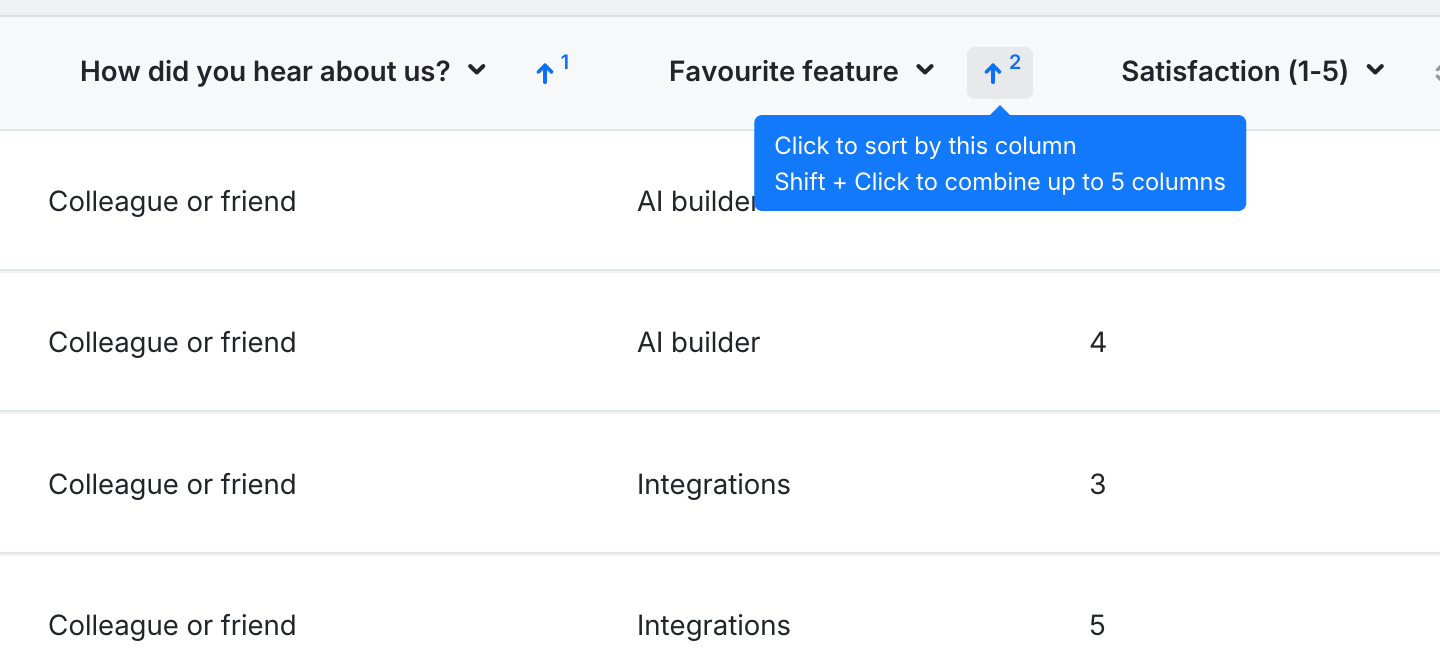
Para ordenar por más de una columna, mantén presionada la tecla Shift y haz clic en el control de orden de otra columna. La primera columna permanece como el orden principal, y cada columna clicada con Shift se añade como el siguiente nivel. Las filas con valores iguales en la primera columna se ordenan por la segunda, y así sucesivamente, hasta 5 columnas.
- Cada flecha muestra un pequeño número de prioridad (1, 2, …) para que puedas ver el orden de clasificación de un vistazo.
- Haz Shift-clic en una columna combinada nuevamente para cambiar su dirección, y una vez más para eliminarla de la combinación.
- Un clic simple (sin Shift) siempre comienza de nuevo con esa única columna.
Filtrar por fecha de envío
Haz clic en el encabezado de la columna Fecha de Envío para abrir un calendario de rango de fechas, el mismo selector utilizado en el diálogo de Exportación.
-
Selecciona una fecha de inicio y una de fin, luego haz clic en Aplicar. La tabla ahora muestra solo los envíos realizados dentro de ese rango (las fechas se interpretan en la zona horaria de tu perfil). La tabla en sí muestra las horas en la zona horaria de tu navegador, por lo que cerca de la medianoche la fecha mostrada de una fila puede diferir de la fecha del filtro.
-
Un filtro activo aparece como una ficha sobre la tabla mostrando el rango seleccionado. Haz clic en su × o en el botón Limpiar en el calendario para eliminar el filtro.
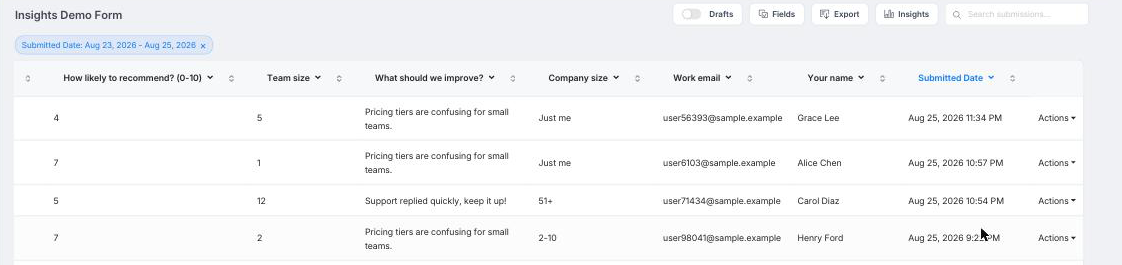
El filtro de fecha se combina con todo lo demás en la página: los resultados de búsqueda, el filtro de banderas y cualquier orden de columna se aplican dentro del rango seleccionado.
Para información adicional relacionada con los envíos, consulta la sección Gestionar envíos.