










Aprobaciones
En esta página
Un paso de Aprobación pide a alguien que revise lo que se ha enviado y decida. Tiene dos conexiones salientes en el lienzo: el punto verde de Aprobado y el punto rojo de Enviado de vuelta. Lo que sigue a cada uno de ellos depende de ti.
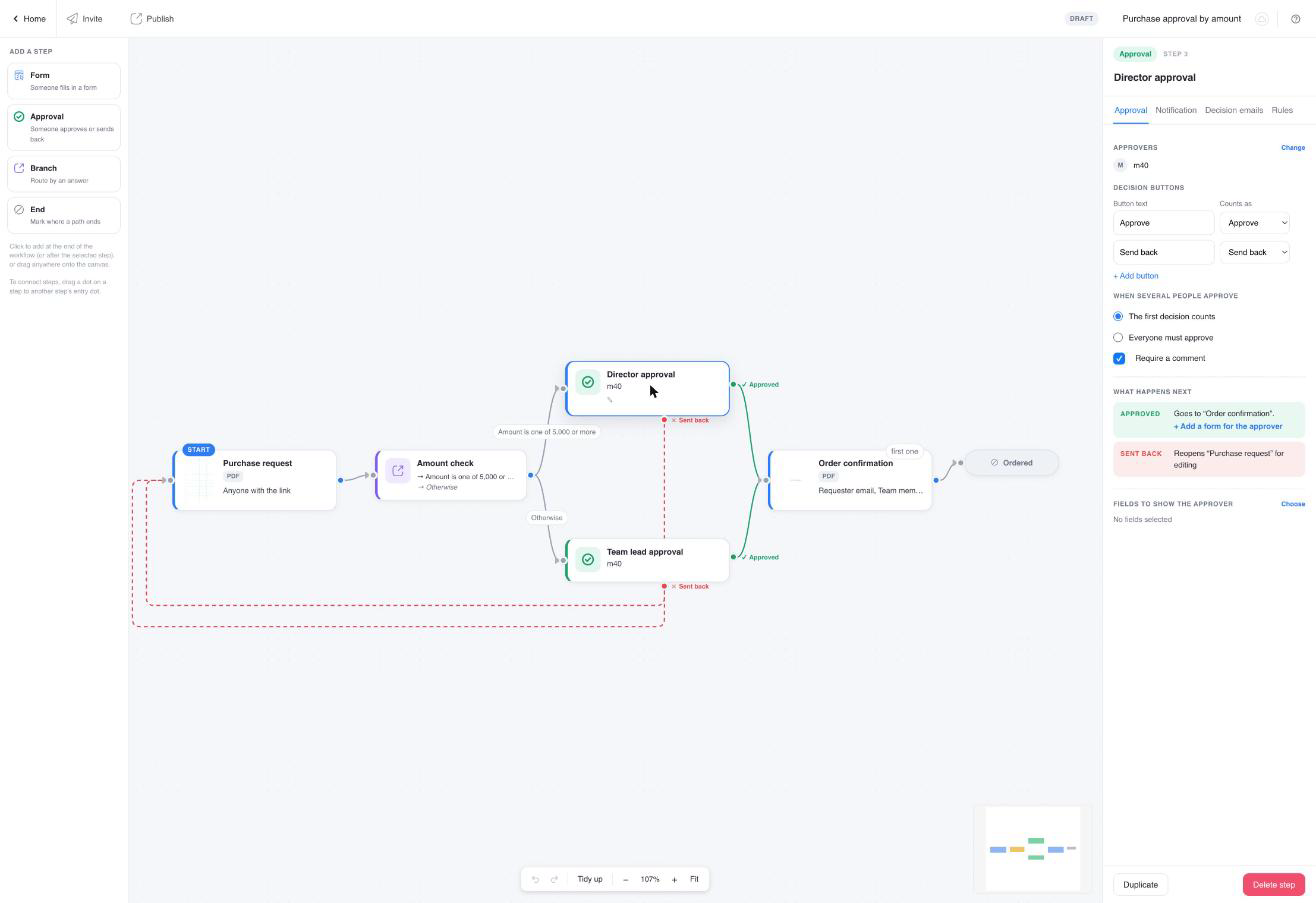
Pestaña de Aprobación
Aprobadores. Los aprobadores son los destinatarios en la pestaña de Notificación de la aprobación. La pestaña de Aprobación los muestra bajo Aprobadores; haz clic en Cambiar (o en pestaña de Notificación cuando aún no se ha establecido nadie) para abrir esa pestaña. No hay un selector separado de miembros o grupos. En la pestaña de Notificación, utiliza cualquier combinación de:
- Enviar a estas direcciones: direcciones de correo electrónico fijas.
- O enviar al correo electrónico ingresado en el formulario: la dirección del aprobador proviene de una respuesta, por ejemplo, un campo de “Correo electrónico del gerente” en el formulario de inicio.
- Enviar a la persona que inició el flujo de trabajo: la persona que envió el formulario de inicio, identificada por Quién recibe respuesta o la invitación.
- Enviar a miembros del equipo (bajo Notificar a los Miembros del Equipo): cada miembro del equipo que pueda ver las presentaciones del paso del formulario antes de la aprobación se convierte en aprobador. Si el permiso de Visualizador de Presentaciones de ese formulario nunca fue restringido, eso incluye a todos los miembros del equipo.
Cada aprobador recibe su propia tarea, su propio correo electrónico y su propio enlace.
Cuando varias personas aprueban.
- La primera decisión cuenta (predeterminado): el primer aprobador en decidir lo resuelve; los enlaces de los otros aprobadores se cierran.
- Todos deben aprobar: el paso se aprueba solo cuando todos los aprobadores han aprobado. Un Enviar de vuelta de cualquiera envía el trabajo de vuelta. La página de aprobación informa a cada aprobador cuántas decisiones aún están pendientes.
Requerir un comentario. Los aprobadores deben escribir un comentario antes de decidir. Los comentarios aparecen en el correo electrónico de decisión, en la línea de tiempo del rastreador y en la página de registro de aprobación.
Botones de decisión. Por defecto, la página tiene Aprobar y Enviar de vuelta. Renómbralos o añade más, y especifica qué representa cada uno: aprobar o enviar de vuelta. “Respaldar”, “Rechazar con cambios” y “Declinar” son válidos, siempre que cada uno se asocie a uno de los dos tipos.
Qué sucede después. Dos filas que leen el lienzo para ti:
- Aprobado: el paso al que conduce la conexión verde, “Va a “Confirmación de pedido””. Debajo, Agregar un formulario para el aprobador inserta un paso de formulario en la ruta Aprobada que está dirigido a la persona que aprobó, típicamente una firma. Si ya hay un formulario allí del que nadie es informado, la fila lo indica y ofrece Permitir que el aprobador complete “X” en su lugar, lo que dirige ese formulario al aprobador sin agregar otro. Una vez configurado, la fila dice “El aprobador completa “X” a continuación”. El botón de aprobar del aprobador se convierte en Aprobar y continuar, y aterrizan directamente en el formulario. Ver Permitir que el aprobador complete un formulario.
- Devuelto: lo que hace la conexión roja. Conectado a un paso de formulario anterior, dice Reabre “X” para edición: el remitente de ese formulario recibe un correo electrónico con el comentario del aprobador y un enlace para revisar y reenviar, y los pasos intermedios se ejecutan nuevamente. Si no está conectado, dice La ejecución termina; marca Permitir que el remitente comience de nuevo para ofrecer un botón de Comenzar de nuevo, y Prellenar la nueva ejecución desde la rechazada para que no tengan que volver a escribir todo. Comenzar de nuevo reabre la misma ejecución en el paso inicial, y el rastreador muestra que está en progreso nuevamente; con la opción de prellenado, la presentación inicial se abre para edición.
Campos para mostrar al aprobador. Haz clic en Elegir para seleccionar qué respuestas de pasos anteriores se muestran en la página de aprobación, para que el aprobador no tenga que abrir el PDF para lo básico. Los campos son buscables y están agrupados por paso.
Pestaña de Reglas
Fecha límite y Cuando está vencido funcionan como en un paso de formulario, con una opción adicional bajo Cuando está vencido: Decidir automáticamente con un Resultado a aplicar, para aprobaciones que deberían predeterminarse como aprobadas (o enviadas de vuelta) cuando nadie responde a tiempo.
Pestaña de Notificación
El correo electrónico que reciben los aprobadores cuando el paso está listo. La pestaña es la pantalla de Notificaciones del formulario en su versión de flujo de trabajo, y comienza con un correo electrónico predeterminado “Tu turno en …” que puedes editar directamente. Su lista de variables añade Nombre del paso, Fecha de vencimiento, Nombre del destinatario, Iniciado por y Paso anterior ({{ step_name }}, {{ due_date }}, {{ assignee_name }}, {{ initiator_name }}, {{ previous_step_summary }}) al nombre del flujo de trabajo, la posición del paso y el enlace ({{ next_step_link }}), y puedes citar respuestas de pasos anteriores. Aquí también viven los recordatorios.
Pestaña de Correos electrónicos de decisión
Los correos electrónicos enviados a la persona que completó el formulario revisado, uno para Cuando se aprueba y otro para Cuando se envía de vuelta. Ambos vienen prellenados con un texto estándar que puedes editar. Variables disponibles: nombre del flujo de trabajo, nombre del paso, la decisión, el comentario del aprobador, el aprobador y un enlace para abrir y revisar o comenzar de nuevo. El correo electrónico aprobado se envía en el momento de la decisión; el PDF final firmado llega más tarde, con la notificación de finalización.
Lo que ve el aprobador
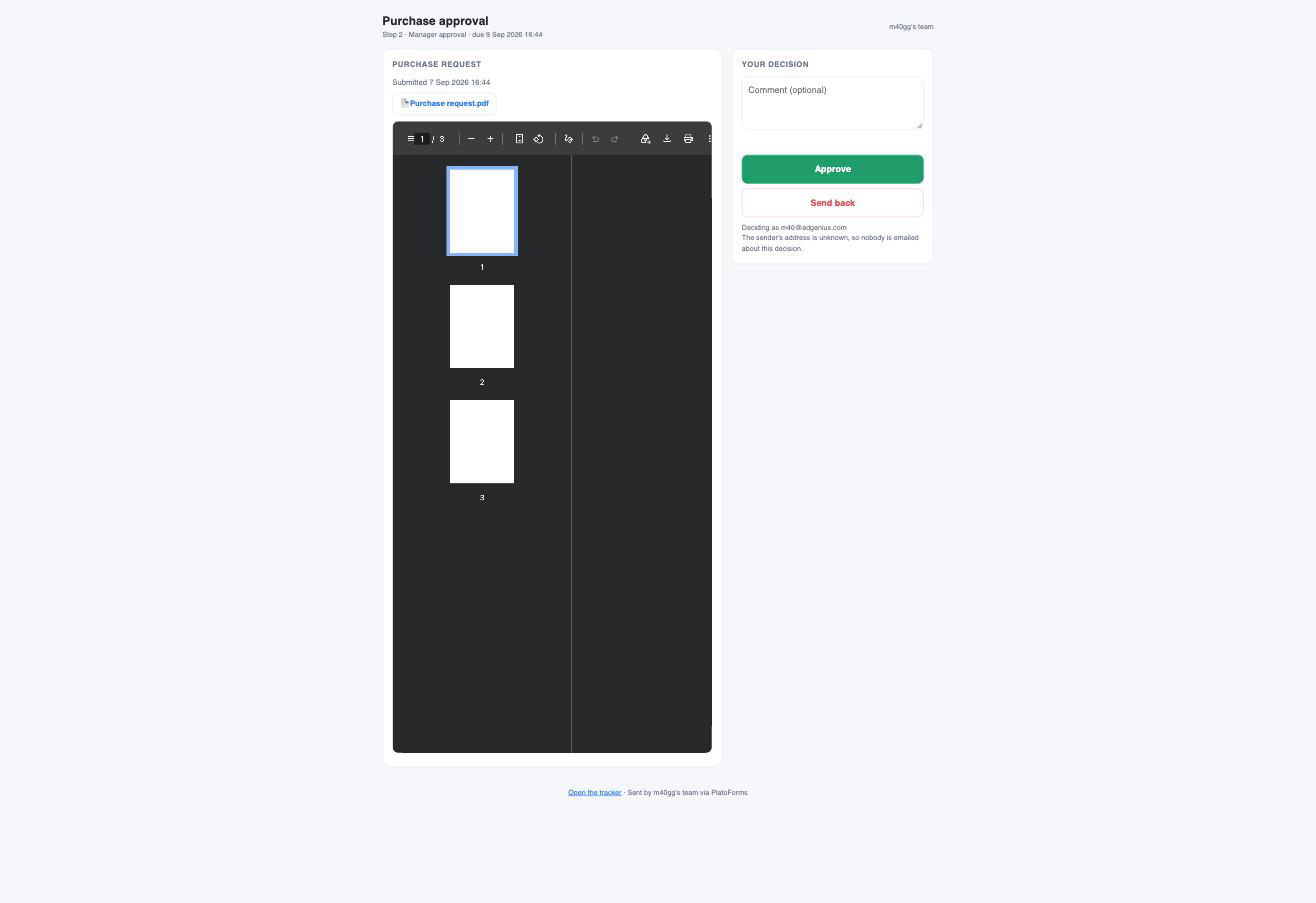
El enlace del aprobador abre una página con el nombre del flujo de trabajo, el paso (“Paso 3 · Aprobación del gerente”), lo que se envió antes de este paso con un enlace a cada PDF, los campos que elegiste mostrar y los botones de decisión con un cuadro de comentarios. La dirección a la que se envió el enlace se muestra como quien está decidiendo.
- Debajo de los botones, una nota indica qué sucede a continuación cuando un formulario los sigue: “Después de aprobar, completas “Firmar””, o, cuando el formulario debe esperar otra aprobación, ““Firmar” te llegará por correo electrónico cuando sea tu turno”.
- Después de decidir, la página muestra la decisión, la hora y la dirección, y “Este enlace ahora está cerrado”. Con Todos deben aprobar, los aprobadores que no son los últimos ven “Esperando N aprobaciones más”.
- Una decisión que termina la ejecución lo indica: “Esta solicitud no fue aprobada y la ejecución ha terminado”, con Comenzar de nuevo cuando lo permitiste.
- Si el flujo de trabajo no puede identificar quién inició la ejecución, la página dice que nadie recibe un correo electrónico sobre esta decisión. Configura Quién recibe respuesta en el formulario de inicio para solucionar eso.
El enlace actúa como la dirección a la que se envió por correo electrónico, quienquiera que esté conectado a PlatoForms en esa computadora. Los miembros del equipo no necesitan iniciar sesión para aprobar.
Permitir que el aprobador complete un formulario
A menudo, el aprobador también tiene que firmar. En el lienzo, eso es un paso de formulario ordinario en la ruta Aprobada cuyo destinatario es la persona que aprobó: no hay un tipo de paso especial, el destinatario es lo que lo convierte en el formulario del aprobador.

Cualquiera de estos lo construye, y todos terminan en el mismo lugar:
- Agregar un formulario en la ruta Aprobada. Arrastra desde el punto verde Aprobada de la aprobación, o selecciona la aprobación y haz clic en Formulario en la paleta. Un formulario colocado allí se dirige al aprobador de inmediato.
- Después de aprobar → Agregar un formulario para el aprobador en la pestaña de Aprobación, o Permitir que el aprobador complete “X” cuando ya hay un formulario en la ruta Aprobada y nadie es informado sobre él.
- A mano. En la pestaña de Notificación de cualquier paso de formulario, marca Enviar a la persona que aprobó “Aprobación del gerente”. Con más de una aprobación antes del paso, se lee Enviar al aprobador de con una lista desplegable: una aprobación por paso de formulario, porque un formulario dirigido a dos aprobadores es una tarea compartida que el primero en abrir reclama. Dos firmas son dos pasos de formulario, uno por aprobador.
Esa casilla de verificación es el único interruptor. El paso de formulario muestra un borde verde y una ficha verde ✓ Aprobador de “Aprobación del gerente” mientras está marcado; desmárcalo y el paso vuelve a ser un paso de formulario normal, dirigido a quien más nombre su pestaña de Notificación. No tiene que estar directamente después de la aprobación, solo en algún lugar de su ruta Aprobada.
- El aprobador hace clic en Aprobar y continuar y aterriza en el formulario. Su correo electrónico para ese paso del formulario se retiene durante 10 minutos y se envía solo si el formulario aún no se ha enviado para entonces, por lo que un aprobador que cierra el navegador a mitad de camino aún recibe el enlace. Una presentación de flujo de trabajo nunca envía el correo electrónico de notificación propio del formulario.
- Con Combinar datos a través de pasos en el formulario de firma, la firma se incluye en el mismo PDF que la presentación original.
- Con dos aprobaciones en paralelo, cada formulario de firma nombra su propia aprobación, y el segundo formulario de firma espera al primero. El artículo de Ejemplos compara las formas que esto puede tomar y cuál elegir.
Dos pasos llamados “Aprobación” hacen que “la persona que aprobó “Aprobación”” sea ambiguo. Dale a cada aprobación un título distinto antes de agregar formularios para los aprobadores.
La página de registro de aprobación
Con Agregar una página de registro de aprobación al PDF final activado (en el panel de Flujo de trabajo, activado por defecto), una ejecución que tuvo al menos una decisión de aprobación obtiene una página adicional adjunta a una copia de su PDF final: cada decisión con el paso, el aprobador, el resultado (el texto del botón), el comentario, la hora y el ID de la tarea, incluyendo pasadas anteriores (“pasada N”) y devoluciones, y cada presentación de formulario con quién la envió y cuándo. Todas las horas están en UTC. El PDF de presentación original nunca se modifica.
La página de registro está en el PDF que la notificación de finalización adjunta y enlaza, en la descarga de PDF final (con registro de aprobación) del rastreador, y en el PDF final de la API. Si la página no pudo ser construida cuando la ejecución se completó, el correo electrónico de finalización espera unos minutos por ella, luego se envía con el PDF simple y una nota; el enlace de descarga recoge la página una vez que existe, y el rastreador ofrece Reconstruir registro de aprobación.
Un flujo de trabajo sin un paso de aprobación nunca obtiene una página de registro: no hay nada que registrar.
Si el último paso del formulario es un formulario maestro, la página de registro se agrega solo al primero de sus PDFs vinculados. El registro no se reconstruye cuando una presentación se edita después de que la ejecución se completó; descarga el PDF propio de la presentación para la versión corregida.