
Verificar el registro de actividad
En esta página
El Registro de Actividad es una función que te permite rastrear los correos electrónicos que PlatoForms envía sobre envíos, eliminaciones de envíos (desde la página de Envíos, la API o un asistente de IA) y eventos de retención de datos. Esta guía explica cómo acceder y usar el Registro de Actividad, así como los detalles que registra.
Acceder al registro de actividad
Haz clic en Notificaciones en el menú de navegación a la izquierda, luego abre la pestaña Registro de Actividad en la parte superior de la página, junto a la pestaña Notificaciones. No hay un elemento de menú separado para ello.
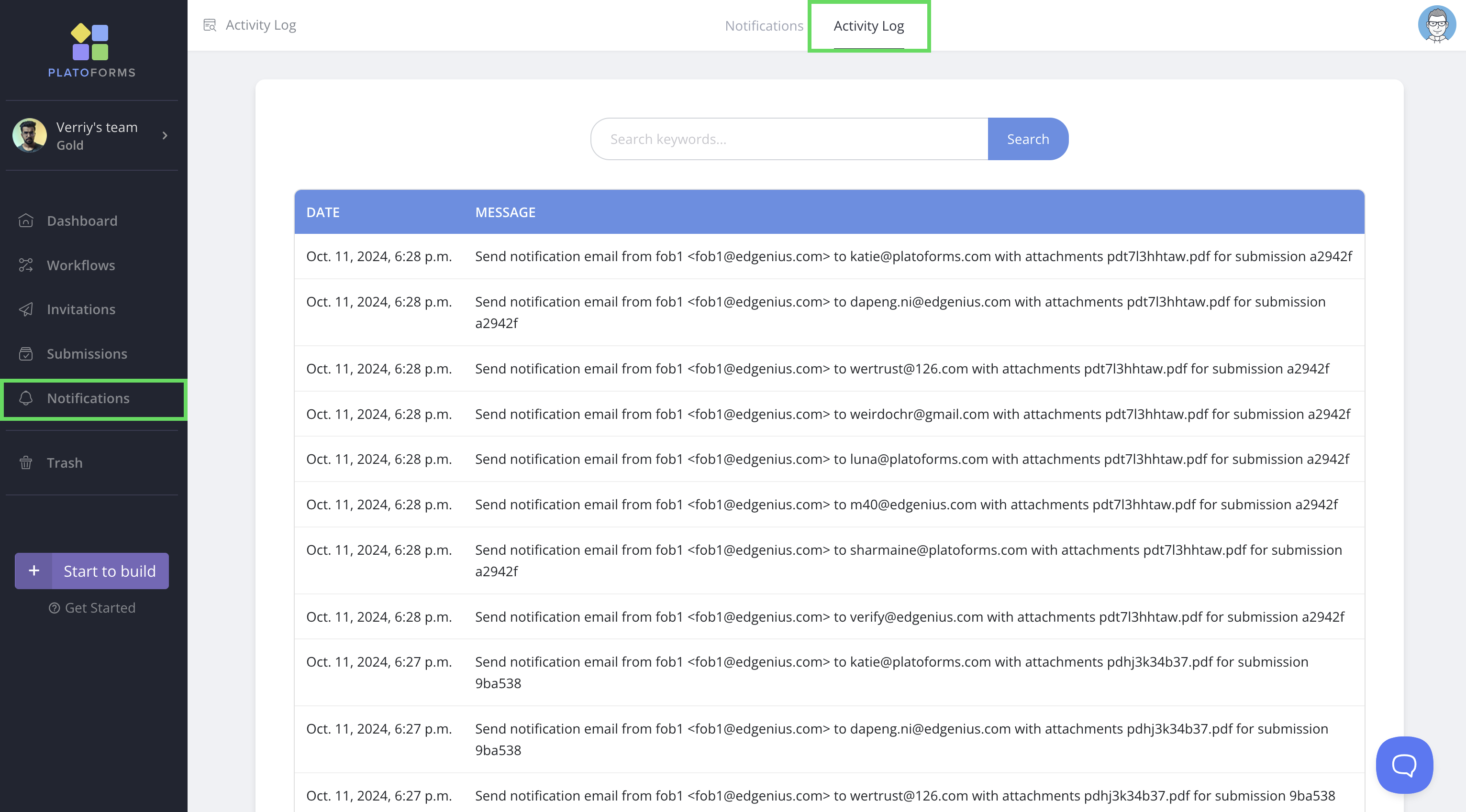
Puedes buscar entradas específicas usando la barra de búsqueda en la parte superior.
Ten en cuenta que solo los Administradores y los miembros del equipo con permisos de visualización pueden acceder a esta pestaña.
Habilitar acceso de visualización
Si eres un administrador del equipo, puedes habilitar que tus miembros del equipo vean el registro de actividad:
-
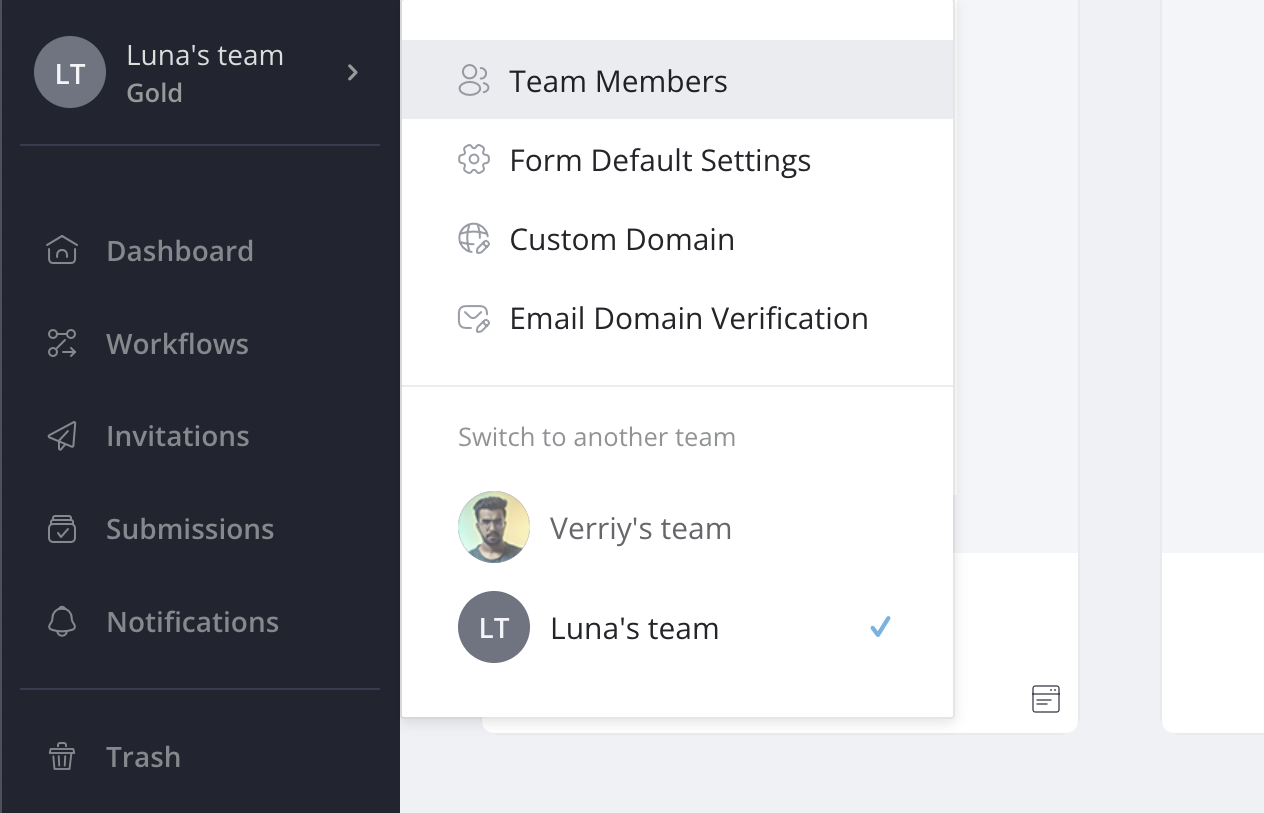
Haz clic en el nombre de tu equipo en la parte superior de la navegación izquierda y selecciona Miembros del Equipo.
-
Abre la tarjeta del miembro con Gestionar acceso y activa el Visualizador del Registro de Actividad.

Entender el registro de actividad
El Registro de Actividad registra:
-
Registro de correos de notificación del formulario: Muestra una línea por cada correo de notificación y recordatorio que PlatoForms intentó enviar, incluyendo:
- Ruta de correo electrónico: Indica si el correo electrónico fue enviado desde el dominio predeterminado o dominio personalizado.
- Direcciones de correo electrónico: Muestra los destinatarios según la configuración en los ajustes de Notificación (el campo Correo a).
Los correos electrónicos que fueron omitidos y nunca enviados, por ejemplo, debido a un límite de correos, contenido retenido o un correo electrónico de propietario no verificado, no dejan línea.
-
Otros correos: correos de solicitud y renovación de documentos, y correos de pasos y finalización de flujo de trabajo.
-
Registro de eliminación de envío: Registra cuando un envío es eliminado desde la página de Envíos, y cuando un solo envío es eliminado a través de la API o un asistente de IA (la línea termina con “(API)”). Las eliminaciones masivas y Borrar todas las presentaciones también se registran.
-
Retención de Datos: Cada vez que la política de retención de datos elimina envíos antiguos, una línea por formulario indica cuántos envíos expirados fueron eliminados. También se registran los cambios en el período de retención de datos.
-
Eliminaciones permanentes en equipos HIPAA: Para equipos con cumplimiento HIPAA habilitado, se registran los formularios y documentos PDF eliminados permanentemente de la Papelera.