










Use sua Caixa de entrada
Nesta página
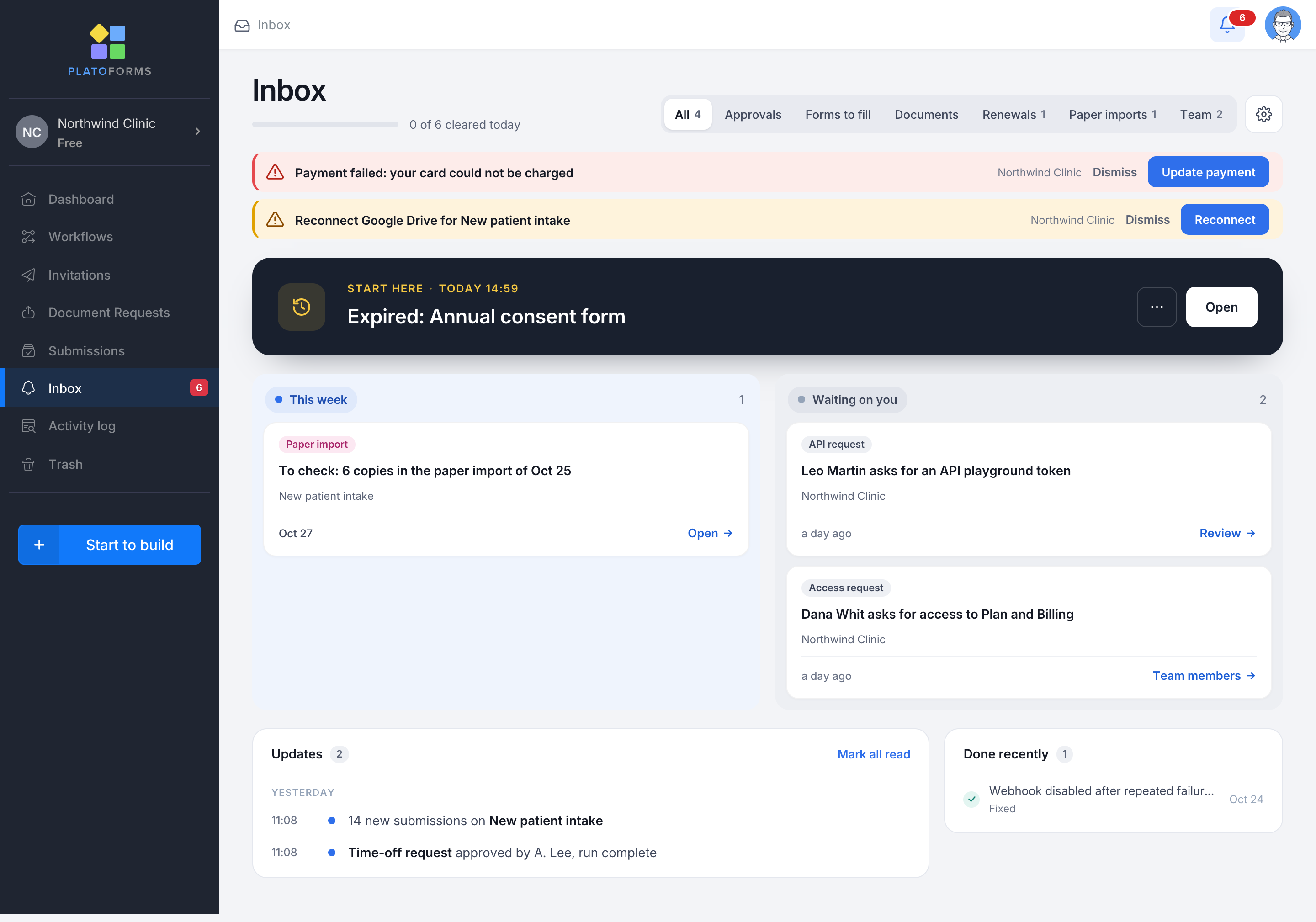
A Caixa de entrada é uma página que responde a duas perguntas: o que preciso fazer e o que aconteceu. Ela reúne o trabalho que espera por você em toda a PlatoForms (uma aprovação a decidir, um formulário a preencher, arquivos a revisar, uma renovação a enviar, uma importação de papel a conferir, um convite de equipe, uma solicitação de um membro da equipe) e os alertas sobre sua conta (um pagamento que falhou, um drive na nuvem a reconectar, um webhook que foi desativado), seguidos de uma lista mais discreta de atualizações (novos envios, fluxos de trabalho concluídos) e de um registro do que foi feito recentemente.
Você não precisa configurar nada. Toda pessoa conectada tem uma Caixa de entrada, e os itens aparecem e saem sozinhos conforme o trabalho é feito em qualquer lugar da PlatoForms.
Abra sua Caixa de entrada
Clique em Caixa de entrada na navegação à esquerda ou no sino na barra superior de qualquer página. O número em ambos é o trabalho que espera por você: os itens que precisam da sua atenção mais os alertas. As atualizações nunca contam, então o número sempre significa algo a fazer.
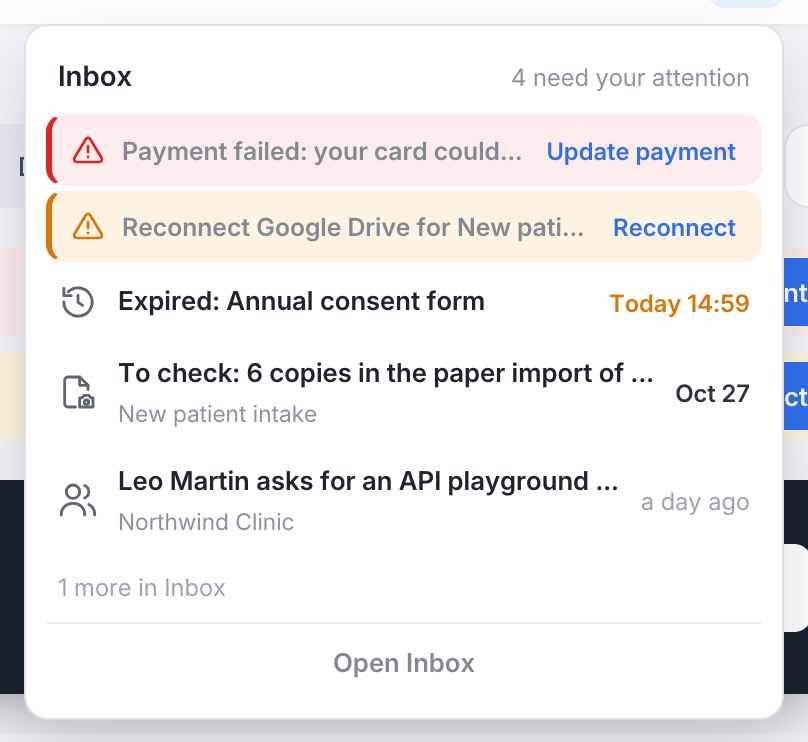
O sino abre um pequeno painel com os alertas, seus três itens mais urgentes e Abrir Caixa de entrada. O sino fica vermelho quando algo está atrasado ou há um alerta aberto, azul quando há apenas trabalho esperando, e mostra um discreto ponto azul quando a única novidade são atualizações não lidas.
O Painel também mostra um cartão com os mesmos itens da equipe em que você está trabalhando. A seta recolhe o cartão em uma linha, e a PlatoForms lembra essa escolha em todos os dispositivos.
Leia a página
De cima para baixo:
- Alertas. Linhas vermelhas ou âmbar sobre sua conta: Falha no pagamento, Reconecte o Google Drive para …, Webhook desativado após falhas repetidas, um e-mail de envio que saiu sem o PDF, um remetente de e-mail que não está mais verificado, uma conexão Twilio que parou, notificações por e-mail pausadas. Cada linha tem um botão que leva você à correção. Um alerta sai sozinho quando a causa desaparece. Dispensar o oculta até que a causa volte.
- Comece aqui. Seu item mais urgente em um painel escuro, com o prazo e um botão que abre o lugar onde o trabalho é feito.
- As faixas. O restante do seu trabalho como cartões em Atrasado, Hoje, Esta semana e Aguardando você. Só aparecem as faixas que têm itens. Cada cartão indica o tipo (Aprovação, Formulário a preencher, Documentos, Renovação, Importação de papel, Convite de equipe, Solicitação de acesso, Solicitação de API), o título, a origem, o prazo e a ação. Clique no cartão para ir até lá. Uma faixa mostra seis cartões e depois Mostrar mais N.
- Adiados. Uma linha recolhida com os itens que você deixou de lado, cada um com o momento em que volta e Trazer de volta.
- Atualizações. Novos envios, uma linha por formulário e por dia (“14 novos envios em Cadastro de novo paciente”), e execuções de fluxo de trabalho concluídas (“Pedido de folga aprovado por A. Lee, execução concluída”). Um ponto azul marca o que você ainda não abriu. Passe o mouse sobre uma linha de envios e clique na seta para ver os cinco últimos envios daquele dia com o horário; Abrir Envios abre os envios do formulário.
- Concluído recentemente. O que foi finalizado nos últimos 30 dias, com quem fez: “Aprovado por você”, “Feito por Anna Cole”, “Corrigido”. Quando um colega resolve um item compartilhado, como arquivos a revisar, ele passa para cá para todos.
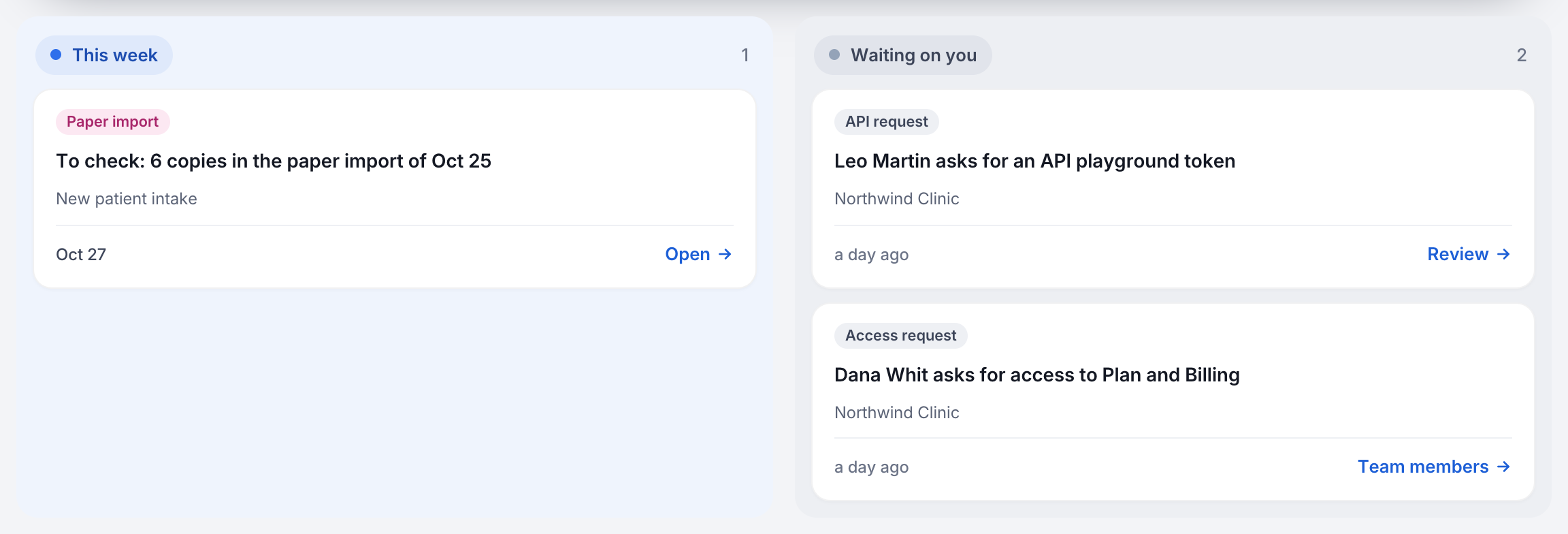
As abas de tipo acima das faixas (Todos, Aprovações, Formulários a preencher, Documentos, Renovações, Importações de papel, Equipe) filtram a página no lugar. Se você pertence a várias equipes, Todas as equipes à direita permite escolher uma, e cada cartão indica sua equipe.
A Caixa de entrada nunca decide nada por você. Revisar abre a página de aprovação com o envio, Preencher abre o formulário, Enviar abre a aba Renovações. A única exceção é um convite de equipe, que você pode Aceitar ou Ignorar no próprio cartão.
Adie um item
Abra o menu … de um cartão e escolha Adiar: Mais tarde hoje, Amanhã 9:00, Próxima segunda 9:00 ou Escolher uma data. O item espera na linha Adiados e volta sozinho nesse horário. O aviso oferece Desfazer, e Trazer de volta na linha o devolve antes.
Itens que refletem trabalho real não podem ser dispensados. Eles saem quando o trabalho é feito, por você ou por qualquer outra pessoa. Alertas, solicitações e atualizações podem ser dispensados; alertas não podem ser adiados.
Feito em outro lugar
Se você aprovar uma etapa pelo e-mail, ou um colega revisar os arquivos, o cartão mostra o resultado em verde por dois segundos na próxima vez que a página for atualizada e depois sai. A página se atualiza sozinha quando algo muda, quando você volta à janela dela e quando você a recarrega.
Receba um SMS ou uma mensagem no Slack
Em um plano pago, os novos itens podem chegar até você fora da PlatoForms: um SMS para o seu próprio celular, uma mensagem direta para a sua própria conta do Slack, ou ambos. Uma mensagem é uma linha, o título do item e um link, nunca um nome de um envio, o valor de um campo ou um arquivo. O link abre sua Caixa de entrada com esse item destacado (após o login, se necessário). Se o item tiver sido finalizado nesse meio-tempo, a página o mostra em Concluído recentemente com “Já concluído”.
- Clique no seu avatar no canto superior direito, escolha Configurações da Conta e depois a aba Notificação.
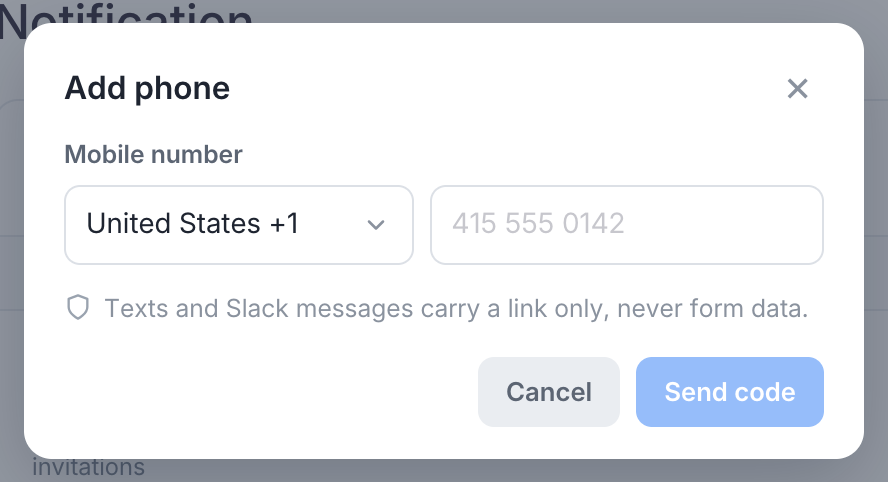
- Para SMS, clique em Adicionar telefone abaixo do cartão, escolha seu país, digite seu número de celular e clique em Enviar código. Digite o código de seis dígitos recebido por SMS e clique em Adicionar telefone. A linha abaixo do cartão passa a mostrar “SMS para +1 415 555 0142”.
- Para o Slack, clique em Conectar Slack, escolha seu workspace na página do Slack e permita mensagens diretas. Você volta para a aba com “Slack conectado”.
- Ative os interruptores que desejar nas colunas SMS e Slack: Precisa da sua atenção e Alertas por SMS ou Slack, Atualizações somente pelo Slack.
Os SMS são cobrados da equipe a que o item pertence, pela tarifa de SMS dessa equipe, como qualquer outro SMS que a PlatoForms envia para a equipe. Um SMS só é enviado enquanto essa equipe está em um plano pago e tem crédito de SMS. As atualizações nunca são enviadas por SMS, e os novos envios de um formulário são avisados no Slack uma vez por dia, no primeiro envio.
Para o restante do cartão, os e-mails que a PlatoForms envia para você e os dois limites dos e-mails por envio, veja Escolha o que a PlatoForms envia para você.
Solução de problemas
| Sintoma | O que verificar | Solução |
|---|---|---|
| O sino mostra um número, mas a página parece vazia | Uma aba de tipo ou uma equipe está selecionada | Clique em Todos e escolha Todas as equipes |
| Um cartão continua lá depois que o trabalho foi feito | A página não foi atualizada desde então | Volte à janela ou recarregue; nosso sistema também verifica de novo todos os itens abertos durante a noite |
| Aceitar em um convite diz que a equipe não tem vaga | O plano da equipe que convidou está no limite de membros | O proprietário da equipe libera uma vaga ou faz upgrade, e então Aceitar funciona |
| Novos envios não aparecem em Atualizações | Enviar para membros da equipe está desativado no formulário, ou você não pode ver os envios desse formulário | Ative o interruptor em Notificações > Notificar Membros da Equipe do formulário, ou peça a permissão Visualizador de Envio do Formulário |
| Nenhum SMS chega | A equipe do item está em um plano gratuito ou não tem crédito de SMS; o interruptor está desativado; o número não foi verificado | Verifique o plano e o crédito, o interruptor e a linha abaixo do cartão |
| Uma tarefa enviada ao seu e-mail não tem cartão | A tarefa foi enviada para um endereço que não é o da sua conta PlatoForms | Use o link do e-mail; um lembrete da tarefa adiciona o cartão quando os endereços coincidirem |