
こちらでトピックや回答を検索してください
何かお困りですか?
提出日時のタイムゾーンを設定する方法
質問
提出日時をタイムゾーンに基づいて表示する方法を制御できますか?
回答
はい、できます! フォームで希望するタイムゾーン設定を選択することで、提出日時の表示方法をカスタマイズできます。
例えば、上海の誰かがフォームを4月29日 午前1:00(上海時間)に提出した場合:
- 提出者のタイムゾーン →
4月29日 午前1:00(上海時間) - フォーム作成者のタイムゾーン(例:ニューヨーク) →
4月28日 午後1:00(ニューヨーク時間) - カスタムタイムゾーン(例:ロンドン) →
4月28日 午後6:00(ロンドン時間)
これは、自分のタイムゾーンで提出物を確認したい場合や、国際チームや時間に敏感なキャンペーンのために特定の地域に合わせたい場合に便利です。
前提条件
提出日時を変換する設定を調整する前に、フォームに日付または日時フィールドがあることを確認してください。そのためには、テキストフィールドを追加し、それを日付(MM/DD/YYYY)または日時(MM/DD/YYYY hh:mm:ss)に設定します。
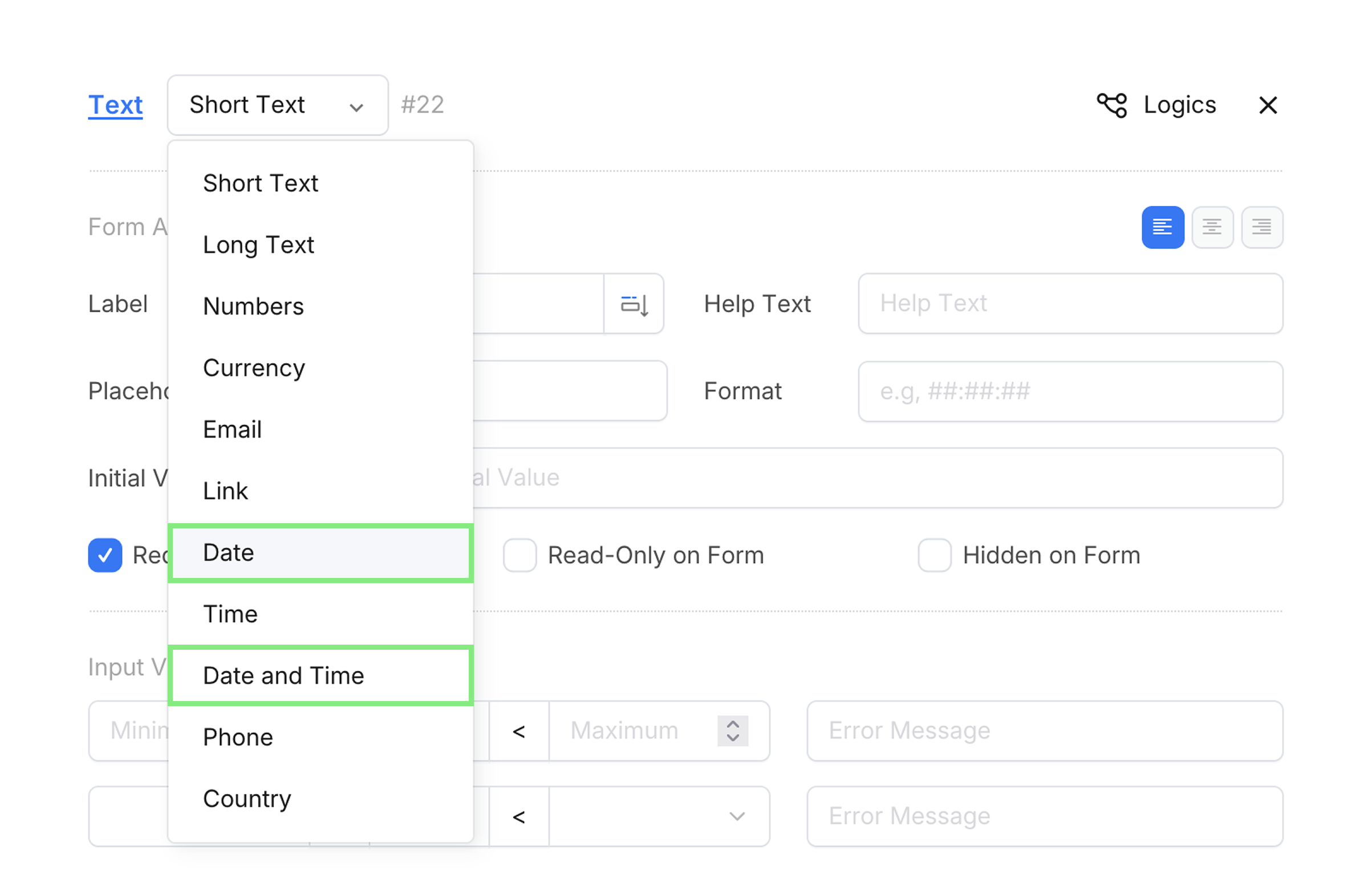
注意: 時間のみのフィールドは変換に対応していません。
提出日時のタイムゾーンを変更する
-
フォーム設定 > 一般に移動します。
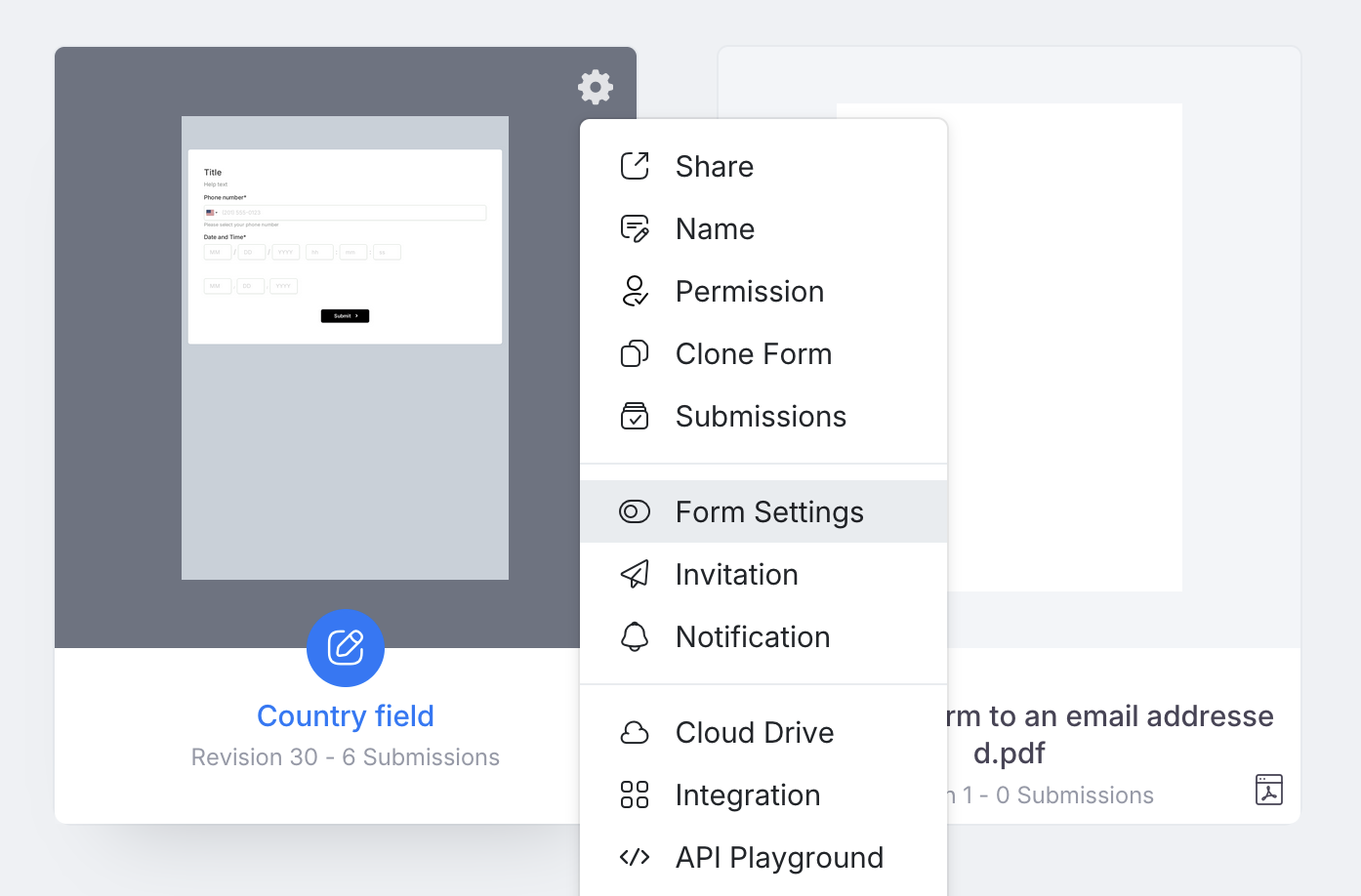
-
提出日時を変換するオプションを見つけます。

-
提出時間の表示方法を選択します:
- 提出者のタイムゾーン: 提出者のローカル時間(ブラウザから検出)に基づいて時間を表示します。
- フォーム作成者のタイムゾーン: 自分のタイムゾーンに時間を変換します。
- カスタムタイムゾーン: 選択したタイムゾーンで常に時間を表示します。
注意: この設定は、すでに生成されたPDFの提出時間には影響しません。
-
(オプション) カスタムタイムゾーンを選択した場合、提出日時を変換するタイムゾーンを選択するドロップダウンが表示され、特定のタイムゾーンを選択できます。
-
提出物ページで変換された時間を表示するには:
-
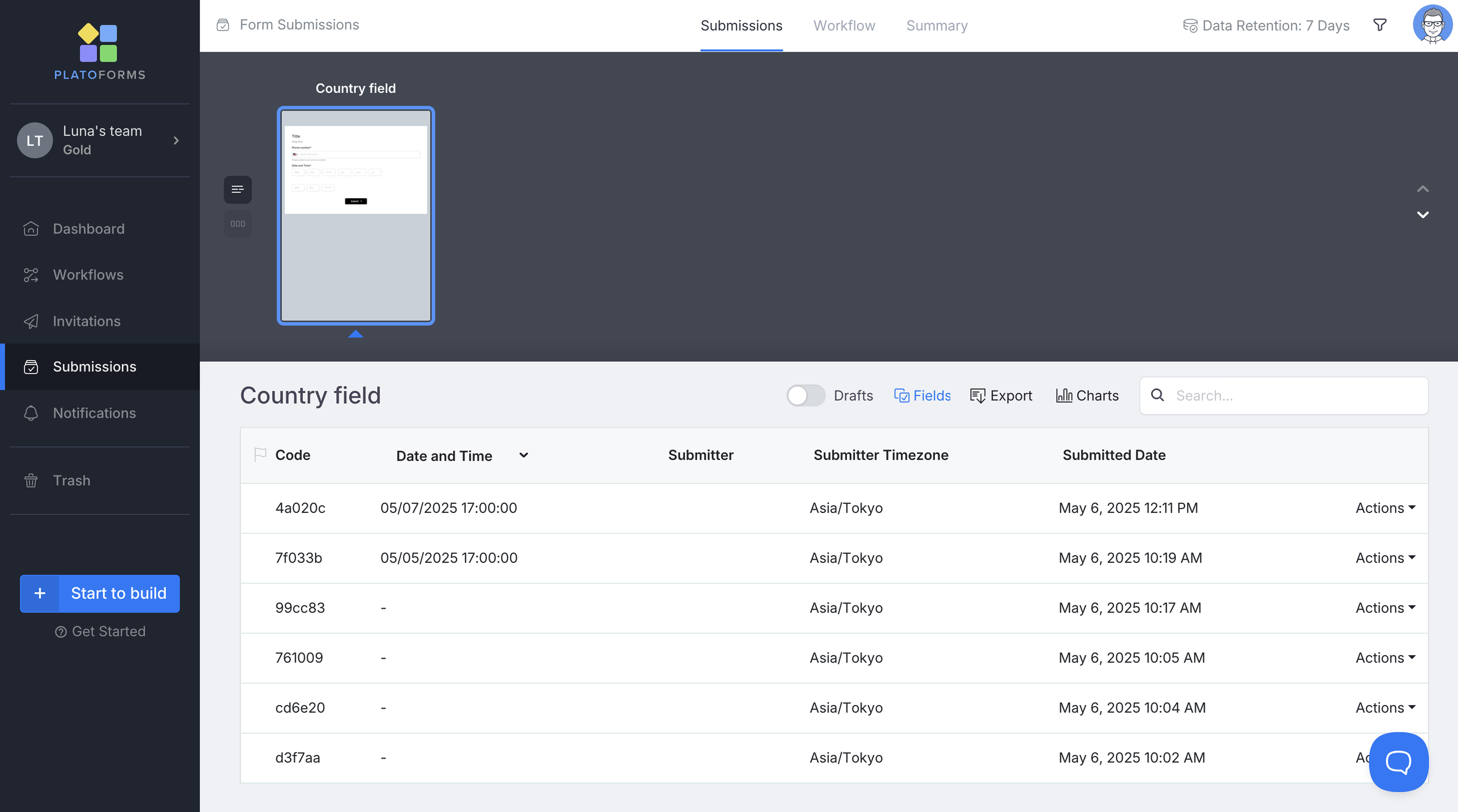
提出ページで、フィールドアイコンをクリックします。
-
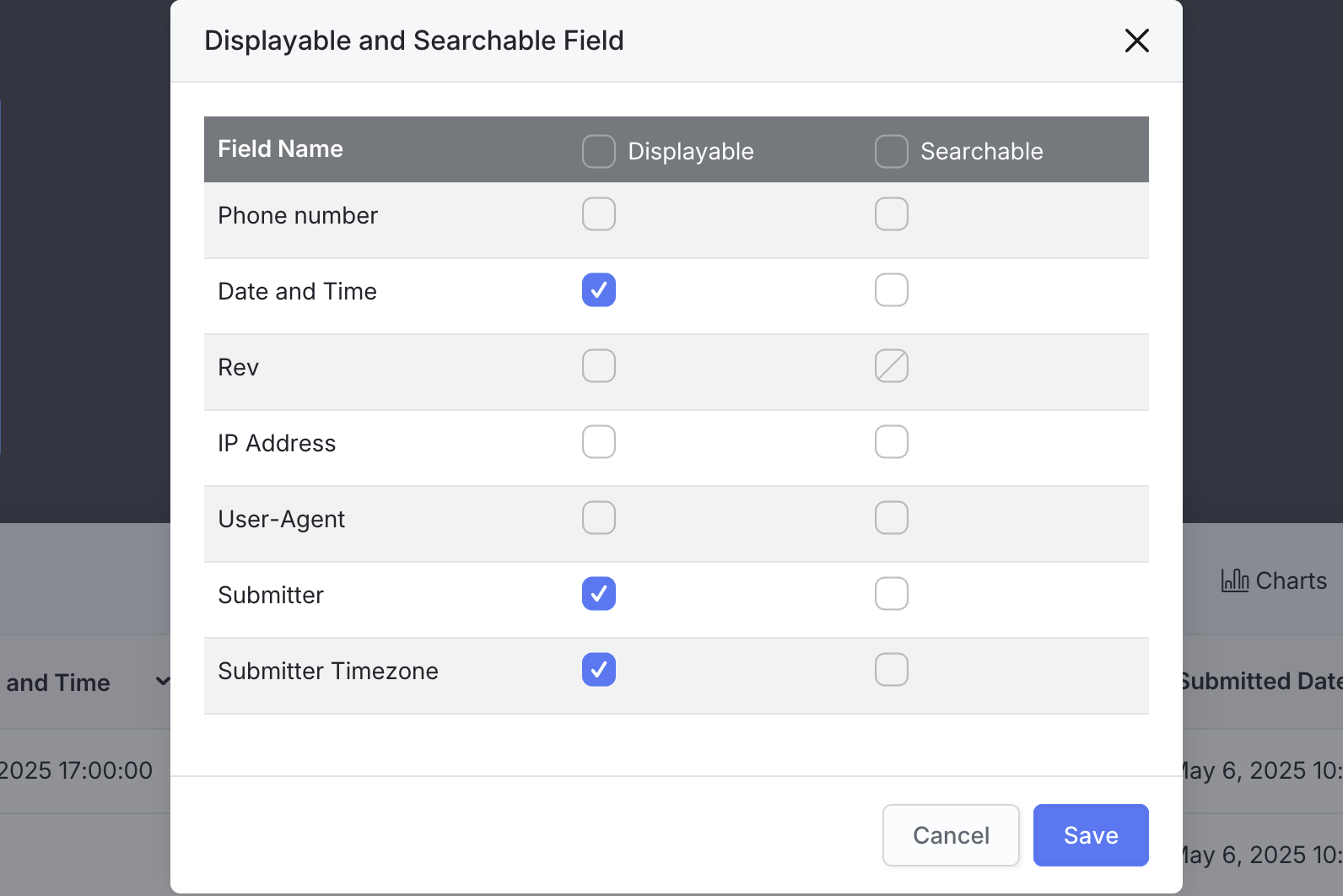
日付/時刻のフィールドが表示可能および検索可能なフィールド設定で有効になっていることを確認し、保存をクリックします。
-
-
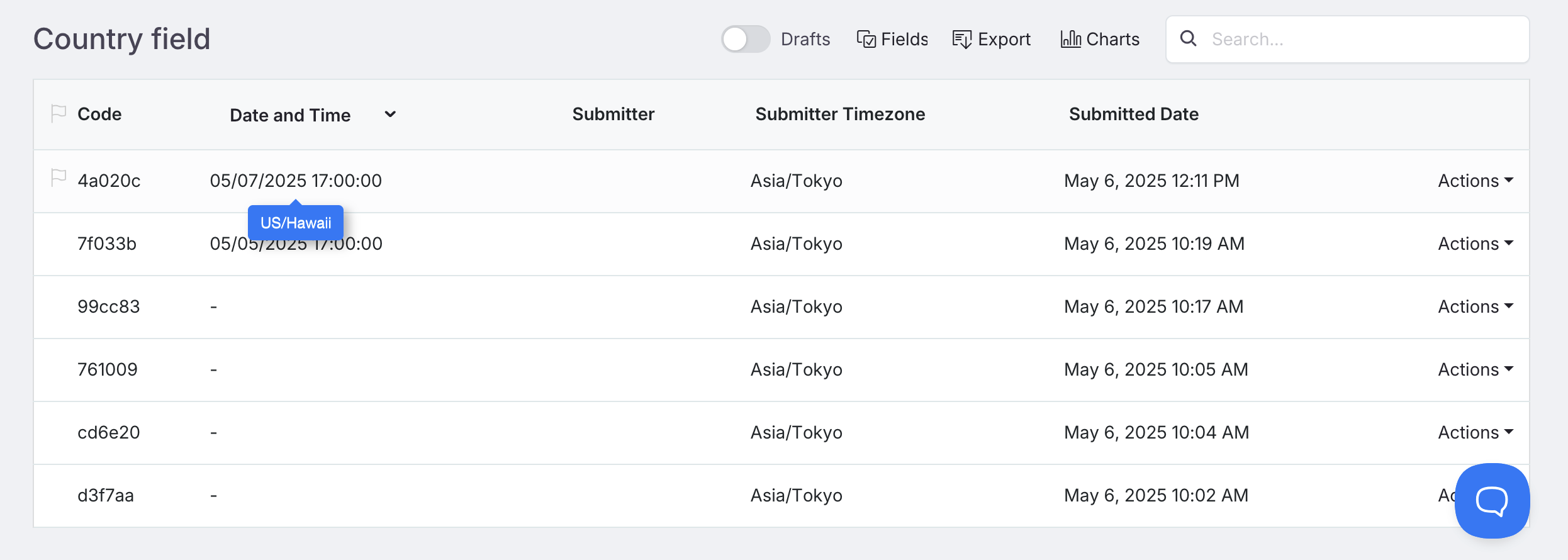
提出物ページに戻ると、リストビューに追加されたフィールド列が表示されます。特定の日付/時刻にカーソルを合わせると、どのタイムゾーンで表示されているかを示すツールチップが表示されます。
注意事項
- 提出リストの提出日は常にフォーム作成者のタイムゾーンを使用します。
- 提出者のタイムゾーンはブラウザに基づいており、旅行すると変わる可能性があります。
ビデオチュートリアル
ビデオチュートリアルもご覧いただけます: