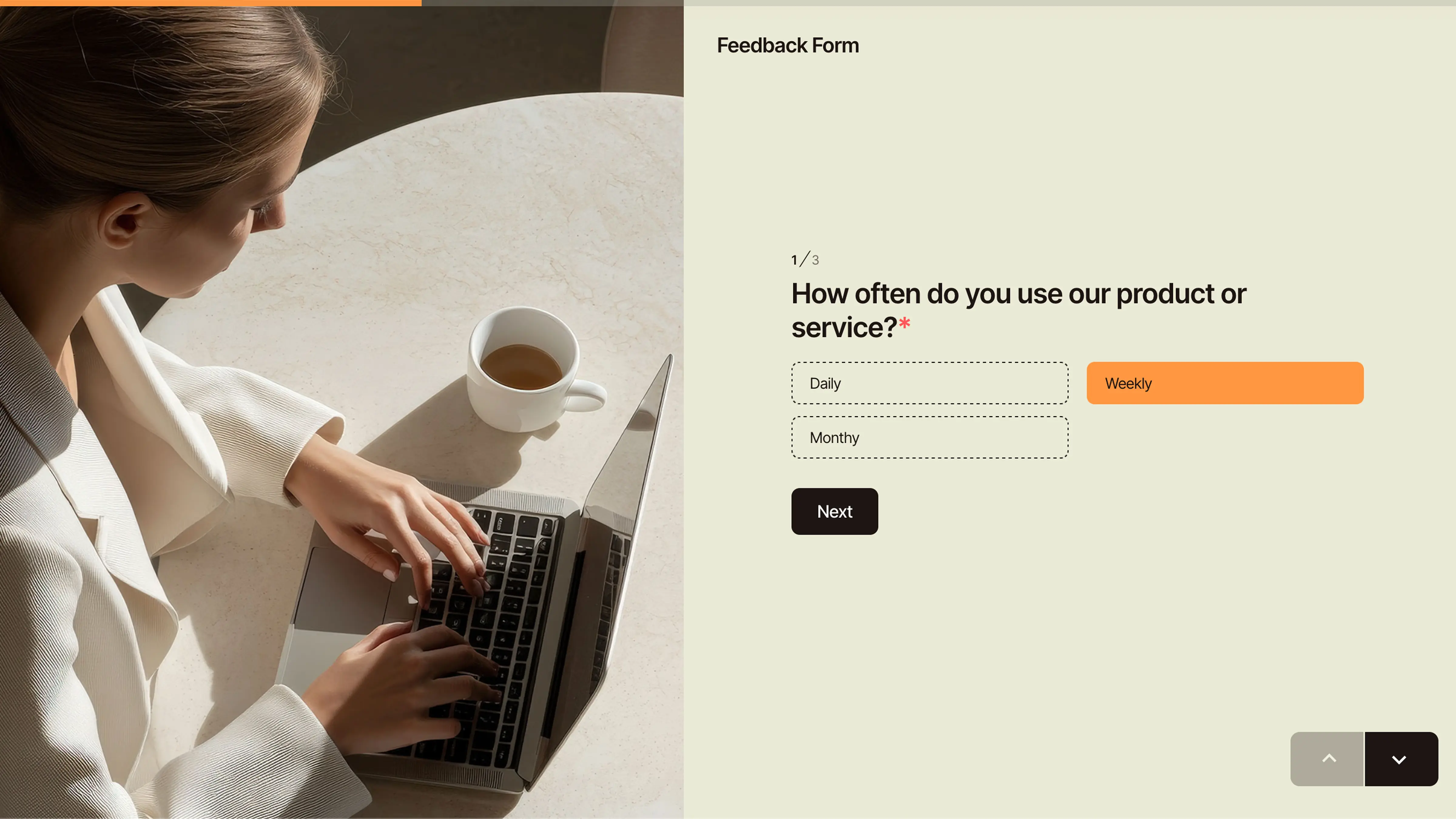
PlatoForms Canvaアプリを使用して、Canvaデザインを直接PlatoFormsにエクスポートできます。デザインをエクスポートした後、PDF記入可能フォームまたはWeb PDFフォームを選択し、AIフィールド認識を使用してフォームフィールドの初稿を作成して確認します。
元のCanvaデザインをフィールドの背後に表示させたい場合はPDF記入可能フォームを選択します。モバイルフレンドリーなWebフォームを希望し、提出された回答を完成したPDFに配置したい場合はWeb PDFフォームを選択します。
このページで
必要なもの
- Canvaアカウント
- 有料のPlatoFormsプラン
- フォームレイアウトを持つCanvaデザイン
Canva Proは必要ありません。Canvaの一部のオプションのPDFエクスポート設定にはCanva Proが必要ですが、この変換には必要ありません。
CanvaにPlatoFormsアプリをインストール
任意のCanvaデザインを開き、左のツールバーでアプリをクリックし、PlatoFormsを検索します。アプリをインストールし、接続をクリックし、プロンプトが表示されたらPlatoFormsを承認します。

Canvaデザインをエクスポート
変換したいデザインを開きます。PlatoFormsパネルで、右上のエクスポートアイコンをクリックします。

次に、デザインをエクスポートして変換をクリックします。

PDFエクスポート設定を確認し、エクスポートをクリックします。デフォルト設定はほとんどの場合に適しています。
王冠アイコン付きのオプション、例えばPDF圧縮はCanva Proが必要です。この変換には必要ありません。

処理が完了したら、フォームを開くをクリックし、続行をクリックします。

フォームタイプを選択
2つのフォームタイプから選択します:
PDF記入可能フォーム は、エクスポートされたCanvaデザインをフォームの背景として使用し、インタラクティブフィールドを上に重ねます。視覚的なレイアウトを保持することが重要な場合に選択します。
Web PDFフォーム は、デザインをモバイルフレンドリーなWebフォームとして再構築し、フィールドをより自由に並べ替えることができます。提出後、PlatoFormsは回答を完成したPDFに配置します。
人々がフォームを記入する方法に合ったオプションを選択します。デザインの保持が最も重要な場合はPDF記入可能フォームを使用します。Webでの記入体験がより重要な場合はWeb PDFフォームを使用します。

AIフィールド認識を実行
フォームがPlatoFormsフォームビルダーで開くと、上部にAI駆動のフォーム認識バナーが表示されます。今すぐ開始をクリックします。

AIフィールド認識は、テキストボックス、チェックボックス、日付、署名フィールドなどの一般的なフォームフィールドを検出します。スキャンが完了したら、フォームを読み込むをクリックして、検出されたフィールドをPlatoFormsフォームビルダーに追加します。

プロセス全体を見てみましょう:
フォームを確認してテスト
フィールド認識は出発点を提供しますが、完成したフォームではありません。公開前に:
- 検出されたすべてのフィールドを確認します。
- 必要に応じてフィールドのタイプ、名前、サイズ、位置を修正します。
- 必須フィールドと署名フィールドを確認します。
- デスクトップとモバイルでフォームをプレビューします。
- テスト送信を完了し、生成されたPDFを確認します。
最新のボタンごとの指示については、Canva統合ガイドを参照してください。
変換後のフォームを設定
フォームがPlatoFormsで開いた後、プロセスに必要な機能を追加できます:
- 条件付きロジック . 選択に基づいてフィールドを表示または非表示にします
- 送信管理 . ダッシュボードで送信された回答を表示および管理します
- 署名証明書 . 提出されたPDFに署名の詳細とチェックサムを追加します
- Stripeによる支払い . フォームを送信する際にデポジットまたは料金を徴収します
チームのユースケース、ワークフロープランニング、プレローンチチェックリストについては、Canva to Online Form: A No-Code Workflow for Teamsをお読みください。
CanvaにPlatoFormsフォームを埋め込む
このガイドは、CanvaデザインをPlatoFormsにエクスポートする方法を説明しています。逆に既存のPlatoFormsフォームをCanvaに配置するには、URLをコピーしてフォームを埋め込むを参照してください。