












Google Forms n’a pas de commutateur de langue intégré pour un seul formulaire. Pour traduire un Google Form, faites une copie pour chaque langue, demandez d’abord la langue du répondant et envoyez-les à une section dans cette langue, ou utilisez un module complémentaire de traduction. Un créateur de formulaires avec des formulaires multilingues, comme PlatoForms, garde chaque langue sur un seul formulaire.
Ce que nous allons couvrir :
Trois façons de traduire un Google Form
1. Faites une copie pour chaque langue. Faites une copie du formulaire, remplacez chaque question et option par le texte traduit, et partagez le lien de chaque copie avec les personnes qui lisent cette langue. Chaque copie collecte ses propres réponses, donc vous les combinez vous-même pour voir l’ensemble.
2. Demandez d’abord la langue, puis branchez. Commencez le formulaire avec une question à choix multiple comme “Quelle langue préférez-vous ?”, et utilisez aller à la section en fonction de la réponse pour envoyer chaque personne à une section écrite dans leur langue. Tout le monde utilise un seul lien, mais vous maintenez chaque question une fois par langue, et les réponses atterrissent dans différentes colonnes.
3. Utilisez un module complémentaire de traduction. Le Google Workspace Marketplace propose des modules complémentaires tiers qui traduisent le texte d’un formulaire pour vous. Ils sont créés par d’autres entreprises, pas Google, donc vérifiez quels accès ils demandent et comment ils gèrent votre formulaire avant d’en installer un.
Dans chaque cas, révisez le texte traduit avec quelqu’un qui parle la langue. La traduction automatique est un point de départ, pas une version finale.
Quelle approche convient
| Copie par langue | Branchez par langue | Module complémentaire de traduction | Formulaire multilingue PlatoForms | |
|---|---|---|---|---|
| Liens à partager | Un par langue | Un | Dépend du module complémentaire | Un, plus un lien par langue |
| Où vont les réponses | Une liste séparée par copie | Une liste, différentes colonnes par langue | Dépend du module complémentaire | Une liste pour chaque langue |
| Modifier une question plus tard | Changez-la dans chaque copie | Changez-la dans chaque section | Relancez ou modifiez la traduction | Changez-la une fois, puis mettez à jour ses traductions |
| Les répondants peuvent changer de langue | Non | Seulement en revenant à la question de langue | Dépend du module complémentaire | Oui, avec le commutateur de langue |
Une copie par langue est la plus simple pour un formulaire ponctuel. Lorsque le formulaire est de longue durée ou que vous avez besoin de toutes les réponses en un seul endroit, un formulaire avec plusieurs langues est plus facile à maintenir.
Proposer un formulaire en plusieurs langues avec PlatoForms
Dans PlatoForms, un formulaire contient chaque langue, et toutes les réponses arrivent dans la même liste de soumissions. Si votre formulaire est dans Google Forms, importez-le gratuitement d’abord : vos questions, sections et types de questions pris en charge sont transférés, et votre formulaire original n’est pas modifié.
-
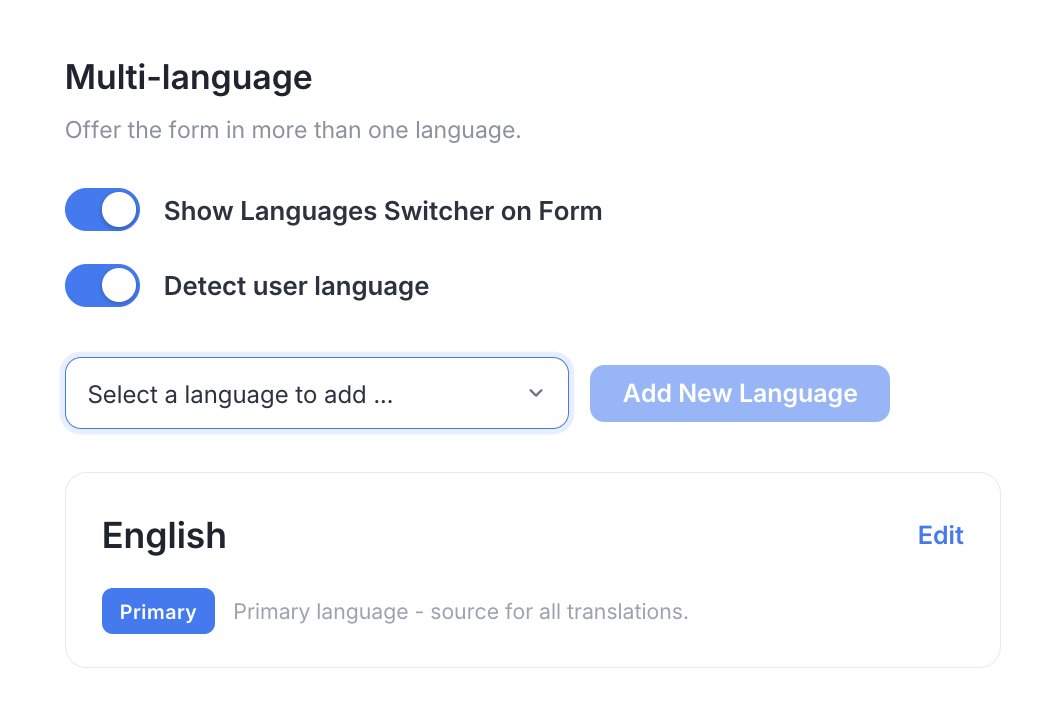
Ouvrez les paramètres de langue. Sur le Tableau de bord, survolez le formulaire, cliquez sur l’icône Paramètres (engrenage), puis Gérer le formulaire. Dans la navigation de gauche, sous Configurer, cliquez sur Multi-langue. La langue originale de votre formulaire est marquée Principale, la source pour toutes les traductions.
-
Ajoutez une langue. Choisissez une langue dans la liste et cliquez sur Ajouter une nouvelle langue.
-
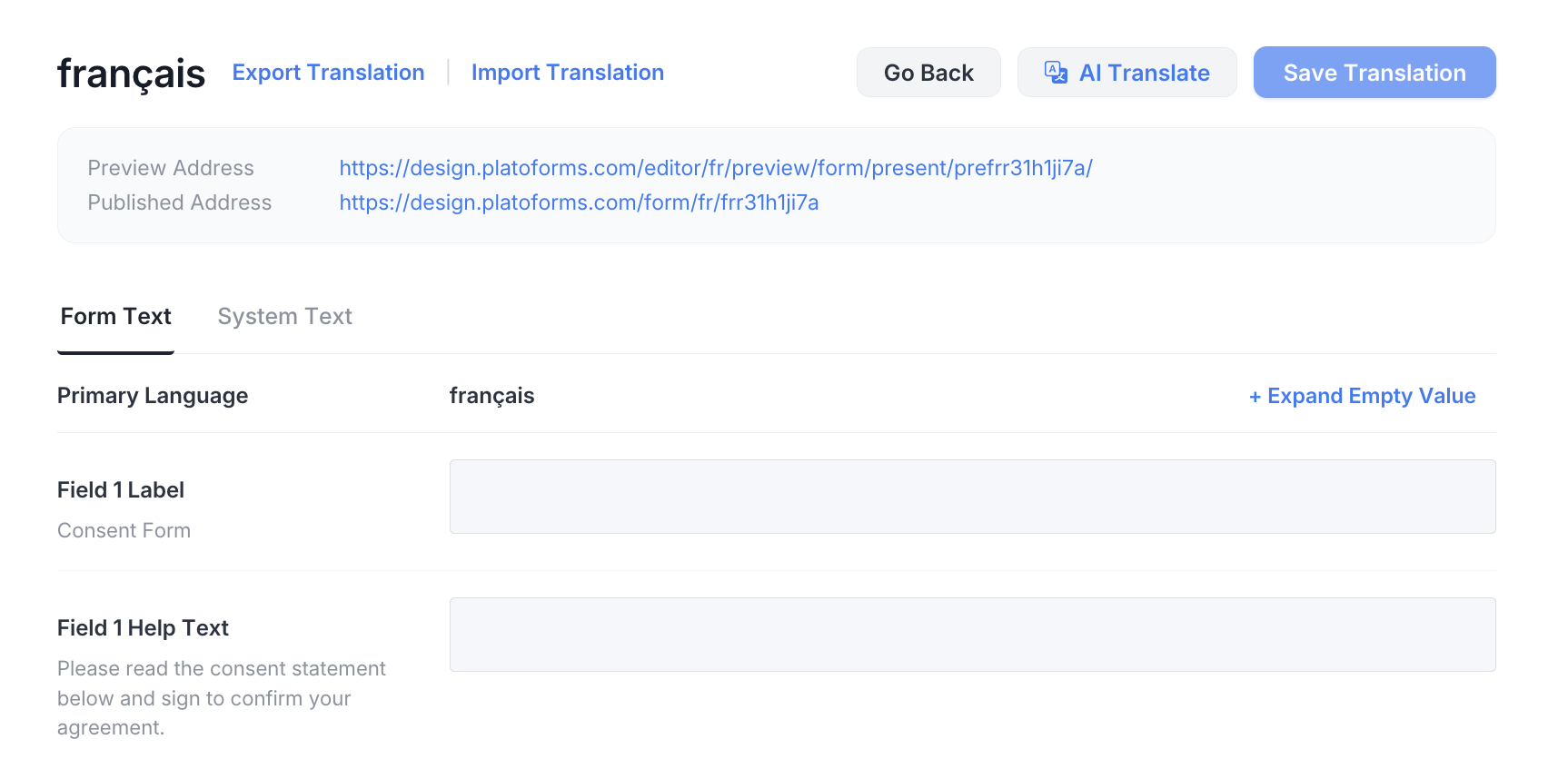
Traduisez le texte. Cliquez sur Modifier sur la langue pour ouvrir sa fenêtre de traduction. Sur chaque onglet, cliquez sur Traduire par IA pour un premier brouillon, tapez les traductions vous-même, ou utilisez Exporter la traduction et Importer la traduction pour travailler dans un fichier Excel. Traduisez à la fois le Texte du formulaire, comme les étiquettes et le texte d’aide, et le Texte système, comme le bouton Soumettre. Révisez le résultat, puis cliquez sur Enregistrer la traduction. La fenêtre montre également une adresse de prévisualisation pour vérifier la langue avant de la partager.
-
Choisissez comment les gens le voient. Sur la page Multi-langue, activez Afficher le commutateur de langues sur le formulaire pour que les répondants puissent changer de langue, et Détecter la langue de l’utilisateur pour ouvrir le formulaire dans la langue du navigateur du visiteur.


Après publication, chaque langue a son propre lien, script d’intégration et code QR, vous pouvez donc envoyer à chaque public la bonne version.

Voir Activer les multi-langues pour chaque option. Les formulaires multilingues sont inclus dans chaque plan, y compris le plan gratuit.
Regardez Traduire par IA transformer un formulaire en un formulaire multilingue. La vidéo a été enregistrée avec une version antérieure de l’interface, donc si un bouton est à un endroit différent, suivez les étapes ci-dessus.
Conseils pour les formulaires multilingues
- Traduisez tout ce que les gens lisent, y compris les options de réponse, le texte d’aide et les boutons comme Soumettre, pas seulement les questions.
- Gardez les options de réponse cohérentes. Si “Ventes” est une option en anglais, utilisez la même option traduite dans chaque langue, afin que les réponses puissent être regroupées ensemble.
- Testez chaque langue avant de la partager. Ouvrez chaque version, remplissez-la, et vérifiez que les longues traductions tiennent toujours et que rien n’est laissé dans la langue originale.
FAQ
Les Google Forms peuvent-ils être multilingues ?
Pas avec Google Forms seul. Il affiche chaque question exactement comme vous l’avez écrite et n’a pas de commutateur de langue intégré pour un seul formulaire. Pour atteindre les gens dans plusieurs langues, faites une copie du formulaire pour chaque langue, ou demandez d’abord la langue du répondant et envoyez-les à une section écrite dans cette langue.
Est-il possible de traduire un Google Form ?
Oui, mais vous devez traduire le texte vous-même ou avec un outil. Faites une copie du formulaire, remplacez les questions par le texte traduit, et partagez le lien de chaque copie avec le bon public. Les modules complémentaires tiers dans le Google Workspace Marketplace peuvent accélérer la traduction d’un formulaire entier.
Les Google Forms peuvent-ils être traduits automatiquement ?
Google Forms ne traduit pas un formulaire pour vous. Vous pouvez coller les questions dans un outil de traduction, ou utiliser un module complémentaire de traduction tiers. Dans PlatoForms, AI Translate rédige la traduction du texte d’un formulaire et de son texte système, comme le bouton Soumettre, que vous examinez ensuite et enregistrez.


