


O Google Forms não possui um alternador de idioma embutido para um único formulário. Para traduzir um Google Form, faça uma cópia para cada idioma, pergunte primeiro o idioma do respondente e envie-o para uma seção nesse idioma, ou use um complemento de tradução. Um construtor de formulários com formulários multilíngues, como o PlatoForms, mantém todos os idiomas em um único formulário.
O que vamos cobrir:
Três maneiras de traduzir um Google Form
1. Faça uma cópia para cada idioma. Faça uma cópia do formulário, substitua cada pergunta e opção pelo texto traduzido e compartilhe o link de cada cópia com as pessoas que leem aquele idioma. Cada cópia coleta suas próprias respostas, então você as combina para ver o quadro completo.
2. Pergunte primeiro o idioma e depois ramifique. Comece o formulário com uma pergunta de múltipla escolha como “Qual idioma você prefere?”, e use ir para a seção com base na resposta para enviar cada pessoa para uma seção escrita no idioma dela. Todos usam um único link, mas você mantém cada pergunta uma vez por idioma, e as respostas caem em colunas diferentes.
3. Use um complemento de tradução. O Google Workspace Marketplace possui complementos de terceiros que traduzem o texto de um formulário para você. Eles são feitos por outras empresas, não pelo Google, então verifique que acesso eles pedem e como lidam com seu formulário antes de instalar um.
Em todos os casos, revise o texto traduzido com alguém que fale o idioma. A tradução automática é um ponto de partida, não uma versão final.
Qual abordagem se encaixa
| Cópia por idioma | Ramificação por idioma | Complemento de tradução | Formulário multilíngue do PlatoForms | |
|---|---|---|---|---|
| Links para compartilhar | Um por idioma | Um | Depende do complemento | Um, além de um link por idioma |
| Onde as respostas vão | Uma lista separada por cópia | Uma lista, colunas diferentes por idioma | Depende do complemento | Uma lista para todos os idiomas |
| Editar uma pergunta depois | Mude em cada cópia | Mude em cada seção | Refaça ou edite a tradução | Mude uma vez, depois atualize suas traduções |
| Respondentes podem mudar de idioma | Não | Apenas voltando à pergunta de idioma | Depende do complemento | Sim, com o alternador de idioma |
Uma cópia por idioma é mais simples para um formulário único. Quando o formulário é de longa duração ou você precisa de todas as respostas em um só lugar, um formulário com vários idiomas é mais fácil de manter.
Ofereça um formulário em vários idiomas com o PlatoForms
No PlatoForms, um formulário contém todos os idiomas, e todas as respostas chegam na mesma lista de submissão. Se o seu formulário estiver no Google Forms, importe-o gratuitamente primeiro: suas perguntas, seções e tipos de perguntas suportados são transferidos, e seu formulário original não é alterado.
-
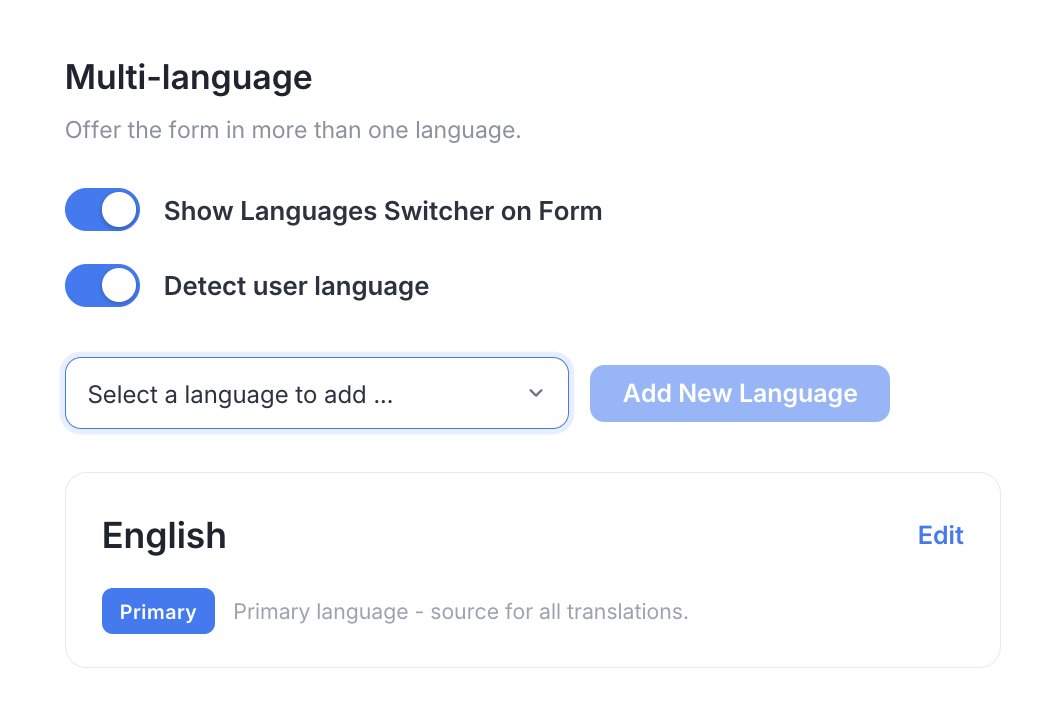
Abra as configurações de idioma. No Dashboard, passe o mouse sobre o formulário, clique no ícone de Configurações (engrenagem), depois em Gerenciar formulário. Na navegação à esquerda, em Configurar, clique em Multi-idioma. O idioma original do seu formulário é marcado como Primário, a fonte para todas as traduções.
-
Adicione um idioma. Escolha um idioma da lista e clique em Adicionar Novo Idioma.
-
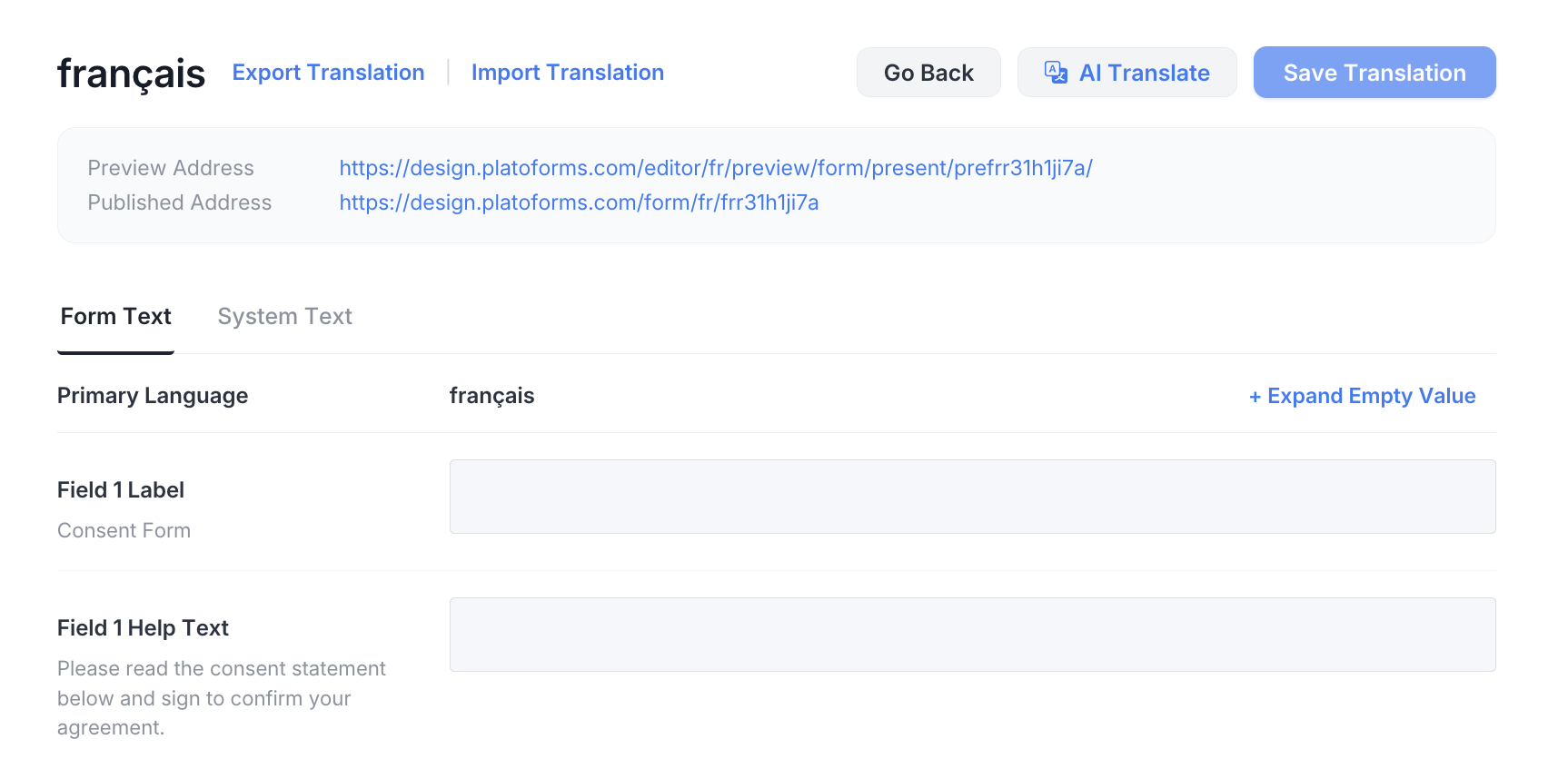
Traduza o texto. Clique em Editar no idioma para abrir sua janela de tradução. Em cada aba, clique em Traduzir por IA para um primeiro rascunho, digite as traduções você mesmo ou use Exportar Tradução e Importar Tradução para trabalhar em um arquivo Excel. Traduza tanto o Texto do Formulário, como rótulos e textos de ajuda, quanto o Texto do Sistema, como o botão Enviar. Revise o resultado, depois clique em Salvar Tradução. A janela também mostra um endereço de pré-visualização para verificar o idioma antes de compartilhá-lo.
-
Escolha como as pessoas o veem. Na página Multi-idioma, ative Mostrar Alternador de Idiomas no Formulário para que os respondentes possam mudar de idioma, e Detectar idioma do usuário para abrir o formulário no idioma do navegador do visitante.


Após a publicação, cada idioma tem seu próprio link, script de incorporação e código QR, para que você possa enviar a versão correta para cada público.

Veja Habilitar multi-idiomas para todas as opções. Formulários multilíngues estão incluídos em todos os planos, incluindo o plano gratuito.
Assista ao Traduzir por IA transformar um formulário em um formulário multilíngue. O vídeo foi gravado com uma versão anterior da interface, então se um botão estiver em um lugar diferente, siga os passos acima.
Dicas para formulários multilíngues
- Traduza tudo o que as pessoas leem, incluindo opções de resposta, texto de ajuda e botões como Enviar, não apenas as perguntas.
- Mantenha as opções de resposta consistentes. Se “Vendas” é uma opção em inglês, use a mesma opção traduzida em todos os idiomas, para que as respostas possam ser agrupadas.
- Teste cada idioma antes de compartilhá-lo. Abra cada versão, preencha-a e verifique se traduções longas ainda se encaixam e se nada ficou no idioma original.
FAQ
O Google Forms pode ser multilíngue?
Não apenas com o Google Forms. Ele exibe cada pergunta exatamente como você a escreveu e não possui um alternador de idioma embutido para um único formulário. Para alcançar pessoas em vários idiomas, faça uma cópia do formulário para cada idioma ou pergunte primeiro o idioma do respondente e envie-o para uma seção escrita nesse idioma.
É possível traduzir um Google Form?
Sim, mas você traduz o texto sozinho ou com uma ferramenta. Faça uma cópia do formulário, substitua as perguntas pelo texto traduzido e compartilhe o link de cada cópia com o público certo. Complementos de terceiros no Google Workspace Marketplace podem acelerar a tradução de um formulário inteiro.
O Google Forms pode ser traduzido automaticamente?
O Google Forms não traduz um formulário para você. Você pode colar as perguntas em uma ferramenta de tradução ou usar um complemento de tradução de terceiros. No PlatoForms, o AI Translate elabora a tradução do texto de um formulário e seu texto do sistema, como o botão Enviar, que você então revisa e salva.


