












Google Formsには、単一のフォーム用の組み込みの言語切り替え機能がありません。Google Formを翻訳するには、各言語のコピーを作成するか、最初に回答者の言語を尋ね、その言語のセクションに送るか、翻訳アドオンを使用します。PlatoFormsのような多言語フォームを持つフォームビルダーは、すべての言語を1つのフォームに保持します。
Google Formを翻訳する3つの方法
1. 各言語のコピーを作成する。 フォームのコピーを作成し、すべての質問とオプションを翻訳されたテキストに置き換え、その言語を読む人々と各コピーのリンクを共有します。各コピーは独自の回答を収集するため、全体像を見るために自分でそれらを組み合わせます。
2. 最初に言語を尋ねてから分岐する。 フォームの最初に「どの言語を希望しますか?」などの選択肢を設定し、回答に基づいてセクションに移動を使用して、各人をその言語で書かれたセクションに送ります。すべての人が1つのリンクを使用しますが、各言語ごとに質問を1回ずつ維持し、回答は異なる列に着地します。
3. 翻訳アドオンを使用する。 Google Workspace Marketplaceには、フォームのテキストを翻訳するサードパーティのアドオンがあります。それらはGoogleではなく他の会社によって作られているため、インストールする前にどのようなアクセスを求めているか、フォームをどのように処理するかを確認してください。
いずれの場合も、翻訳されたテキストをその言語を話す人と一緒に確認してください。機械翻訳は出発点であり、最終版ではありません。
どのアプローチが適しているか
| 言語ごとのコピー | 言語で分岐 | 翻訳アドオン | PlatoFormsの多言語フォーム | |
|---|---|---|---|---|
| 共有するリンク | 言語ごとに1つ | 1つ | アドオンによる | 1つ、言語ごとのリンクも |
| 回答の行き先 | コピーごとに別のリスト | 1つのリスト、言語ごとに異なる列 | アドオンによる | すべての言語の1つのリスト |
| 後で質問を編集する場合 | 各コピーで変更 | 各セクションで変更 | 翻訳を再実行または編集 | 1回変更し、その後翻訳を更新 |
| 回答者が言語を切り替えられるか | いいえ | 言語質問に戻ることでのみ | アドオンによる | はい、言語切り替え機能で |
言語ごとのコピーは、一度限りのフォームには最も簡単です。フォームが長期間使用される場合や、すべての回答を1か所にまとめる必要がある場合は、複数の言語を持つ1つのフォームの方が管理が簡単です。
PlatoFormsで複数の言語で1つのフォームを提供する
PlatoFormsでは、1つのフォームにすべての言語が含まれ、すべての回答が同じ提出リストに届きます。フォームがGoogle Formsにある場合は、最初に無料でインポートしてください:質問、セクション、およびサポートされている質問タイプが引き継がれ、元のフォームは変更されません。
-
言語設定を開く。 ダッシュボードでフォームにカーソルを合わせ、設定(歯車)アイコンをクリックし、フォーム管理を選択します。左のナビゲーションで、設定の下にある多言語をクリックします。フォームの元の言語は主要としてマークされ、すべての翻訳のソースとなります。
-
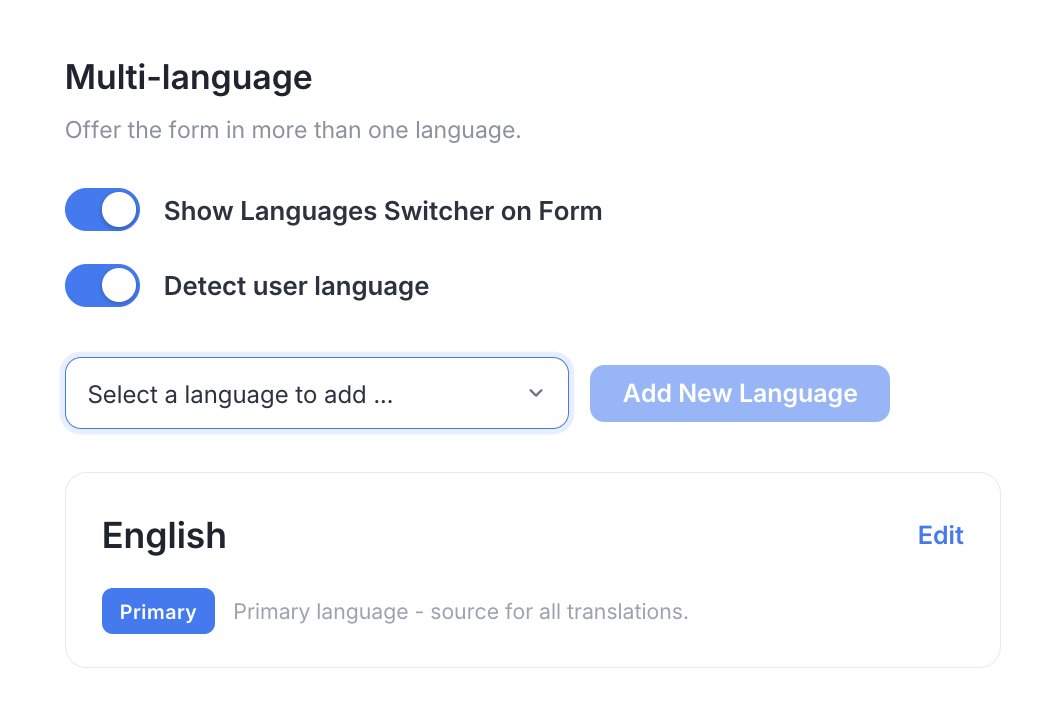
言語を追加する。 リストから言語を選択し、新しい言語を追加をクリックします。
-
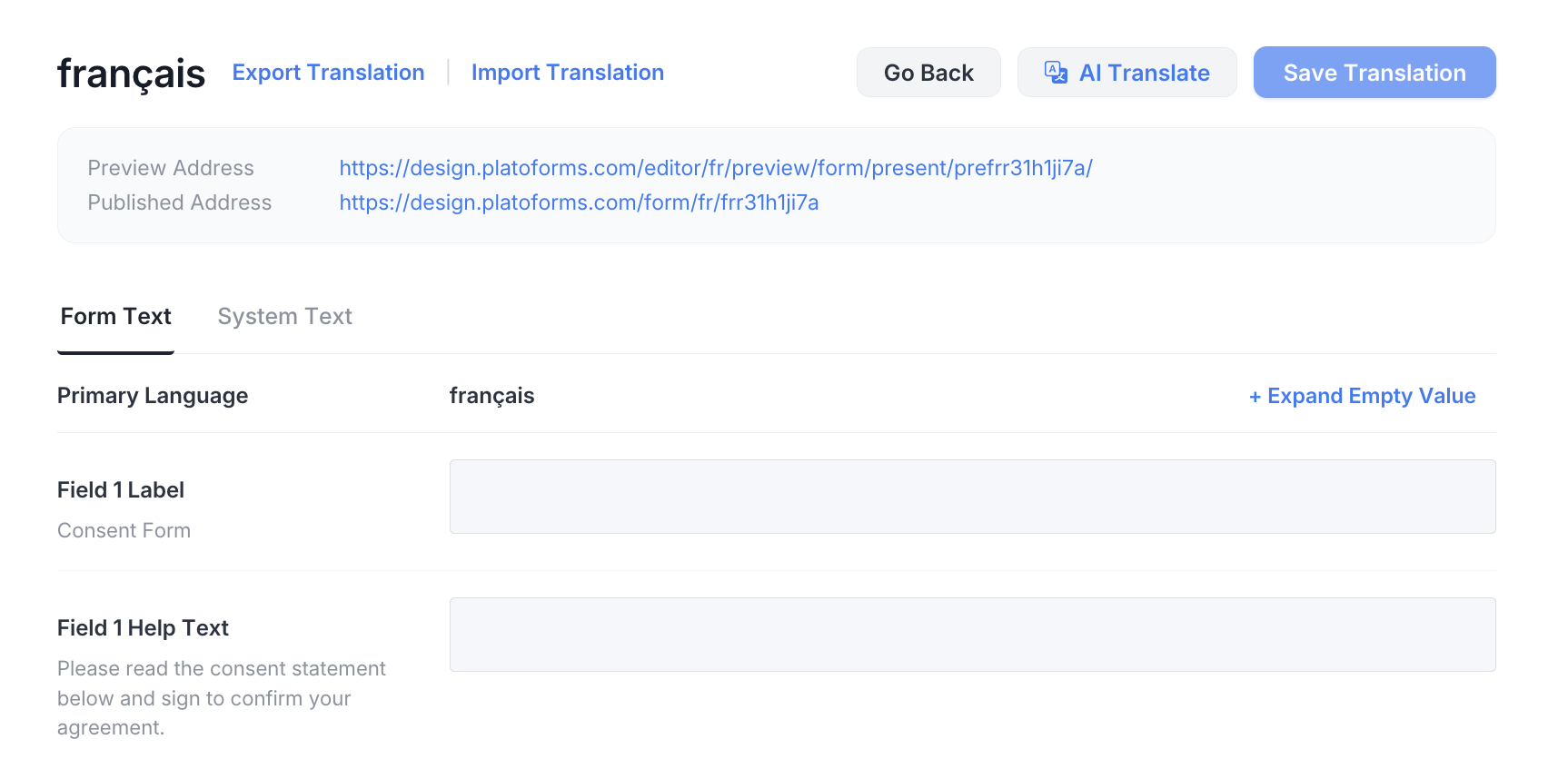
テキストを翻訳する。 言語の編集をクリックして翻訳ウィンドウを開きます。各タブでAI翻訳をクリックして初稿を作成するか、自分で翻訳を入力するか、翻訳をエクスポートおよび翻訳をインポートを使用してExcelファイルで作業します。フォームテキスト(ラベルやヘルプテキストなど)とシステムテキスト(送信ボタンなど)の両方を翻訳します。結果を確認し、翻訳を保存をクリックします。ウィンドウには、共有する前に言語を確認するためのプレビューアドレスも表示されます。
-
人々がどのように見るかを選択する。 多言語ページで、フォームに言語切り替えを表示をオンにして回答者が言語を変更できるようにし、ユーザー言語を検出をオンにして訪問者のブラウザ言語でフォームを開きます。


公開後、各言語には独自のリンク、埋め込みスクリプト、QRコードがあるため、それぞれのオーディエンスに適したバージョンを送ることができます。

すべてのオプションについては多言語を有効にするを参照してください。多言語フォームは、無料プランを含むすべてのプランに含まれています。
AI Translateがフォームを多言語フォームに変える様子をご覧ください。ビデオは以前のインターフェースバージョンで録画されているため、ボタンが異なる場所にある場合は、上記の手順に従ってください。
多言語フォームのヒント
- 人々が読むすべてを翻訳する。回答オプション、ヘルプテキスト、送信ボタンなどのボタンも含め、質問だけでなくすべてを翻訳します。
- 回答オプションを一貫性を持たせる。 英語で「営業」がオプションである場合、すべての言語で同じ翻訳されたオプションを使用し、回答をグループ化できるようにします。
- 共有する前に各言語をテストする。 各バージョンを開き、記入し、長い翻訳がまだ適合しているか、元の言語が残っていないかを確認します。
FAQ
Google Formsは多言語対応ですか?
Google Forms単体では対応していません。各質問は書かれた通りに表示され、単一フォーム用の組み込みの言語切り替え機能はありません。複数の言語で人々にリーチするには、各言語のフォームのコピーを作成するか、最初に回答者の言語を尋ね、その言語で書かれたセクションに送ります。
Google Formを翻訳することは可能ですか?
はい、しかし自分でテキストを翻訳するか、ツールを使用します。フォームのコピーを作成し、質問を翻訳されたテキストに置き換え、各コピーのリンクを適切なオーディエンスと共有します。Google Workspace Marketplaceのサードパーティのアドオンは、フォーム全体の翻訳を迅速に行うことができます。
Google Formsは自動翻訳できますか?
Google Formsはフォームを自動で翻訳しません。質問を翻訳ツールに貼り付けるか、サードパーティの翻訳アドオンを使用します。PlatoFormsでは、AI Translateがフォームのテキストとシステムテキスト(例:送信ボタン)の翻訳を下書きし、それを確認して保存します。


