












Googleフォームの条件付きロジックは、回答に基づいて回答者を異なるセクションに送ります。少なくとも2つのセクションを作成し、複数選択またはドロップダウンの質問を使用し、その他 (⋮) → 回答に基づいてセクションに移動を選択し、各オプションの行き先を選びます。
これは基本的な分岐にはうまく機能します。このガイドでは、完全な設定、セクションベースのルーティングの限界、個別の質問を表示または非表示にする必要がある場合の使用方法を示します。
TL;DR
- Googleフォームはセクションベースの分岐をサポートしています: 複数選択とドロップダウンの回答は、回答者を別のセクションに送るか、フォームを送信することができます。
- 質問レベルまたはフィールドレベルの表示/非表示ルールは提供されていません: 条件付きの質問は、別々のセクションに整理する必要があります。
- 必要に応じて異なるロジックモデルを使用してください: PlatoFormsはフィールドレベルのルール、ページルーティング、計算、AI生成ロジック、PDF関連のアクションをサポートしています。
条件付きロジックとは?
条件付きロジック(分岐またはスキップロジックとも呼ばれる)は、前の回答に基づいて次に何が起こるかを変更します。フォームビルダーによっては、個別の質問を表示または非表示にしたり、ページをスキップしたり、回答者を別のセクションにルーティングしたりすることを意味します。
簡単な例を挙げましょう。チームイベントを計画しており、次のことを知る必要があります:
- 誰が参加するか
- 参加する場合の食事制限
- 交通手段が必要かどうか
- (交通手段が必要な場合の)ピックアップ場所
条件付きロジックがない場合、あなたのフォームは次のようになります:
例
🟦 1. チームイベントに参加しますか?
⚪ はい
⚪ いいえ
🟦 2. 食事制限は何ですか?
✏️ [テキストフィールド]🟦 3. 交通手段が必要ですか?
⚪ はい
⚪ いいえ🟦 4. ピックアップ場所
✏️ [テキストフィールド]
参加しないと答えた人でも、4つの質問すべてを目にすることになります。参加できない人でも、食事制限や交通手段に関する質問をスクロールして通過しなければなりません。
質問レベルの条件付きロジックを使用した場合、フォームは各回答に応じて反応し、ユーザーが進むにつれて表示される質問を調整できます:
例
🟦 1. チームイベントに参加しますか?
⚪ はい
⚪ いいえ
🔀 はいが選択された場合、質問2–3が表示されます
🟦 2. 食事制限は何ですか?
✏️ [テキストフィールド]🟦 3. 交通手段が必要ですか?
⚪ はい
⚪ いいえ🔀 はいが選択された場合、質問4が表示されます
🟦 4. ピックアップ場所
✏️ [テキストフィールド]
これで、参加しないと選択した回答者は、フォームの残りを完全にスキップします。交通手段が必要ない人は、ピックアップ場所の質問を見ることはありません。Googleフォームは、これらの質問を別々のセクションに配置し、回答者をその間でルーティングすることで、同様の結果を作成できますが、同じページで個別の質問を表示および非表示にすることはありません。
条件付きロジックは、フォームを短く、関連性があり、記入しやすくするのに役立ちます。特に、フォームにいくつかの条件がある場合です。回答者は不要な質問に答えることが少なくなり、よりクリーンで適用可能なデータを収集できます。
Googleフォームで条件付きロジックを追加する方法
Googleフォームでは、条件付きロジックは標準の質問タイプとしては利用できません。代わりに、フォームをセクションに分割し、Googleのドキュメント化された回答に基づいてセクションに移動ルーティングを使用する必要があります。
複雑に聞こえますが、ステップバイステップで分解してみましょう。
💡 Googleフォームを初めて使用する方へ: Googleフォームの基本を学ぶために、このガイドをチェックしてください。
1. フォームを作成する
Googleフォームで新しい空白のフォームを作成するか、テンプレートから選択します。この例では、オンラインストアの購入後の顧客フィードバック調査を作成します。
💡 プロのヒント: 迅速に開始するには、GoogleフォームAI(Gemini)でプロンプトを使用してフォームを作成することができます。
購入後に顧客からフィードバックを収集したいとしましょう。条件付きロジックがない場合、誰もが同じ長い質問リストを見ることになります:
例
🟦 セクション1: 購入状況
🟦 1. 購入しましたか?
⚪ はい
⚪ いいえ🟦 セクション2: 注文詳細
🟦 2. 注文番号
✏️ [テキストフィールド]🟦 3. 注文合計
✏️ [数値検証付き短い回答]🟦 セクション3: 満足度評価
🟦 4. どの程度満足しましたか?
⚪ 非常に満足
⚪ 満足
⚪ 普通
⚪ 不満足
⚪ 非常に不満足🟦 セクション4: ポジティブフィードバック
(満足した顧客に表示されます)🟦 5. 体験で気に入った点は何ですか?
📝 [テキストエリア]🟦 セクション5: 問題の詳細
(不満足な顧客に表示されます)🟦 6. 何が問題でしたか?
☑️ 間違った商品が届いた
☑️ 商品が破損していた
☑️ 配送が遅れた
☑️ 品質が悪い
☑️ カスタマーサービスが悪い
☑️ その他🟦 7. これについて連絡を希望しますか?
⚪ はい、連絡を希望します
⚪ いいえ、フィードバックを共有したかっただけです
ルーティングがない場合、回答者は自分に関係のない質問を見ることになります:
- 購入していない人でも注文に関する質問を目にします
- 満足した顧客は「何が問題でしたか」という質問を目にします
- 不満足な顧客は「何が気に入ったか」という質問を目にします
セクションルーティングを使用すると、フォームをより関連性のあるものにすることができます。さあ、それを構築しましょう。
2. セクションを作成してラベルを付ける
右側のツールバーにあるセクションを追加ボタン(2つの重なった長方形のように見える)をクリックします。これにより、フォームがセクションに分割され、ラベルを付けたり並べ替えたりできます。

顧客フィードバック調査では、次のことを知る必要があります:
- 購入したかどうか
- (該当する場合)購入したもの
- 満足度
- 体験の詳細
5つのセクションを作成します: 購入状況、注文詳細、満足度評価、ポジティブフィードバック、問題の詳細。各セクションにタイトルを追加するには、セクション内をクリックして見出しを入力します。

3. 質問を追加する
セクションを選択し、右側のツールバーから質問を追加をクリックします。複数選択、チェックボックス、ドロップダウン、短い回答、段落、その他の質問タイプから選択できます。
私たちの調査では、上記に示したのと同じ質問構造を使用し、購入状況、注文詳細、満足度、フィードバックのセクションに整理します。
4. 条件付きロジックを追加する
次に、分岐を追加する時です。最初のトリガー質問から始めます。私たちの場合、「購入しましたか?」です。
質問の右下にある三点メニューをクリックし、回答に基づいてセクションに移動を選択します。各回答オプションの横にドロップダウンメニューが表示されます。

「いいえ」の回答には、ドロップダウンからフォームを送信を選択します。彼らは注文に関する質問に答える必要はありません。
「はい」の回答には、セクション2(注文詳細)に移動するように選択し、購入に関する詳細情報を収集します。

セクション2(注文詳細)の下部では、次のセクションに進むを保持し、回答者がセクション3(満足度評価)に移動するようにします。
次に、満足度の質問に対して分岐を設定します。「どの程度満足しましたか?」の質問に対して:
- 「非常に満足」または「満足」→ セクション4(ポジティブフィードバック)に移動
- 「普通」→ フォームを送信にスキップ
- 「不満足」または「非常に不満足」→ セクション5(問題の詳細)に移動
このようにして、満足した顧客は気に入った点を共有でき、不満足な顧客は特定の問題を報告するようにルーティングされます。
セクション4(ポジティブフィードバック)の下部では、次の行き先を次のセクションに進むからフォームを送信に変更します。そうしないと、満足した回答者がセクション5(問題の詳細)に進んでしまいます。セクション5は最終セクションなので、完了時にフォームを送信できます。
5. フォームをテストする
公開する前に、右上のプレビュー(目のアイコン)をクリックします。プレビューは新しいウィンドウで開きます。異なる回答の組み合わせを試して、回答者が正しいセクションにルーティングされることを確認します。

Googleフォームのセクションベースのロジックの6つの限界
Googleフォームの分岐は、少数の回答が明確に定義されたセクションに導く場合に役立ちます。フィールドレベルの動作や多くの相互接続されたルールが必要な場合、これらの限界が重要です。
1. セクションベースのロジックであり、質問レベルのロジックではない
Googleフォームのロジックはセクションレベルで機能します。前の回答に基づいて同じページで個別の質問を表示または非表示にすることはできません。代わりに、条件付きの質問は、回答者が入るかスキップするセクションにグループ化する必要があります。
条件付きパスの数が増えると、フォームにはより多くのセクションが必要になり、1つの完全なフローとしてレビューするのが難しくなる可能性があります。
2. 単一のビジュアルロジックの概要がない
Googleフォームは、すべてのルーティングルールの統合されたリストや別のビジュアルマップを提供しません。
関連する質問とセクションの行き先を個別に確認し、各パスをプレビューして、誤ったルートや意図したセクションや送信に到達しないルートをチェックする必要があります。
3. ネイティブエディタでの結合された分岐条件がない
各ネイティブルーティングの決定は、1つの複数選択またはドロップダウンの質問に対する選択された回答に基づいています。エディタは、複数の質問からの回答を1つの分岐ルールに結合しません。
例: 初回購入者であり、かつ100ドル以上を支払った場合にのみ回答者を割引セクションにルーティングするネイティブルールを作成することはできません。
4. 分岐は2つの質問タイプに限定されている
Googleは、複数選択とドロップダウンを回答に基づいてセクションに移動をサポートする質問タイプとして文書化しています。他の質問タイプは、応答の検証などの機能を使用できますが、ネイティブのセクションルーティングトリガーとして機能することはできません:
-
短い回答/テキスト: キーワードに基づく分岐はありません。
-
チェックボックス: 複数選択に基づくロジックはありません。
-
日付と数値: 年齢のしきい値や日付範囲に基づいて質問を表示することはできません。
5. 空白回答または逆分岐ルールがない
Googleフォームは、回答者が選択した回答オプションからルーティングします。「この質問が未回答の場合にここにルーティングする」や一般的な逆条件のようなネイティブルールは提供されていません。
場合によっては、明示的な回答オプションで反対のケースを表現できますが、より一般的な否定条件には異なるロジックモデルが必要です。
6. 各ルートには手動の設定とテストが必要
各条件付きルートは、そのトリガー質問で設定され、プレビューでテストされる必要があります。いくつかの分岐には対処可能ですが、ルートの数が増えると、より多くの調整が必要になります。
セクションベースのルーティングがすでにフォームに適している場合、Googleフォームで十分かもしれません。個別のフィールドを変更したい場合は、フィールドレベルのロジックを検討してください。
GoogleフォームとPlatoFormsは異なるロジックモデルを使用しています
Googleフォームは回答者をセクション間でルーティングします。PlatoFormsは、個々のフィールド、ページ、値、生成されたPDFコンテンツにもルールを適用できます。適切なモデルは、フォームが何をする必要があるかによります。
| 機能 | Googleフォーム | PlatoForms |
|---|---|---|
| ロジックスコープ | 別のセクションにルーティングまたは送信 | フィールドを表示または非表示にし、ページをスキップし、値を制御 |
| 分岐トリガー | 複数選択とドロップダウン | テキスト、数値、日付、選択、その他のサポートされているフィールド |
| ルール設定 | 各トリガー質問で行き先を設定 | 手動ロジックパネル、AI生成、またはJSONエディタ |
| 計算または再利用された値 | セクションルーティングの一部ではない | サポートされているフィールド値を設定、計算、クリア、または再利用 |
| 生成されたPDFロジック | ネイティブの記入済みPDF出力ルールはない | 生成されたPDFでフィールドを表示または非表示にする |
PlatoFormsでフィールドレベルのロジックを設定する方法
PlatoFormsは、同じロジックパネルで手動ルール、AI生成、JSON編集を提供します。基本的な手動ルールの場合、フォームロジックドキュメントの手順に従ってください:
-
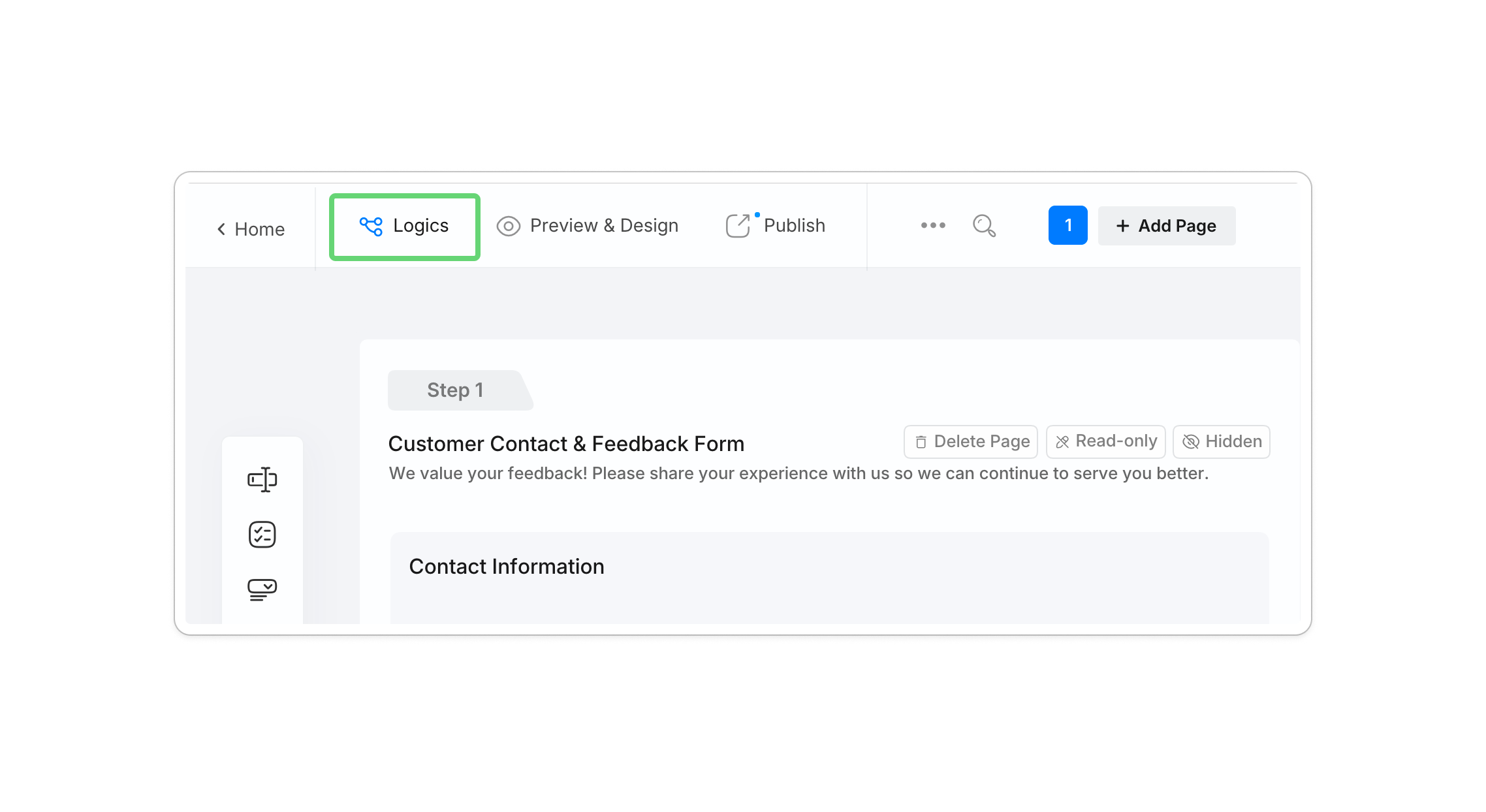
ロジックパネルを開く: フォームビルダーの左上隅にあるロジックボタンをクリックします。
-
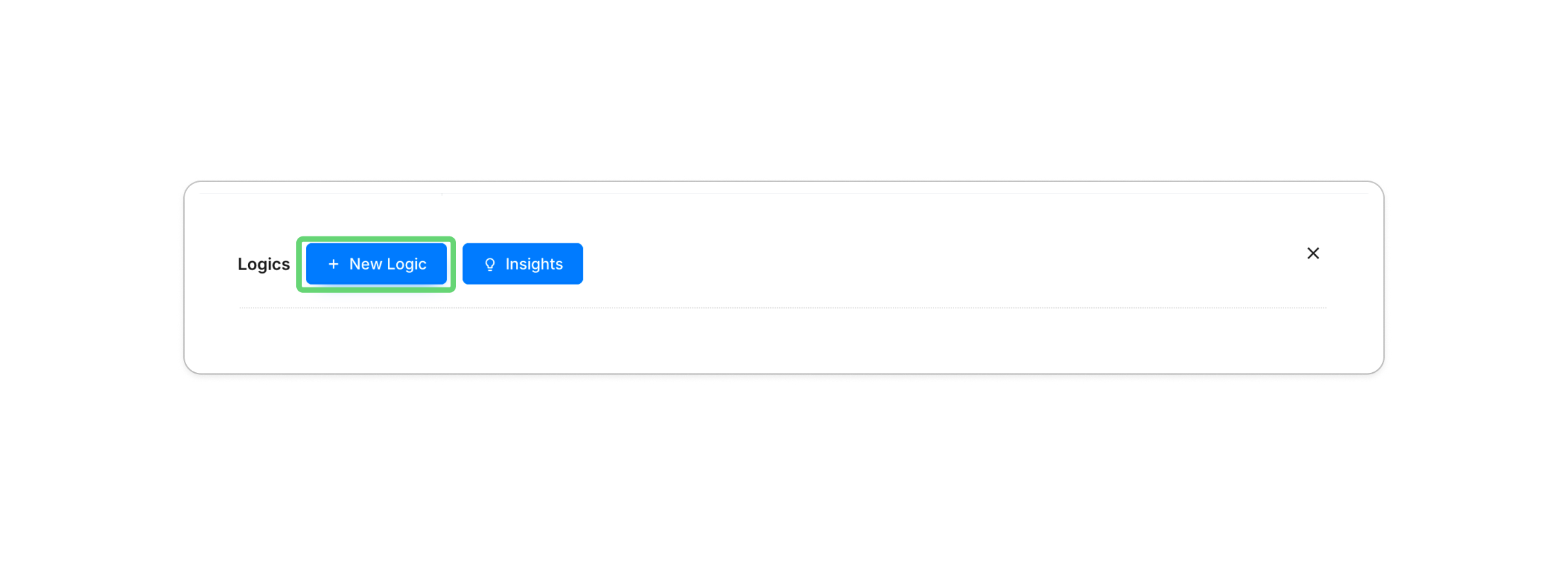
新しいロジックを作成: + 新しいロジックをクリックします。
-
トリガーを定義する (IF): フィールドと条件を選択します(例:
#コーヒーまたは紅茶?がコーヒーに等しい場合)。 -
アクションを設定する (THEN): 何が起こるかを定義します(例:
#クリームまたは砂糖?を表示する)。 -
プレビューとテスト: プレビューモードを使用して、分岐パスが正しく流れることを確認します。


必要に応じて、AIによる生成を選択し、ルールを平易な言葉で説明するか、JSONエディタを開いて直接制御します。生成または編集されたルールを公開する前にレビューとテストを行ってください。
一般的なロジックシナリオ
以下は、PlatoFormsで構築できる最も一般的なロジックパターンの概要です。
| ロジックシナリオ | 何をするか | 例 | 最適な用途 |
|---|---|---|---|
| ジャンプ質問 | 必要な場合にのみ質問を表示します。 | **「割引コードを入力してください」をユーザーが「はい」**を選択した場合にのみ表示する。 ジャンプ質問ロジック |
短いアンケート、リードフォーム |
| ページをスキップ | ユーザーを異なるページに送ります。 | ユーザーを**「スピーカー」または「参加者」**にルーティングします。 ページスキップ設定 |
役割ベースのフォーム、イベント |
| 分岐ロジック | 回答に基づいて質問を変更します。 | 5★ → 「何が気に入りましたか?」 1★ → 「どのように改善できますか?」 |
フィードバック、NPS、サポート |
| 値を設定 | フィールドを自動的に入力します。 | 締切前に**$100早期割引**を適用します。 値設定ロジック |
価格設定、登録 |
| 計算 | リアルタイムで値を計算します。 | 価格 × 数量 = 合計コスト計算ロジック |
注文、請求書 |
| フィールドを再利用 | フィールド間で値をコピーします。 | 署名#1 → 署名#2をコピーします。 フィールドを再利用 |
契約、PDF |
アンケートやフィードバックフォームを作成していますか? 分岐ロジックを設定する前に、モバイルで動作するリッカートスケールを設計する方法を確認してください。
免責事項や同意書を作成していますか? 実際の免責事項ワークフローで条件付きフィールドを設定する方法を確認してください。既存の怪我の開示から適切なコーディネーターへの提出ルーティングまで。
複雑なロジックをスケールで管理する
フォームに数十のルールがある場合、各ルールを見つけるための明確な方法が必要です:
- フィールドでフィルタリング: 特定のフィールドの属性パネルでロジックをクリックして、その質問に影響を与えるルールのみを表示します。
- IDで検索: ロジックパネルのフィルターバーを使用して、特定のフィールドIDまたはラベルを検索します。
質問を超えたロジックを拡張する
フォームロジックは、データ収集の後または周囲で何が起こるかを制御することもできます:
- 条件付きメールルーティング: フォームの回答に基づいて異なる通知を送信する。
- 条件付きPDF出力: ルールに従って生成されたドキュメントにフィールドを含めるまたは省略する。
- 複数人のプロセス: ワークフローを使用して、異なる人が別々のステップを完了または承認する必要がある場合。ワークフローは、1つのフォーム内のページルーティングとは異なります。
条件付きロジックのチュートリアルを見る
セクションベースのルーティング以上が必要な場合
Googleフォームがすでに機能している場合は、そのまま使用してください。セクションベースのルーティングが維持するのが難しくなった場合は、Googleフォームのインポート中に何が転送されるかを確認し、フォームをインポートして、構造を再構築することなく質問レベルのロジックを追加できます。また、既製のアンケートテンプレートから始めて、そのフィールドとルールをカスタマイズすることもできます。
構築する前に、フォームロジックガイドを確認することもできます。
Try PlatoForms with Your Own Form
Turn an existing PDF into an online form, or create a new form for your team.
Create your free PlatoForms account →


