












Google 表單條件邏輯根據答案將受訪者發送到不同的區段。創建至少兩個區段,使用多選或下拉問題,然後選擇 更多 (⋮) → 根據答案轉到區段 並為每個選項選擇目的地。
這對於基本分支效果很好。本指南展示了完整的設置、基於區段路由的限制,以及當您需要顯示或隱藏單個問題時該使用什麼。
簡要說明
- Google 表單支持基於區段的分支: 多選和下拉答案可以將受訪者發送到另一個區段或提交表單。
- 它不提供問題級別或字段級別的顯示/隱藏規則: 條件問題需要組織到單獨的區段中。
- 在需要時使用不同的邏輯模型: PlatoForms 支持字段級規則、頁面路由、計算、AI 生成邏輯和 PDF 相關操作。
什麼是條件邏輯?
條件邏輯(也稱為分支或跳過邏輯)根據先前的答案改變接下來發生的事情。根據表單構建器的不同,這可能意味著顯示或隱藏單個問題、跳過頁面或將受訪者路由到另一個區段。
這裡有一個簡單的例子。您正在計劃一個團隊活動,需要知道:
- 是否有人參加
- 他們的飲食限制(如果他們參加)
- 是否需要交通工具,以及
- 接送地點(僅在需要交通工具時)
沒有條件邏輯的情況下, 您的表單將如下所示:
示例
🟦 1. 您會參加團隊活動嗎?
⚪ 是
⚪ 否
🟦 2. 您的飲食限制是什麼?
✏️ [文本字段]🟦 3. 您需要交通工具嗎?
⚪ 是
⚪ 否🟦 4. 接送地點
✏️ [文本字段]
即使回答“不參加”的人也會看到所有四個問題。無法參加的人仍然需要滾動過去不適用於他們的飲食限制和交通工具問題。
使用問題級別條件邏輯, 表單可以響應每個答案並在用戶前進時調整可見問題:
示例
🟦 1. 您會參加團隊活動嗎?
⚪ 是
⚪ 否
🔀 如果選擇是,則顯示問題 2–3
🟦 2. 您的飲食限制是什麼?
✏️ [文本字段]🟦 3. 您需要交通工具嗎?
⚪ 是
⚪ 否🔀 如果選擇是,則顯示問題 4
🟦 4. 接送地點
✏️ [文本字段]
現在,選擇“不參加”的受訪者完全跳過其餘的表單。不需要交通工具的人永遠不會看到接送地點問題。Google 表單可以通過將這些問題放在單獨的區段中並在它們之間路由受訪者來創建類似的結果;它不會在同一頁面上顯示和隱藏單個問題。
條件邏輯有助於保持表單簡短、相關且更易於完成。尤其是當表單有多個條件時。受訪者回答更少不必要的問題,您收集的數據更清晰、更適用。
如何在 Google 表單中添加條件邏輯
條件邏輯不是 Google 表單中的標準問題類型。相反,您需要將表單拆分為區段並使用 Google 的文檔 根據答案轉到區段 路由。
這聽起來很複雜,但讓我們一步步分解。
💡 Google 表單新手? 查看此指南以 開始使用 Google 表單 以了解基礎知識。
1. 創建您的表單
首先在 Google 表單 中創建一個新的空白表單,或從他們的模板中選擇一個。在此示例中,我們將為在線商店創建一個購後客戶反饋調查。
💡 專業提示:要快速開始,您可以 使用 Google 表單 AI (Gemini) 通過提示創建表單。
假設我們想在購買後收集客戶的反饋。沒有條件邏輯的情況下,每個人都會看到相同的長問題列表:
示例
🟦 區段 1:購買狀態
🟦 1. 您是否進行了購買?
⚪ 是
⚪ 否🟦 區段 2:訂單詳情
🟦 2. 訂單號
✏️ [文本字段]🟦 3. 訂單總額
✏️ [帶有數字驗證的短答案]🟦 區段 3:滿意度評分
🟦 4. 您的滿意度如何?
⚪ 非常滿意
⚪ 滿意
⚪ 中立
⚪ 不滿意
⚪ 非常不滿意🟦 區段 4:正面反饋
(顯示給滿意的客戶)🟦 5. 您喜歡您的體驗的哪些方面?
📝 [文本區域]🟦 區段 5:問題詳情
(顯示給不滿意的客戶)🟦 6. 發生了什麼問題?
☑️ 收到錯誤的物品
☑️ 物品損壞
☑️ 延遲交貨
☑️ 質量差
☑️ 客戶服務差
☑️ 其他🟦 7. 您希望我們就此與您聯繫嗎?
⚪ 是的,請聯繫我
⚪ 不,只想分享反饋
沒有路由的情況下,受訪者可能會看到不適用於他們的問題:
- 沒有購買的人仍然會看到與訂單相關的問題
- 滿意的客戶會看到關於“出了什麼問題”的問題
- 不滿意的客戶會看到關於“他們喜歡什麼”的問題
通過區段路由,我們可以使表單更具相關性。現在讓我們來構建它。
2. 創建並標記您的區段
單擊右側工具欄中的 添加區段 按鈕(看起來像兩個堆疊的矩形)。這會將您的表單分成可以標記和重新排列的區段。

對於我們的客戶反饋調查,我們需要知道:
- 他們是否進行了購買
- 他們買了什麼(如果適用)
- 他們的滿意度
- 他們的體驗詳情
我們將創建 5 個區段:購買狀態、訂單詳情、滿意度評分、正面反饋 和 問題詳情。要為每個區段添加標題,請單擊區段內部並輸入您的標題。

3. 添加您的問題
選擇一個區段,然後從右側工具欄中單擊 添加問題。從多選、複選框、下拉、短答案、段落和其他問題類型中選擇。
對於我們的調查,我們將使用 上面顯示的相同問題結構,組織成購買狀態、訂單詳情、滿意度和反饋的區段。
4. 添加條件邏輯
現在是時候添加分支了。從您的第一個觸發問題開始——在我們的例子中是“您是否進行了購買?”
單擊問題右下角的 三點菜單,然後選擇 根據答案轉到區段。每個答案選項旁邊將出現一個下拉菜單。

對於“否”答案,從下拉菜單中選擇 提交表單——他們不需要回答他們沒有下訂單的問題。
對於“是”答案,選擇 轉到區段 2(訂單詳情),以便您可以收集有關他們購買的更多信息。

在區段 2(訂單詳情)的底部,保留 繼續到下一區段,以便受訪者移動到區段 3(滿意度評分)。
接下來,設置滿意度問題的分支。對於“您的滿意度如何?”問題:
- “非常滿意”或“滿意” → 轉到區段 4(正面反饋)
- “中立” → 跳過到提交表單
- “不滿意”或“非常不滿意” → 轉到區段 5(問題詳情)
這樣,滿意的客戶可以分享他們喜歡的內容,而不滿意的客戶則被引導報告具體問題。
在區段 4(正面反饋)的底部,將下一個目的地從 繼續到下一區段 更改為 提交表單。否則,滿意的受訪者將繼續進入區段 5(問題詳情)。區段 5 是最後一個區段,因此完成後可以提交表單。
5. 測試您的表單
在上線之前,單擊右上角的 預覽(眼睛圖標)。預覽將在新視窗中開啟。通過嘗試不同的答案組合來測試邏輯,以確保受訪者被正確路由到正確的區段。

Google 表單中基於區段邏輯的六個限制
當少量答案導致明確定義的區段時,Google 表單分支很有用。當表單需要字段級別行為或許多相互關聯的規則時,這些限制很重要。
1. 基於區段而非問題級別的邏輯
Google 表單邏輯在區段級別工作。您不能根據先前的答案在同一頁面上顯示或隱藏單個問題。相反,條件問題必須分組到受訪者進入或跳過的區段中。
隨著條件路徑數量的增加,表單可能需要更多區段,並且更難以作為一個完整的流程進行審查。
2. 沒有單一的可視化邏輯概覽
Google 表單不提供單獨的可視化地圖或每個路由規則的綜合列表。
您需要單獨查看相關問題和區段目的地,然後預覽每個路徑以檢查不正確的路由或未到達預期區段或提交的路由。
3. 本地編輯器中沒有組合分支條件
每個本地路由決策基於對一個多選或下拉問題的選擇答案。編輯器不會將多個問題的答案組合成一個分支規則。
示例: 您無法創建一個本地規則,僅在受訪者既是首次購買者且消費超過 100 美元時將其路由到折扣區段。
4. 分支僅限於兩種問題類型
Google 文檔記錄了多選和下拉作為支持根據答案轉到區段的問題類型。其他問題類型可以使用響應驗證等功能,但不能作為本地區段路由觸發器:
-
短答案/文本: 無法根據關鍵字進行分支。
-
複選框: 無法根據多個選擇進行邏輯。
-
日期和數字: 您無法根據年齡門檻或日期範圍顯示問題。
5. 沒有空白答案或反向分支規則
Google 表單根據受訪者選擇的答案選項進行路由。它不提供本地規則,例如“當此問題未回答時路由到這裡”或一般反向條件。
您有時可以用明確的答案選項表示相反的情況,但更一般的否定條件需要不同的邏輯模型。
6. 每條路由需要手動設置和測試
每條條件路由必須在其觸發問題上配置並在預覽中測試。這對於少數分支是可管理的,但隨著路由數量的增加需要更多的協調。
如果基於區段的路由已經符合您的表單,Google 表單可能就足夠了。當您希望更改單個字段而不將表單拆分為其他區段時,請考慮字段級別邏輯。
Google 表單和 PlatoForms 使用不同的邏輯模型
Google 表單在區段之間路由受訪者。PlatoForms 還可以將規則應用於單個字段、頁面、值和生成的 PDF 內容。正確的模型取決於表單需要做什麼。
| 功能 | Google 表單 | PlatoForms |
|---|---|---|
| 邏輯範圍 | 路由到另一個區段或提交 | 顯示或隱藏字段,跳過頁面,控制值 |
| 分支觸發器 | 多選和下拉 | 文本、數字、日期、選擇和其他支持的字段 |
| 規則設置 | 在每個觸發問題上配置目的地 | 手動邏輯面板、AI 生成或 JSON 編輯器 |
| 計算或重用值 | 不屬於區段路由的一部分 | 設置、計算、清除或重用支持的字段值 |
| 生成的 PDF 邏輯 | 無本地填充 PDF 輸出規則 | 在生成的 PDF 中顯示或隱藏字段 |
如何在 PlatoForms 中設置字段級別邏輯
PlatoForms 在同一個邏輯面板中提供手動規則、AI 生成和 JSON 編輯。對於基本的手動規則,請按照 表單邏輯文檔 中的這些步驟進行:
-
打開邏輯面板: 單擊表單構建器左上角的 邏輯 按鈕。
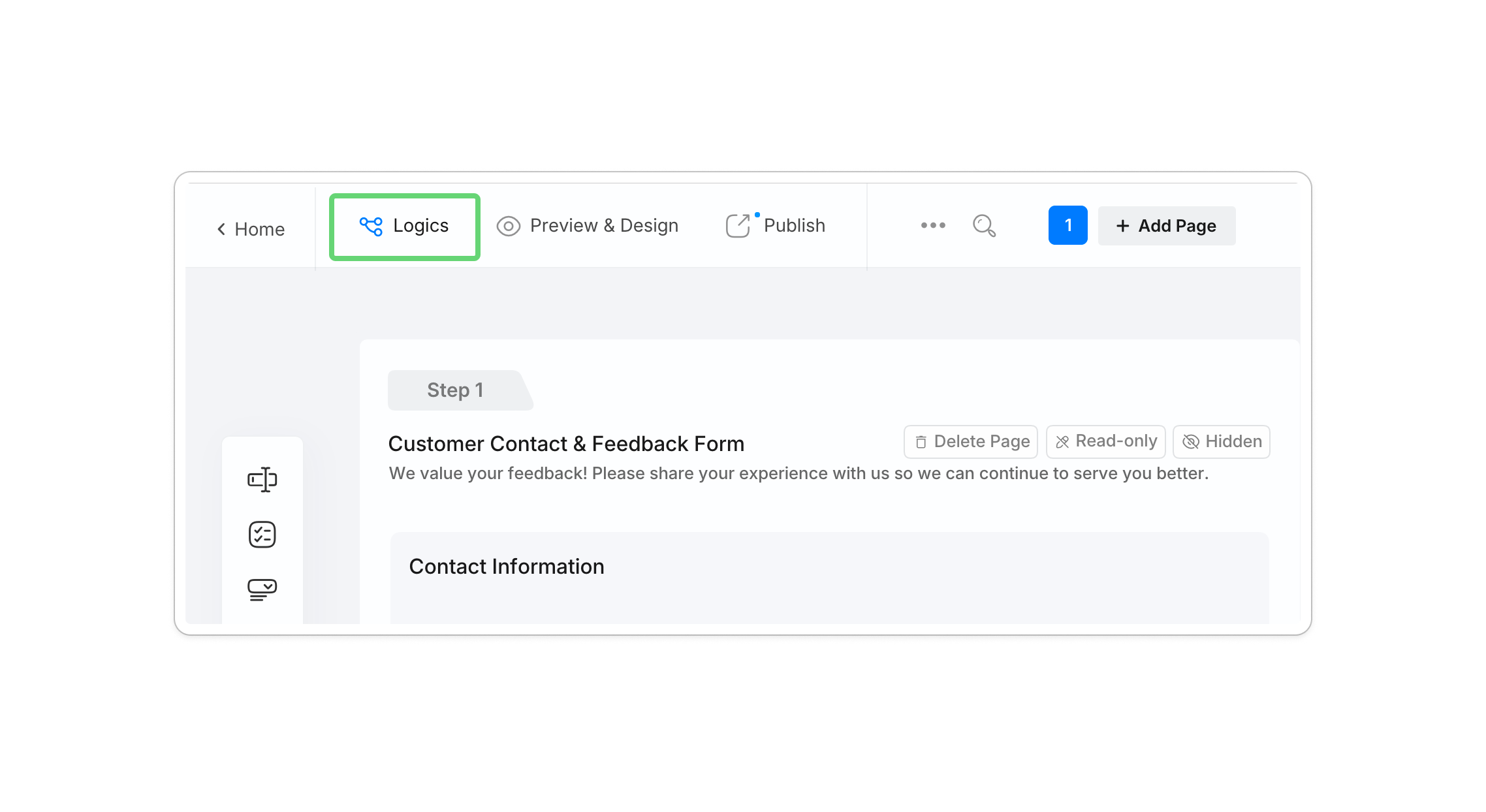
-
創建新邏輯: 單擊 + 新邏輯。
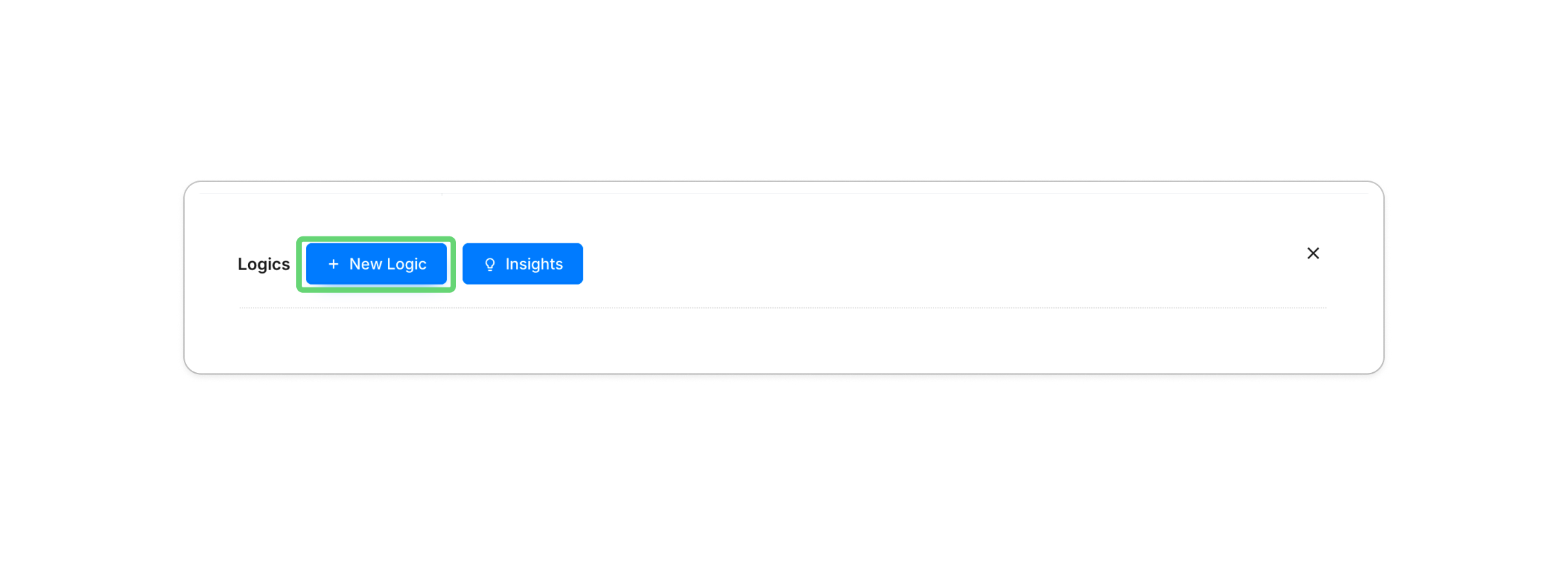
-
定義觸發條件(如果): 選擇您的字段和條件(例如,
如果 #咖啡或茶? 等於 咖啡)。 -
設置操作(然後): 定義發生的事情(例如,
然後顯示 #奶油或糖?)。 -
預覽和測試: 使用預覽模式確保您的分支路徑正確流動。


如果您願意,選擇 AI 生成 並用簡單語言描述規則,或打開 JSON 編輯器 以獲得直接控制。在發布前審查和測試生成或編輯的規則。
常見邏輯場景
以下是您可以使用 PlatoForms 構建的最常見邏輯模式的快速概覽。
| 邏輯場景 | 它的作用 | 示例 | 最適合 |
|---|---|---|---|
| 跳轉問題 | 僅在需要時顯示問題。 | 僅在用戶選擇 “是” 時顯示 “輸入折扣代碼”。 跳轉問題邏輯 |
短調查、潛在客戶表單 |
| 跳過頁面 | 將用戶發送到不同的頁面。 | 將用戶路由到 “演講者” 或 “參與者”。 跳過頁面設置 |
基於角色的表單、活動 |
| 分支邏輯 | 根據答案更改問題。 | 5★ → “您喜歡什麼?” 1★ → “我們如何改進?” |
反饋、NPS、支持 |
| 設置值 | 自動填充字段。 | 在截止日期前應用 $100 早鳥優惠。 設置值邏輯 |
定價、註冊 |
| 計算 | 實時計算值。 | 價格 × 數量 = 總成本計算邏輯 |
訂單、發票 |
| 重用字段 | 在字段之間複製值。 | 複製 簽名 #1 → 簽名 #2 重用字段 |
合同、PDF |
正在構建調查或反饋表單? 在設置您的分支邏輯之前,請參閱如何設計 適用於移動設備的李克特量表。
正在構建豁免或同意表單? 請參閱如何在實際豁免工作流程中設置 條件字段——從現有傷害披露到將提交路由到正確的協調員。
在大規模管理複雜邏輯
當您的表單有數十個規則時,您需要一個清晰的方法來找到每一個:
- 按字段篩選: 單擊任何特定字段的屬性面板中的 邏輯 以僅查看影響該問題的規則。
- 按 ID 搜索: 使用邏輯面板中的篩選欄搜索特定的 字段 ID 或標籤。
將邏輯擴展到問題之外
表單邏輯還可以控制數據收集後或周圍發生的事情:
- 條件電子郵件路由: 根據表單答案 發送不同的通知。
- 條件 PDF 輸出: 根據規則 在生成的文檔中包含或省略字段。
- 多用戶流程: 當不同的人需要完成或批准單獨的步驟時,使用 工作流程。工作流程與單一表單內的頁面路由不同。
觀看條件邏輯教程
當您需要的不僅僅是基於區段的路由
如果您的 Google 表單已經有效,請保留它。如果基於區段的路由變得難以維護,您可以 查看在 Google 表單導入過程中轉移的內容,然後 導入表單 並添加問題級別邏輯而不必重建其結構。您還可以從現成的 調查模板 開始,並自定義其字段和規則。
在構建之前,您還可以查看 表單邏輯指南。
Try PlatoForms with Your Own Form
Turn an existing PDF into an online form, or create a new form for your team.
Create your free PlatoForms account →


